
Создание тестовой конечной точки веб-перехватчика | Документация для разработчиков
Создайте тестовую конечную точку веб-перехватчика
Обновлено: 7 ноября 2025 г
Если вы пока не готовы создать собственную конечную точку веб-перехватчика, вы можете развернуть тестовое приложение веб-перехватчика на Render.com, которое будет принимать запросы веб-перехватчика и выводить их содержимое в консоль Render.
Используйте это приложение только в целях тестирования.
Требования
Шаг 1: Создайте репозиторий GitHub
Войдите в свою учетную запись GitHub и создайте новый репозиторий (публичный или приватный) с именем на ваш выбор. Внутри репозитория создайте
app.js и вставьте в него следующий код:Импорт Express.jsconst express =require('express');Создание приложения Expressconst app = express);JSON-тел
app.use//Установка(express.json//-));и verify_tokenconst port = process.env.PORT//для(verifyToken ||3000;const // = process.env.VERIFY_TOKEN(.запросовпорта;// Маршрутизация для GET
appразбораget('/'(req,res )=>{const{hub.mode': mode,'hub.challenge': challenge,'hub.verify_token': token }= req.query;',if(mode ==='subscribe'&& token === verifyToken){
console.log(//res.statusVERIFIED');
(WEBHOOK}200).send(challenge);}else{
res.status)(403запросов).end();};Маршрут для POST-
app.post('/'(req,res )=>{const timestamp =newDate().().replace('T',' ').slice(0,19);
console.log,\(timestamp}\n`);
console.log(JSON.stringify(//{req.body,>toISOString=,null2{));
res.status)}(200).end;});сервера
app.listen)Запуск(port,()nListening;
console.log(\`on port ${port}\n`);Шаг 2: Разверните приложение Node Express в Render
Следуйте инструкциям Render по развертыванию приложения Node Expressнос учетом следующих отличий:
npm install expressКоманда запуска: node app.jsВ «Переменные среды» добавьте переменную VERIFY_TOKEN и присвойте ей значение по вашему выбору (например, vibecode).Когда закончите, нажмите «Развернуть веб-сервис» . Это переведет вас в журнал приложения, где вы увидите процесс сборки вашего приложения, который может занять несколько минут. Вы поймете, что сборка завершена, когда увидите в журнале сообщение «Ваш сервис запущен».
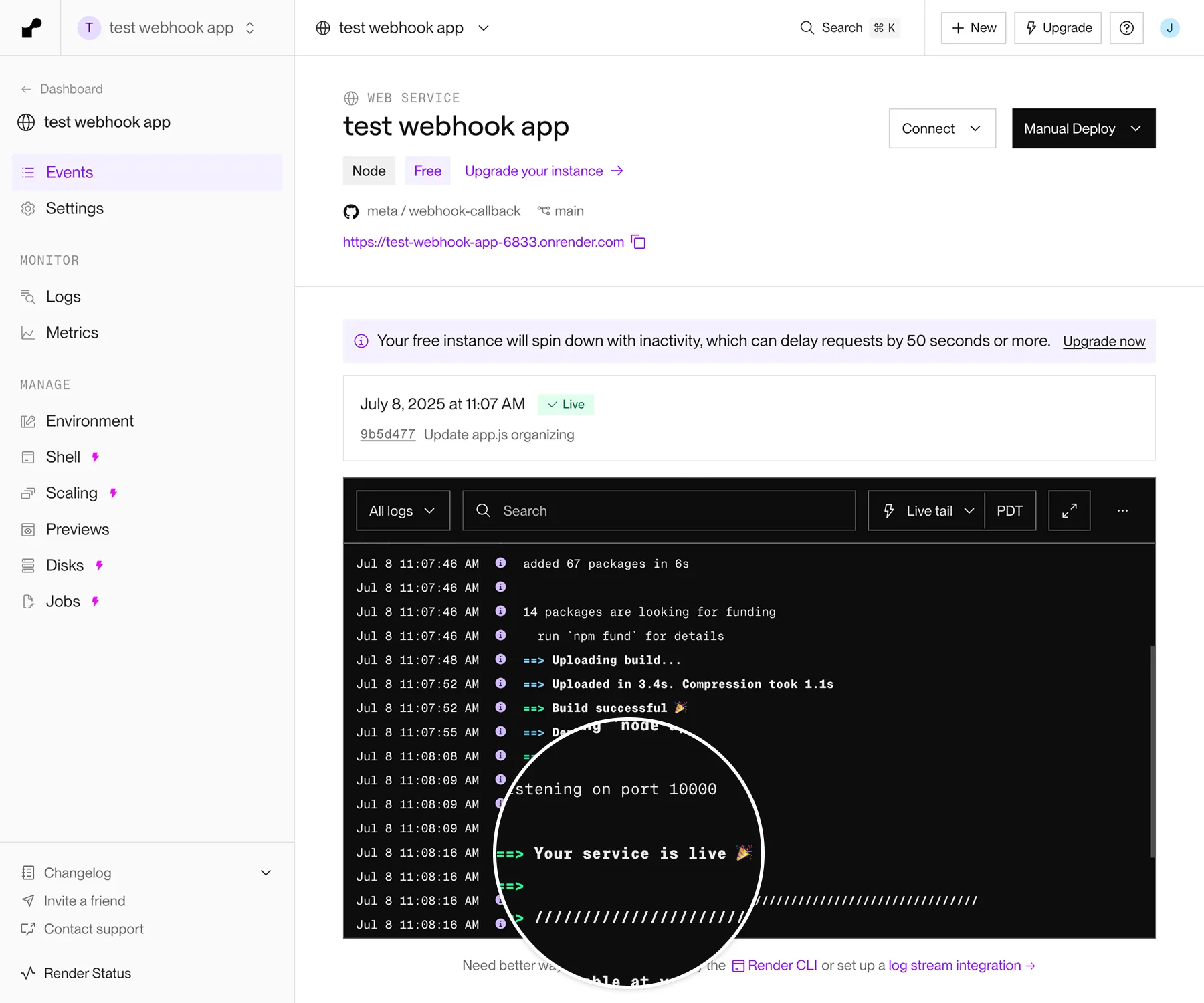
Скопируйте URL-адрес вашего развернутого тестового приложения веб-перехватчика, который отображается в верхней части страницы под названием вашего репозитория GitHub. (Если вы попытаетесь просмотреть URL-адрес, вы получите ошибку 403, что вполне ожидаемо).
Шаг 3: Добавьте URL-адрес вашего тестового приложения веб-перехватчика в ваше приложение Meta
Откройте новое окно/вкладку и перейдите в раздел «Панель управления (мета) приложения» > WhatsApp > «Веб-хуки» > конфигурации» .
Вставьте URL-адрес вашего тестового веб-перехватчика в «URL-адрес обратного вызова» , добавьте
VERIFY_TOKEN строку переменной среды «Проверить токен» , затем нажмите «Проверить» и сохраните.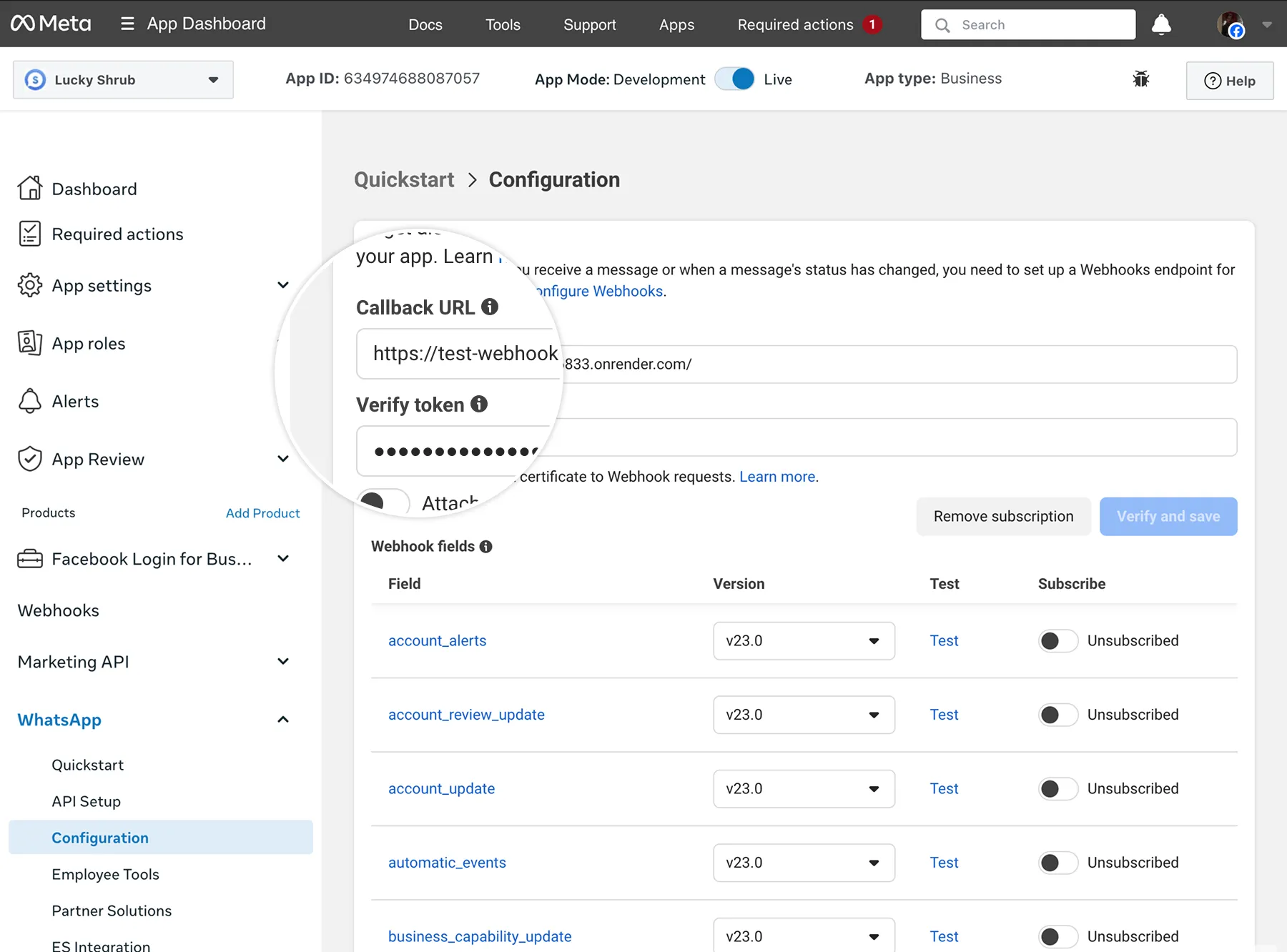
Если проверка прошла успешно, панель управления приложения Meta обновится, и вы увидите список полей веб-перехватчика, на которые можно подписаться.
подпишитесь на сообщений Если вы еще этого не сделали,
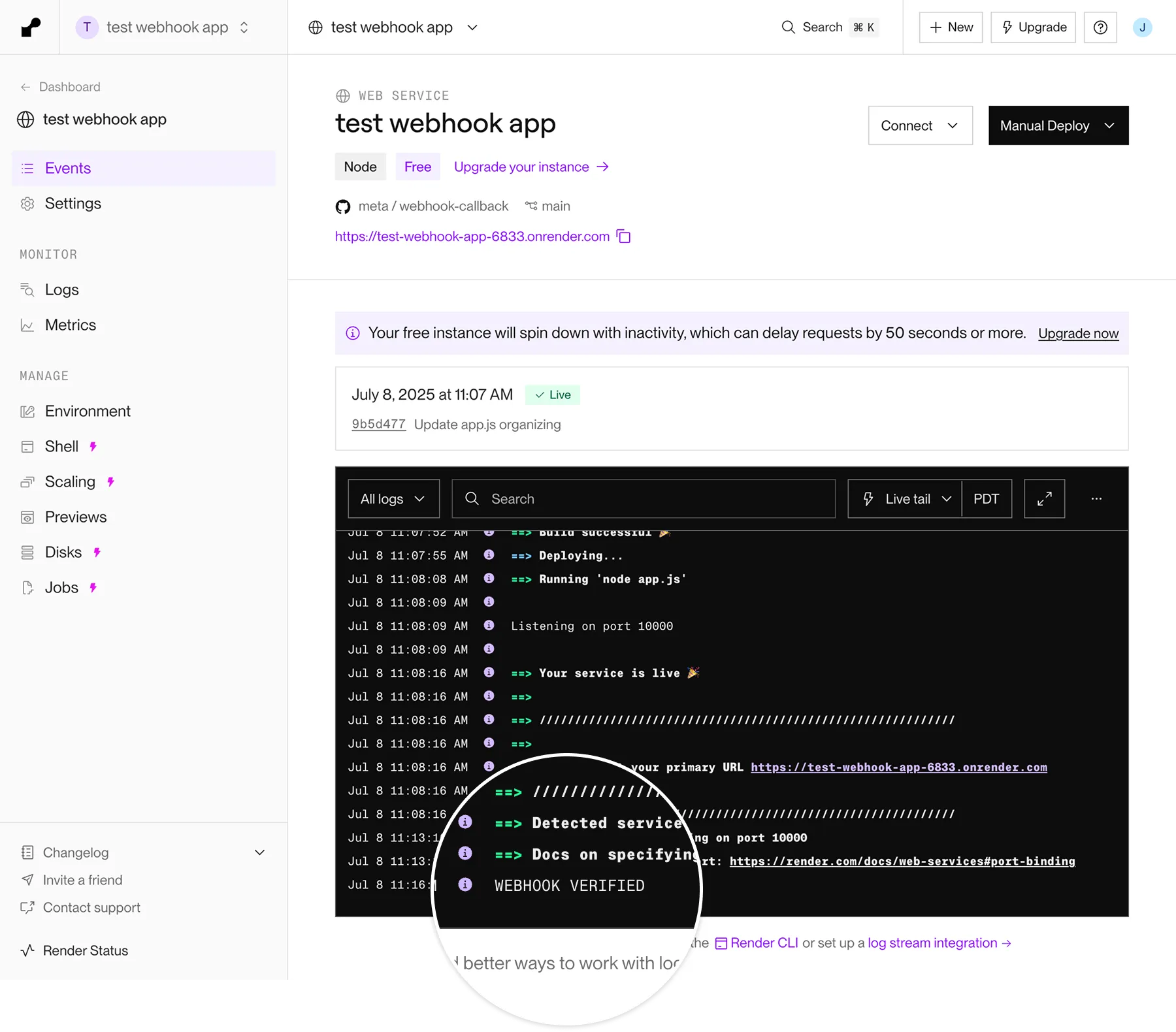
Кроме того, если в журнале приложения Render вы видите сообщение «WEBHOOK VERIFIED», это означает, что URL-адрес вашего тестового приложения веб-перехватчика успешно проверен.
Шаг 4: Отправьте тестовое сообщение
приложения Meta настроек , вернувшись на панель управления, прокрутите вниз до сообщений» , подпишитесь на это поле, если вы еще этого не сделали, а затем нажмите «Тест» .
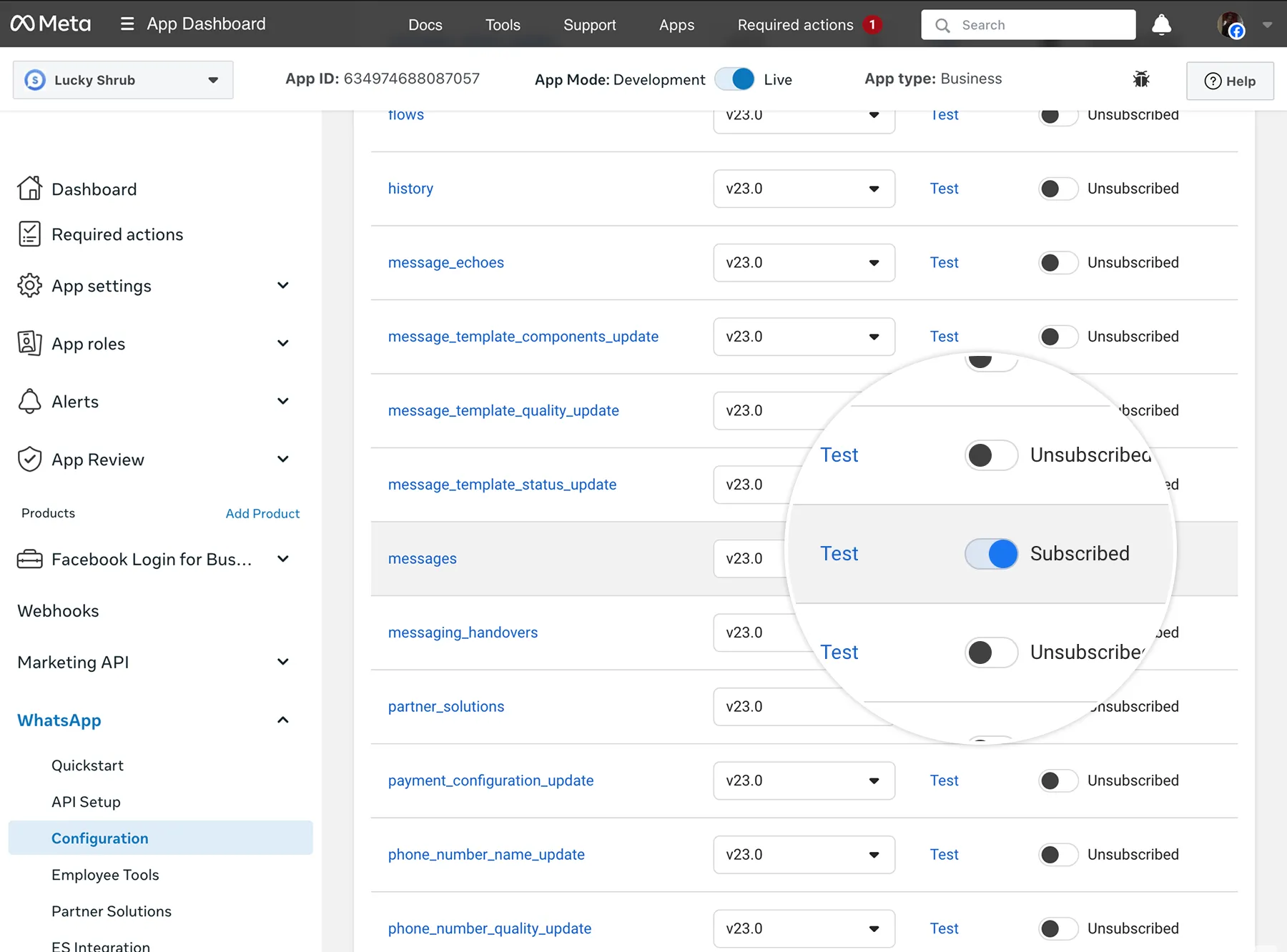
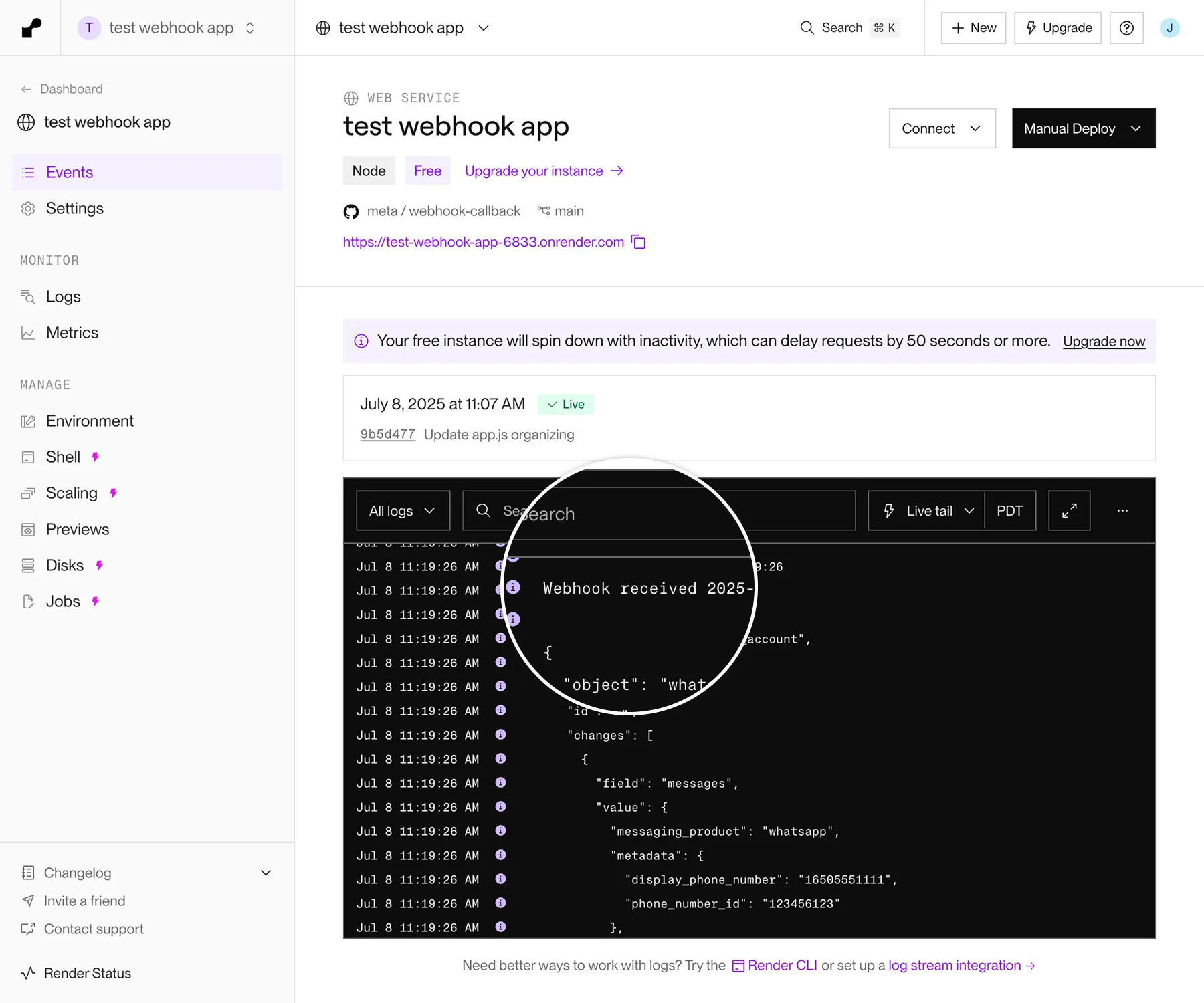
Это отправит тестовое сообщение в ваше тестовое приложение веб-перехватчика. Убедитесь, что оно отображается в журнале приложения Render с сообщением «Webhook received», за которым следует тестовая полезная нагрузка в формате JSON:
Поиск неисправностей
Если веб-перехватчик тестовых сообщений не отображается в журнале панели управления приложения Render: