
Встроенная регистрация на хостинге | Документация для разработчиков
Встроенная регистрация на хостинге
Обновлено: 4 ноября 2025 г
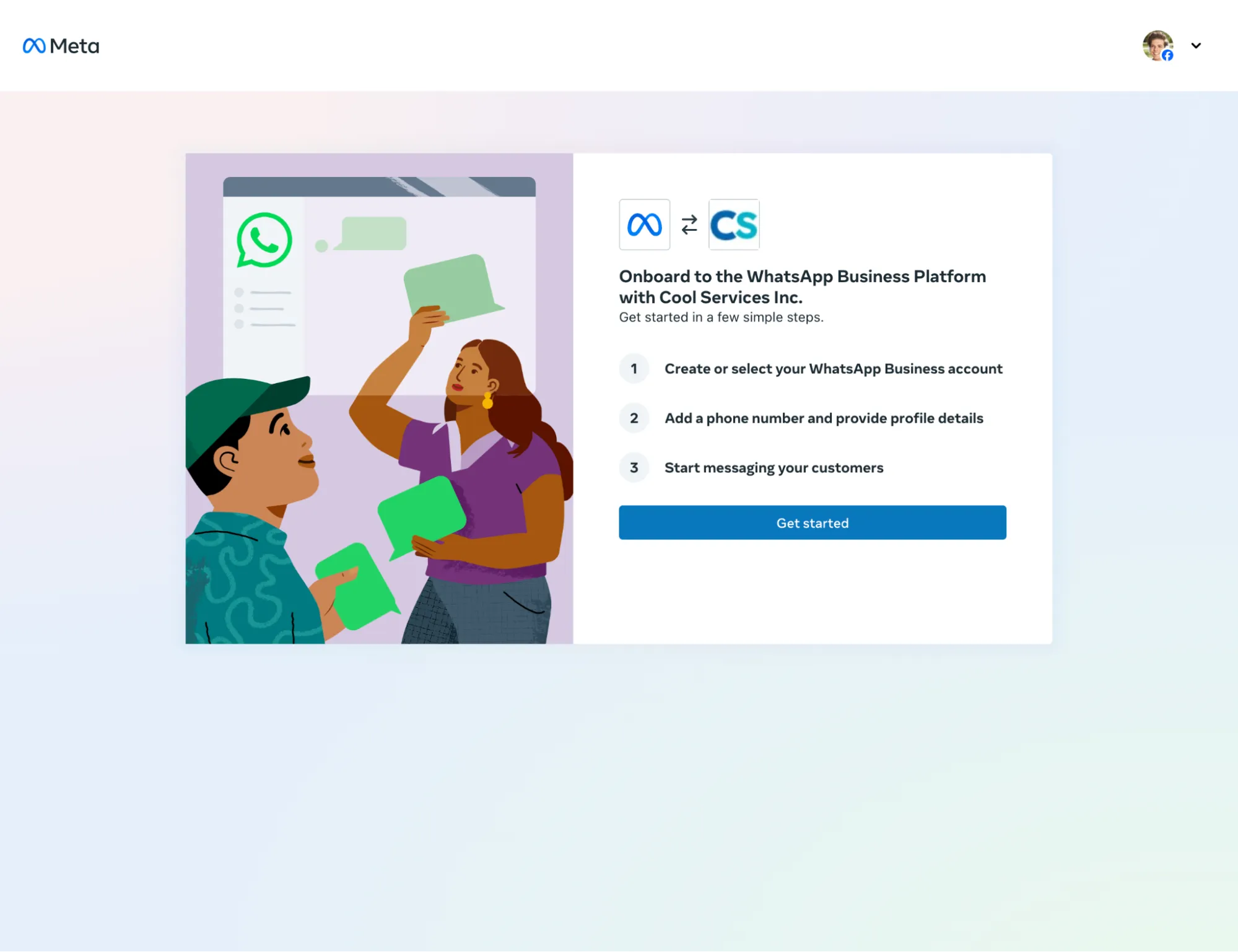
Если вы не хотите внедрять встроенную регистрацию, добавляя код JavaScript на свой веб-сайт или клиентский портал, вы можете использовать ссылку, при нажатии на которую отобразится веб-страница с описанием этапов регистрации и кнопка, запускающая процесс встроенной регистрации:
Ограничения
Встроенная регистрация с использованием хостинга («Hosted ES») может использоваться только для подключения бизнес-клиентов к Cloud API, и этот процесс нельзя настроить.
Требования
Вам также понадобится:
Шаг 1: Создание конфигурации входа через Facebook для бизнеса
Если у вас еще нет конфигурации для входа через Facebook для бизнеса, вам необходимо ее создать. Конфигурация для входа через Facebook для бизнеса определяет, какие разрешения запрашивать и какую дополнительную информацию собирать у бизнес-клиентов, которые получают доступ к встроенной регистрации.
Перейдите в раздел «Вход через Facebook для бизнеса» > «Настройки» и нажмите «+ Создать конфигурацию» , чтобы начать процесс настройки.
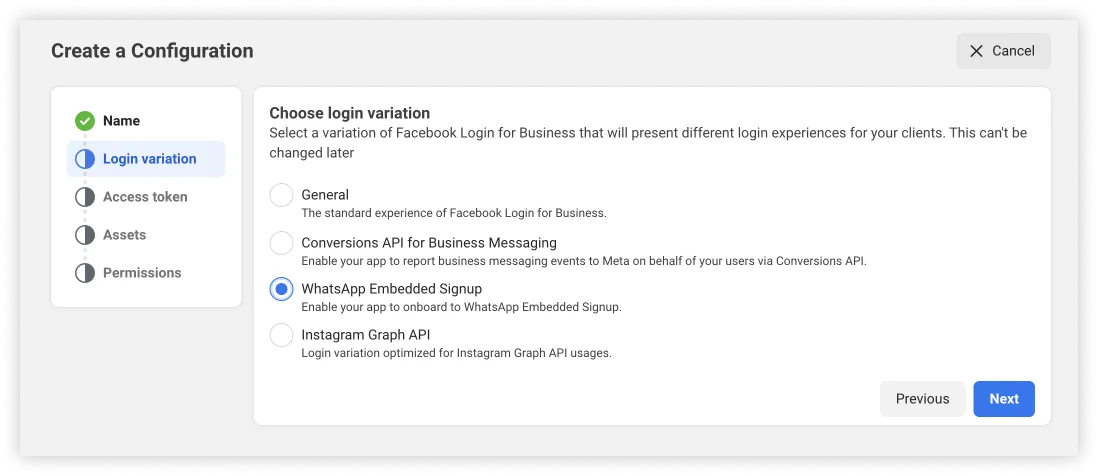
Используйте имя, которое поможет вам отличить эту конфигурацию от любых других, которые вы можете создать в будущем. При завершении процесса обязательно выберите вариант входа через встроенную форму регистрации WhatsApp:
При выборе ресурсов и разрешений отбирайте только те ресурсы и разрешения, которые действительно понадобятся вашим бизнес-клиентам.
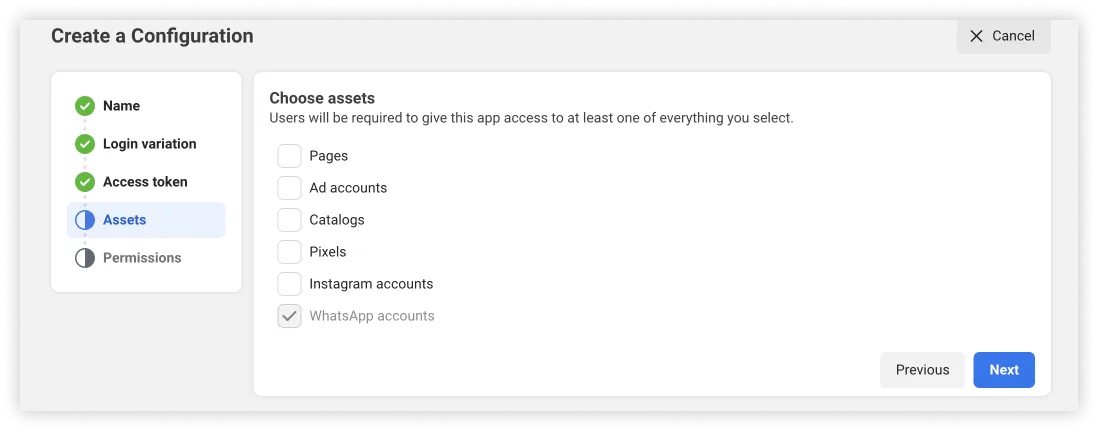
Например, если вы выберете «Каталоги» , но вам на самом деле не нужен доступ к каталогам клиентов, ваши клиенты, скорее всего, прервут процесс на экране выбора каталога и попросят вас уточнить.
Шаг 2: Получите URL-адрес Hosted ES
Перейдите в WhatsApp > Быстрый старт и нажмите «Просмотреть процесс адаптации» .
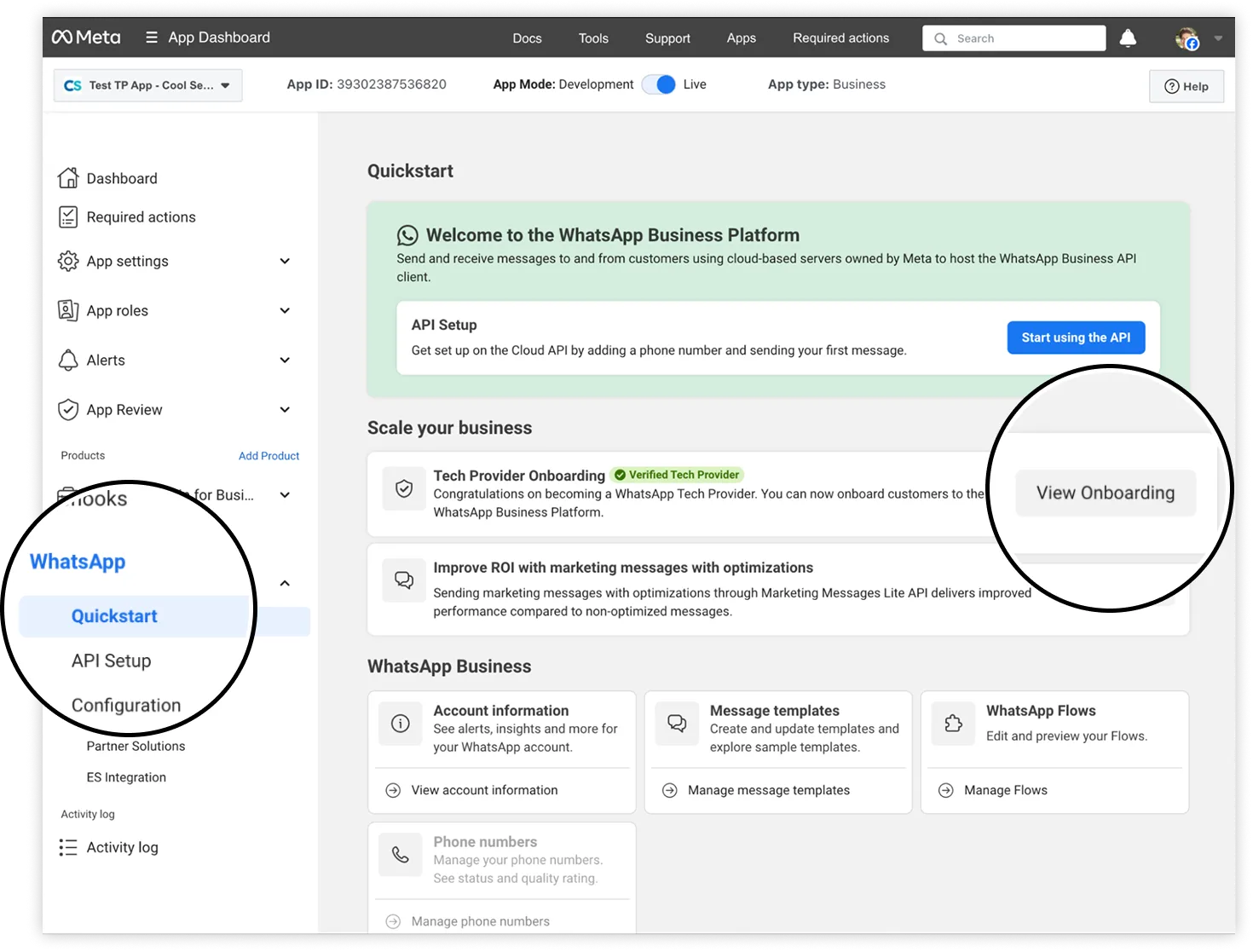
Найдите регистрации в интеграции Zero . URL-адрес, отображаемый в карточке, — это URL-адрес страницы регистрации:
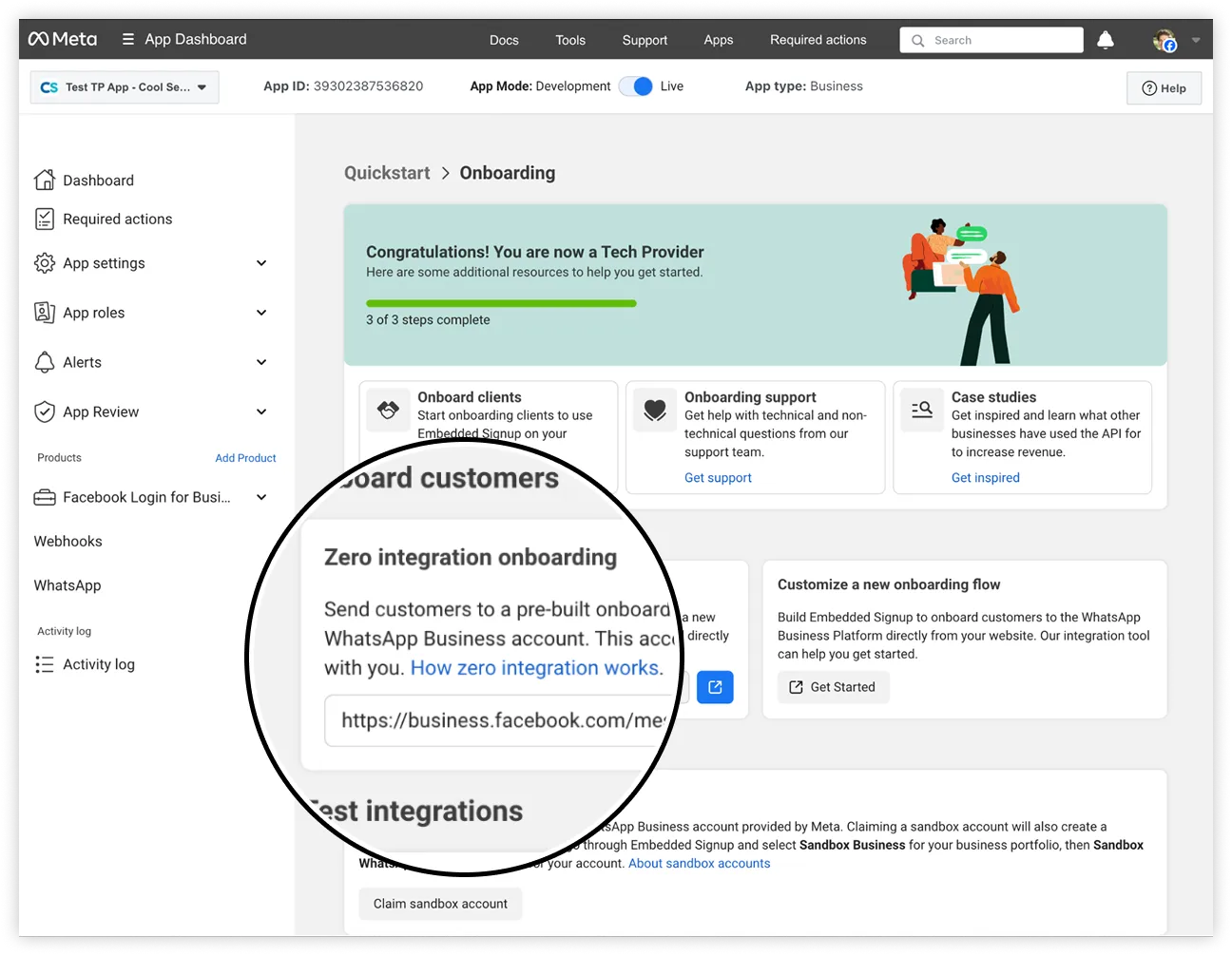
Нажмите кнопку «Копировать» , чтобы скопировать URL-адрес в буфер обмена. Привяжите этот URL-адрес к кнопке на вашем веб-сайте или в клиентском портале, которая при нажатии откроет URL-адрес в новом окне браузера.
Чтобы увидеть, как это выглядит, вы можете открыть URL-адрес в новом окне или вкладке браузера, или щелкнуть синюю иконку «новое окно», что сделает то же самое.
Эта страница для новых пользователей выглядит так:
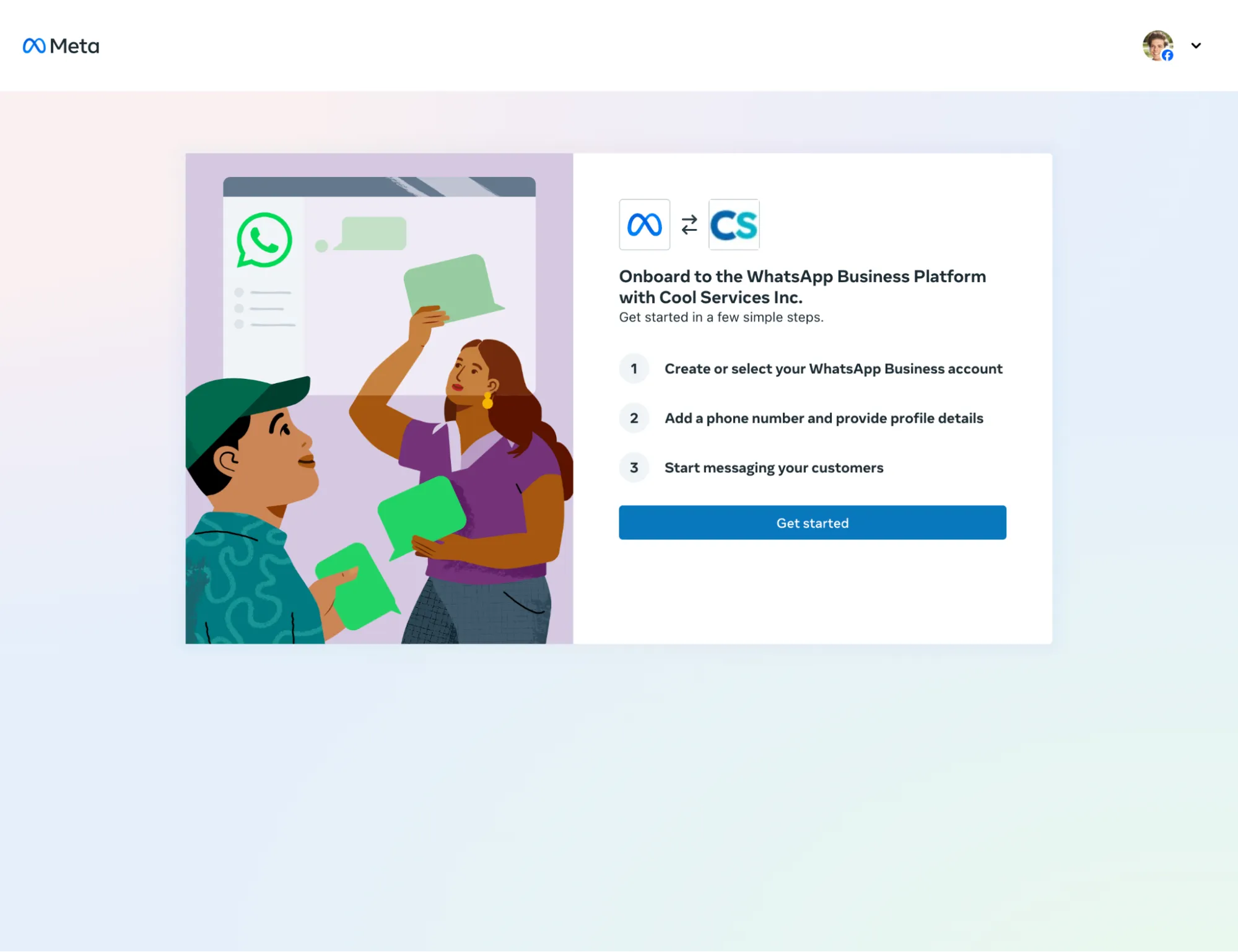
Нажмите «Начать» . Это схема взаимодействия, которую увидят бизнес-клиенты, нажав на кнопку на вашем веб-сайте или в клиентском портале. При желании вы можете пройти весь процесс до конца.
Шаг 3: Получение идентификаторов активов клиентов
Когда корпоративный клиент завершает процесс, account_update запускается веб-перехватчик
событием PARTNER_ADDED .. Из полезной нагрузки веб-перехватчика можно получить идентификатор бизнес-аккаунта WhatsApp клиента и идентификатор его бизнес-портфеляШаг 4: Сгенерируйте хеш HMAC-SHA256
Сгенерируйте хеш HMAC-SHA256 из секретного ключа вашего приложения и системного токена.
Пример использования Bash для Linux и macOS
echo -n "<SYSTEM_TOKEN> " | openssl dgst -sha256 -hmac "<APP_SECRET> "
<SYSTEM_TOKEN> — Ваш системный токен.<APP_SECRET> — Ваш секрет приложения (Панель управления приложением > Настройки приложения > Основные)
Шаг 5: Получите бизнес-токен
Используйте POST / клиента бизнес-токена. (Нацельтесь на идентификатор бизнес-портфеля клиента, а не на свой).
Запрос
синтаксис
curl 'https://graph.facebook.com/<API_VERSION> /<BUSINESS_PORTFOLIO_ID> /system_user_access_tokens' \ -H 'Content-Type: application/x-www-form-urlencoded' \ -H 'Authorization: Bearer<SYSTEM_TOKEN> ' \ -d 'appsecret_proof=<APPSECRET_PROOF> ' \ -d 'fetch_only=true'
<API_VERSION><APPSECRET_PROOF><BUSINESS_PORTFOLIO_ID><SYSTEM_TOKEN>Синтаксис ответа
{ "access_token": "<BUSINESS_TOKEN> " }
<BUSINESS_TOKEN>Шаг 6: Получите идентификатор номера корпоративного телефона клиента
Синтаксис запроса
curl 'https://graph.facebook.com/<API_VERSION> /<WHATSAPP_BUSINESS_ACCOUNT_ID> /phone_numbers' \ -H 'Авторизация: Bearer'<BUSINESS_TOKEN> '
<API_VERSION><BUSINESS_TOKEN><WABA_ID>Синтаксис ответа
{ "data": [ { "verified_name": "<VERIFIED_NAME> ", "code_verification_status": "<CODE_VERIFICATION_STATUS> ", "display_phone_number": "<DISPLAY_PHONE_NUMBER> ", "quality_rating": "<QUALITY_RATING> ", "platform_type": "<PLATFORM_TYPE> ", "пропускная способность": { "уровень": "<THROUGHPUT_LEVEL> " }, "last_onboarded_time": "<LAST_ONBOARDED_TIME> ", "webhook_configuration": { "application": "<WEBHOOK_CALLBACK_URL> " }, "идентификатор": "<BUSINESS_PHONE_NUMBER_ID> " } ] }
<BUSINESS_PHONE_NUMBER_ID><CODE_VERIFICATION_STATUS><DISPLAY_PHONE_NUMBER><LAST_ONBOARDED_TIME><PLATFORM_TYPE><QUALITY_RATING><THROUGHPUT_LEVEL><VERIFIED_NAME><WEBHOOK_CALLBACK_URL>Шаг 7: Подключение клиента к системе
Для подключения корпоративного клиента выполните действия, описанные в соответствующем руководстве по подключению ниже: