Перейти к основному содержимому

Решение для работы с несколькими партнерами — Встроенное создание | Документация для разработчиков

Multi-Partner Solution - Embedded creation

Обновлено: 12 декабря 2025 г
Многопартнерские решения (MPS) позволяют партнерам по решениям и поставщикам технологий совместно управлять активами клиентов в WhatsApp для предоставления услуг обмена сообщениями WhatsApp клиентам.
Если вы являетесь партнером по решениям, вместо использования панели управления приложения для создания MPS, вы можете создать его с помощью фрагмента JavaScript и HTML-кнопки, которую можно встроить где-нибудь на вашем веб-сайте. Поставщики технологических решений, желающие сотрудничать с вами, могут использовать эту кнопку, чтобы предоставить вашему приложению разрешение на управление решениями для одного или нескольких их приложений, что вы затем сможете сделать с помощью серии запросов API.

Поток

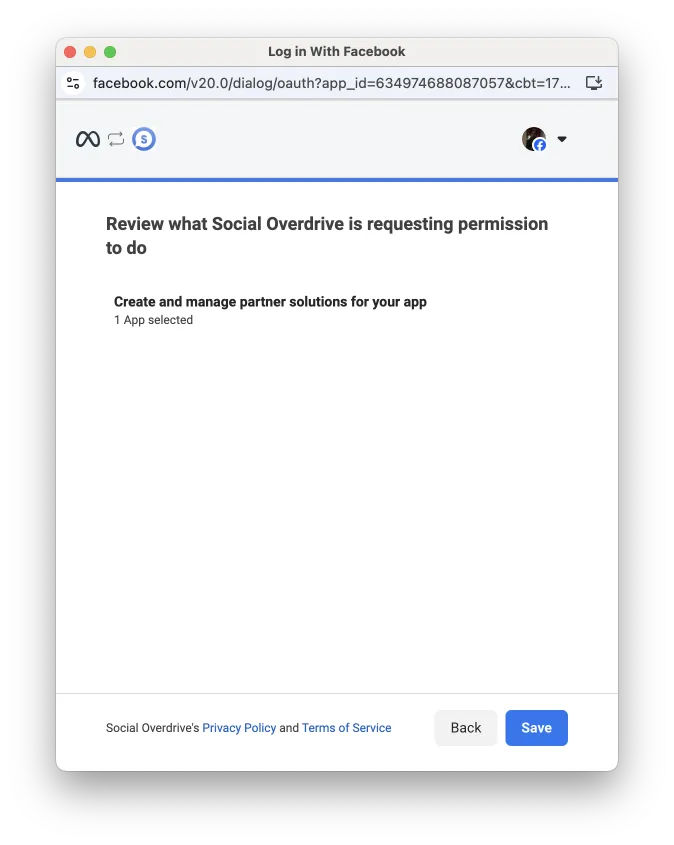
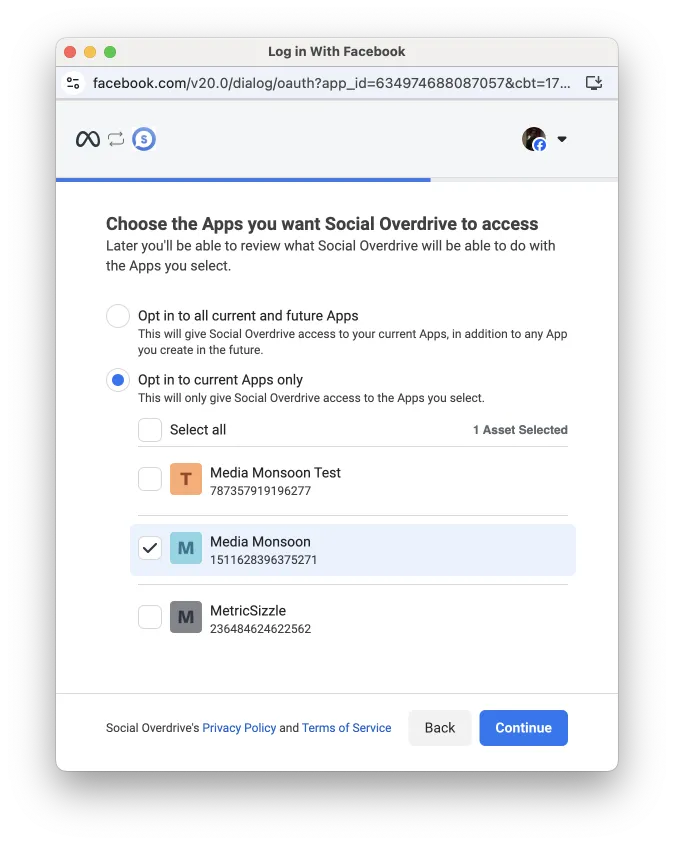
Технологические компании, посещающие ваш веб-сайт и нажимающие кнопку создания встроенного решения, будут вынуждены пройти аутентификацию, после чего им будет представлен интерфейс, позволяющий выбрать существующее приложение:
After choosing an app, they can review and confirm that they will be granting your app permission to manage their приложение'приложение's Multi-Partner Solutions.
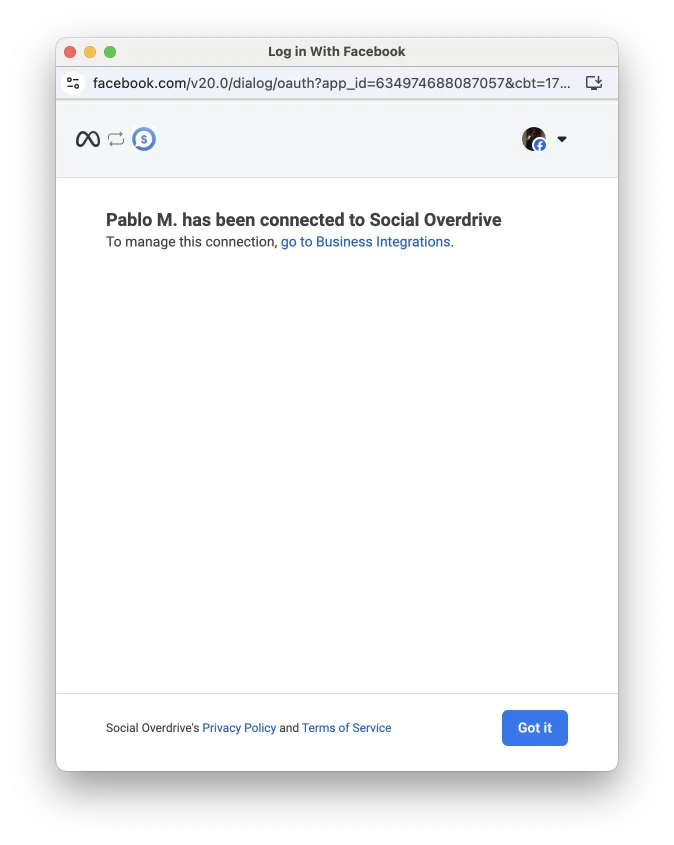
Once the Tech Provider dismisses the interface, a user access token will be generated and returned to flow, where you can capture it. You can then use the token in a series of API calls to get Tech Provider’Provider's chosen app ID(s) and create and accept a solution.

Требования

    Для корректной работы приложения необходимо настроить вход через Facebook для бизнеса , указав действительные URI перенаправления OAuth и разрешенные домены для JavaScript SDK . Эти значения должны быть уже установлены при настройке встроенной регистрации.Ваше приложение должно пройти проверку и получить разрешение на расширенный доступ к параметру manage_app_solution .

    Встроенная кнопка создания

    Шаг 1: Предоставьте приложению разрешение

    Получите доступ к Meta Business Suite и, используя учетную запись вашей системы, предоставьте вашему приложению manage_app_solution .
      Log into business.facebook.com?.Воспользуйтесь выпадающим меню «Портфолио бизнеса» слева, чтобы найти свое портфолио бизнеса, и нажмите на значок шестеренки (для перехода к настройкам).Перейдите в раздел Пользователи > Системные пользователи .Нажмите на пользователя системы, имеющего доступ к корпоративным ресурсам в вашем приложении и аккаунте WhatsApp Business.Нажмите «Сгенерировать токен» .Выберите приложение.Установите срок действия токена.Выберите manage_app_solution .Сгенерируйте токен.
      Используйте этот токен при принятии любых многопартнерских решений, которые вы создаете для своих партнеров (см. ниже).

      Шаг 2: Добавьте код встроенной кнопки

      Добавьте следующий код на свой веб-сайт или портал, или в любое другое место, куда вы планируете направлять поставщиков технических услуг, которые будут работать с вами в рамках MPS. Обязательно замените... с вашим идентификатором приложения.
      <!--
      Load JavaScript SDK asynchronously --><scriptasyncdefercrossorigin="anonymous"src="https://connect.facebook.net/en_US/sdk.js"></script><script>// Configure JavaScript SDK window.fbAsyncInit =function(){ FB.init({ appId:"<SOLUTION_PARTNER_APP_ID>",// Replace with your app ID cookie:истинный, xfbml:истинный, version:"v20.0"});};// Launch MPS creation flowfunction launchSolutionCreationFlow(){ FB.login(function(ответ){если(ответ.authResponse){константа accessToken = ответ.authResponse.accessToken; консоль.бревно(accessToken);// Replace with your code that captures access token}еще{ консоль.бревно("User failed to authorize");// Replace with your code that logs auth failure}},{ объем:"manage_app_solution"});}</script><buttononclick="launchSolutionCreationFlow()"style="background-color:#1877f2; border: 0; border-radius: 4px; color: #fff; cursor: pointer; font-family: Helvetica, Arial, sans-serif; font-size: 16px; font-weight: bold; height: 40px; padding: 0 24px;">Launch Solution Creation</button>
      Direct prospective Tech Provider partners to this location and instruct them to complete the flow. Let them know that completing the flow does not create the solution (it requires some API calls on your part) and that ты'ты'll provide them with the solution ID once it has been created.

      Создание решения

      Шаг 1: Получение пользовательского токена

      Anytime a Tech Provider uses the embedded solution creation button and completes the flow, the flow returns an authResponse object (response.authResponse) that has an accessToken property:
      { status: 'connected', authResponse: { accessToken: '<USER_ACCESS_TOKEN> ', expiresIn:'<TOKEN_EXPIRATION_TIMESTAMP> ', reauthorize_required_in:'<SECONDS_UNTIL_REAUTH_REQUIRED> ', signedRequest:'<SIGNED_PARAMETER> ', ID пользователя:'<USER_ID> ' } }
      Capture the accessToken property value. This is the Tech Provider’s user access token, which you will need next.

      Шаг 2: Получите подробную информацию о приложении

      Use the Tech Provider’s user access token and the GET /me/assigned_applications endpoint to get a list of app IDs that the Tech Provider selected when they completed the flow.
      Пример запроса
      curl 'https://graph.facebook.com/v20.0/me/application_details' \ -H 'Авторизация: Bearer EAAJB'
      Пример ответа
      Пример ответа поставщика технологических услуг, выбравшего в процессе только одно приложение.
      { "data": [ { "link": "www.mediamonsoon.com", "name": "media_monsoon_prod", "id": "634974688087057" } ] }
      Each object in the response describes an app the Tech Provider selected when completing the flow. Capture the идентификатор property value of each app for the next step.

      Шаг 3: Создайте решение для поставщика технологий

      Use the Tech Provider’s access token and an app ID from the previous step to make a request to the POST /<APP_ID>/whatsapp_business_solution конечная точка.
      Повторите этот запрос для каждого идентификатора приложения, полученного на предыдущем шаге.
      Синтаксис запроса
      ПОЧТА /<APP_ID>/whatsapp_business_solution
      { "owner_permissions": ["MESSAGING"], "partner_app_id": "<SOLUTION_PARTNER_APP_ID> ", "partner_permissions": ["MESSAGING"], "solution_name": "<SOLUTION_NAME> " }
        <SOLUTION_PARTNER_APP_ID> — Your app ID.<SOLUTION_NAME> — Name to give the solution. This name will appear in the App Dashboard for both you and the Tech Provider, so the name should be unique and distinguishable from other solutions you or the Tech Provider may later initiate or accept.
        Ответ
        В случае успеха API создаст решение и свяжет ваше приложение и приложение поставщика технологий с ним.
        { "solution_id": "<SOLUTION_ID> " }
        Capture the solution_id value. This is the solution ID, which you will need in the next step.

        Шаг 4: Примите решение

        Use your system user access token from the Grant Permission to App step and the solution ID to make a request to the POST /<SOLUTION_ID>/accept endpoint for any solutions you have created for Tech Providers.
        Пример запроса
        curl -X POST 'https://graph.facebook.com/v20.0/795033096057724/accept' \ -H 'Авторизация: Bearer EAATA...'.
        Пример ответа
        В случае успеха:
        { "success": true }
        После того как вы примете решение, сообщите техническому партнеру об успешном создании решения и предоставьте ему все идентификаторы решений, которые вы создали и приняли.