
Шаблоны аутентификации с автозаполнением в одно касание | Документация для разработчиков
Шаблоны аутентификации с автозаполнением в одно касание
Обновлено: 6 февраля 2026 г
Предстоящее устаревание: начиная с 15 апреля 2026 года,
PendingIntentдля шаблонов аутентификации будет признан устаревшим. Если вы в настоящее время используете PendingIntent для инициирования установления соединения или проверки подлинности приложения, OTP Android SDK предпочтительным способом перехода является использованиеШаблоны аутентификации с автозаполнением в одно касание позволяют отправлять пользователям одноразовый пароль или код вместе с кнопкой автозаполнения. Когда пользователь WhatsApp нажимает кнопку автозаполнения, клиент WhatsApp запускает действие, которое открывает ваше приложение и отправляет ему пароль или код.
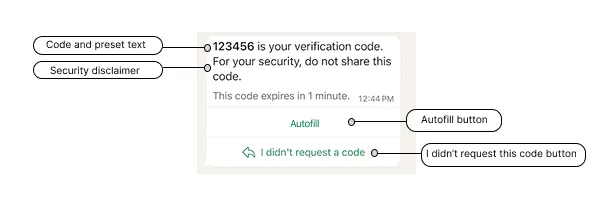
Шаблоны аутентификации с кнопкой автозаполнения в одно касание включают в себя:
Примечание: SDK OTP для Android предлагает упрощенный рабочий процесс для реализации шаблонов аутентификации в одно касание и без касаний. Ниже вы можете узнать, как его использовать.
Ограничения
Кнопки автозаполнения в одно касание поддерживаются только на Android. Если вы отправите шаблон аутентификации пользователю WhatsApp, использующему устройство, отличное от Android, клиент WhatsApp отобразит вместо него кнопку «Скопировать код».
URL-адреса, медиафайлы и эмодзи не поддерживаются.
Создание шаблонов аутентификации
используйте «Аккаунт WhatsApp Business» > «Шаблоны сообщений» Для создания шаблонов аутентификации
Синтаксис запроса
curl 'https://graph.facebook.com/v25.0/ \
-H 'Content-Type: application/json' \
-H 'Authorization: Bearer EAAJB...' \
-d
'{ "name": "
Обратите внимание, что в запросе на создание шаблона тип кнопки указан как
otp, но при создании шаблона тип кнопки будет установлен на url. Вы можете подтвердить это, выполнив GET-запрос к только что созданному шаблону аутентификации и проанализировав его компоненты.Параметры запроса
| Заполнитель | Описание | Пример значения |
|---|---|---|
<AUTOFILL_BUTTON_TEXT>Нить | Необязательный. Текст надписи кнопки автозаполнения одним касанием. Если этот параметр опущен, текст автозаполнения будет по умолчанию использовать предустановленное значение, локализованное для языка шаблона. Например, « Автозаполнение для английского языка (США)».Максимум 25 символов. | Автозаполнение |
<CODE_EXPIRATION>Целое число | Необязательный. Указывает количество минут, в течение которых пароль или код действителен. Если код включен, в отправленном сообщении будет отображено предупреждение об истечении срока его действия и это значение. Кнопка будет отключена в отправленном сообщении через указанное количество минут после отправки сообщения. Если этот параметр отсутствует, предупреждение об истечении срока действия кода не будет отображаться в отправленном сообщении. Кроме того, кнопка будет отключена через 10 минут после отправки сообщения. Минимум 1, максимум 90. | 5 |
<COPY_CODE_BUTTON_TEXT>Нить | Необязательный. Скопировать текст надписи кнопки с кодом. Если этот параметр опущен, текст по умолчанию будет содержать предустановленное значение, локализованное для языка шаблона. Например, «Код для английского языка (США)».Если сообщение шаблона аутентификации включено, в случае неудачной проверки соответствия требованиям. Максимум 25 символов. | Скопировать код |
<PACKAGE_NAME>Нить | Необходимый. Имя пакета вашего Android-приложения. Строка должна состоять как минимум из двух сегментов (одной или более точек), и каждый сегмент должен начинаться с буквы. Все символы должны быть буквенно-цифровыми или представлять собой символ подчеркивания [ a-zA-Z0-9_].При использовании Graph API версии 20.0 или более ранней вы можете указать имя пакета вашего приложения вне supported_apps , но это не рекомендуется. См. раздел «Поддерживаемые приложения» ниже.Максимальное количество символов: 224. | com.example.luckyshrub |
<SECURITY_RECOMMENDATION>Логический | Необязательный. Установите значение true если хотите, чтобы шаблон включал эту строку . В целях безопасности не делитесь этим кодом. Установите значение false , чтобы исключить эту строку. | истинный |
<SIGNATURE_HASH>Нить | Необходимый. Хэш ключа подписи вашего приложения. См. Хэш ключа подписи приложения ниже. Все символы должны быть буквенно-цифровыми, +, /или = (a-zA-Z0-9+/=).При использовании Graph API версии 20.0 или более ранней вы можете определить хэш подписи вашего приложения вне массива supported_apps , но это не рекомендуется. См. раздел «Поддерживаемые приложения» ниже.Должно быть ровно 11 символов. | K8a/AINcGX7 |
<TEMPLATE_LANGUAGE>Нить | Необходимый. шаблона и код локали. | en_US |
<TEMPLATE_NAME>Нить | Необходимый. Название шаблона. Максимальное количество символов: 512. | проверочный код |
<TIME_TO_LIVE>Целое число | Необязательный. Значение времени жизни аутентификационного сообщения в секундах. См. раздел « Настройка времени жизни». | 60 |
Пример запроса
В этом примере создается шаблон с именем «authentication_code_autofill_button», относящийся к
категории аутентификации , с возможностью ввода всех необязательных текстовых строк и кнопкой автозаполнения в одно касание.curl 'https://graph.facebook.com/v25.0/102290129340398/message_templates' \
-H 'Content-Type: application/json' \
-H 'Authorization: Bearer EAAJB...' \
-d ' { "name": "authentication_code_autofill_button", "language": "en_US", "category": "authentication", "message_send_ttl_seconds": 60, "components": [ { "type": "body", "add_security_recommendation": true }, { "type": "footer", "code_expiration_minutes": 10 }, { "type": "buttons", "buttons": [ { "type": "otp", "otp_type": "one_tap", "text": "Copy Code", "autofill_text": "Автозаполнение", "package_name": "com.example.luckyshrub", "signature_hash": "K8a/AINcGX7" } ] } ] }'Пример ответа
{
"id": "594425479261596",
"status": "PENDING",
"category": "AUTHENTICATION"
}
Вебхуки
Веб -перехватчик для сообщений, отправляемых с помощью кнопок, срабатывает всякий раз, когда пользователь нажимает кнопку «Я не запрашивал код» в сообщении.
Пример веб-перехватчика
{
  "object": "whatsapp_business_account",
  "entry": [
    {
      "id": "320580347795883",
      "changes": [
        {
          "value": {
            "messaging_product": "whatsapp",
            "metadata": {
              "display_phone_number": "12345678",
              "phone_number_id": "1234567890"
            },
            "contacts": [
              {
                "profile": {
                  "name": "John"
                },
                "wa_id": "12345678"
              }
            ],
            "messages": [
              {
                "context": {
                  "from": "12345678",
                  "id": "wamid.HBgLMTIxMTU1NTE0NTYVAgARGBJDMDEyMTFDNTE5NkFCOUU3QTEA"
                },
                "from": "12345678",
                "id": "wamid.HBgLMTIxMTU1NTE0NTYVAgASGCBBQ0I3MjdCNUUzMTE0QjhFQkM4RkQ4MEU3QkE0MUNEMgA=",
                "timestamp": "1753919111",
                "from_logical_id": "131063108133020",
                "type": "button",
                "button": {
                  "payload": "DID_NOT_REQUEST_CODE",
                  "text": "Я не запрашивал код"
                }
              }
            ]
          },
          "field": "messages"
        }
      ]
    }
  ]
}
Хэш ключа подписи приложения
В текст сообщения необходимо включить хэш ключа подписи вашего приложения.
Чтобы вычислить хеш, следуйте инструкциям Google по строки вашего приложения.-
В качестве альтернативы, если вы будете следовать инструкциям Google и загрузите сертификат ключа подписи вашего приложения (шаг 1), вы сможете использовать свой сертификат со sms_retriever_hash_v9.shоболочки для вычисления хеша. Например:
./sms_retriever_hash_v9.sh --package "com.example.myapplication" --keystore ~/.android/debug.keystoreПоддерживаемые приложения
Массив
supported_apps позволяет задавать пары имен пакетов приложений и хешей ключей подписи для до 5 приложений. Это может быть полезно, если у вас есть разные сборки приложений, и вы хотите, чтобы каждая из них могла инициировать рукопожатие:"кнопки": [
{
"тип": "otp",
...
"поддерживаемые_приложения": [
{
"имя_пакета": ",
"signature_hash": "
},
{
"package_name": ",
"signature_hash": "
},
...
]
}
]
В качестве альтернативы, если вы используете Graph API версии 20.0 или более старой и у вас только одно приложение, вы можете определить имя пакета приложения и хэш ключа подписи в качестве
buttons , но это не рекомендуется, поскольку мы прекратим поддержку этого метода начиная с версии 21.0:"кнопки": [
{
"тип": "otp",
...
"имя_пакета": ",
"signature_hash": "
}
]
Рукопожатие
Необходимо дать понять клиенту WhatsApp, что вы ожидаете скорую доставку пароля или кода. Это можно сделать, инициировав «рукопожатие».
«Рукопожатие» — это Android-интент и публичный класс, который вы реализуете, но который может запустить клиент WhatsApp.
Когда пользователь в вашем приложении запрашивает одноразовый пароль или код подтверждения и выбирает доставку на свой номер WhatsApp, сначала выполняется рукопожатие, затем вызывается наш API для отправки шаблона сообщения аутентификации. Когда клиент WhatsApp получает сообщение, он выполняет проверку соответствия требованиям, и если ошибок нет, запускает Intent и отображает сообщение пользователю. Наконец, когда пользователь нажимает кнопку автозаполнения в сообщении, мы автоматически загружаем ваше приложение и передаем ему пароль или код.
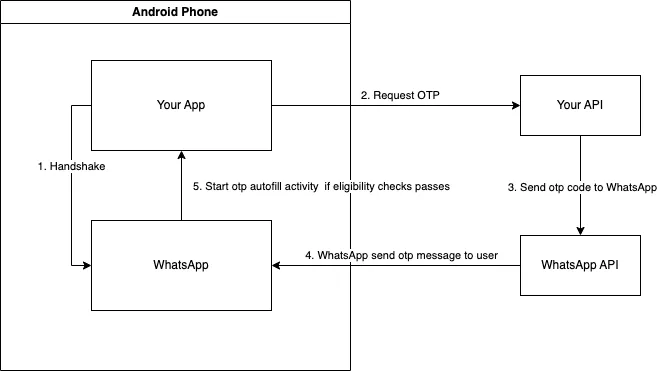
Если перед отправкой сообщения не будет выполнено подтверждение соединения, или сообщение не пройдет проверку на соответствие требованиям, в доставленном сообщении вместо кнопки быстрого доступа будет отображаться кнопка копирования кода.
Проверка соответствия требованиям
При получении сообщения с шаблоном аутентификации клиент WhatsApp выполняет следующие проверки. Если какая-либо проверка не пройдена, кнопка автозаполнения в одно касание будет заменена кнопкой копирования кода.
code_expiration_minutes , если оно присутствует).Имя пакета в сообщении (определенное в package_name массива компонентов при создании шаблона) совпадает с именем пакета, заданным в интенте. Совпадение определяется методом getCreatorPackage , вызываемым в PendingIntent, предоставляемом вашим приложением.шаблона, supported_apps шаблона code_expiration_minutes , если оно присутствует).Хэш ключа подписи приложения в сообщении (определенный в signature_hash в массиве компонентов при создании шаблона) совпадает с хэшем ключа подписи установленного приложения.В сообщении содержится текст кнопки автозаполнения одним касанием.В вашем приложении определено действие для получения пароля или кода.Уведомления Android
Уведомления Android, указывающие на получение сообщения с шаблоном аутентификации WhatsApp, будут отображаться на устройстве Android пользователя только в том случае, если:
Использование SDK
OTP Android SDK можно использовать для выполнения рукопожатий, а также других функций как в шаблонах аутентификации в одно касание, так и в шаблонах аутентификации без касания.
Для доступа к функционалу SDK добавьте следующую конфигурацию в ваш файл Gradle:
зависимости {…
    реализация 'com.whatsapp.otp:whatsapp-otp-android-sdk:1.0.0'…}
Добавьте в ваши репозитории
mavenCentral():репозитории {…
mavenCentral()…}Активность
Объявите фильтр действий и намерений, который может принимать одноразовый пароль или код. Фильтр намерений должен иметь имя действия
com.whatsapp.otp.OTP_RETRIEVED.<activityandroid:name=".ReceiveCodeActivity"android:enabled="true"android:exported="true"android:launchMode="standard"><intent-filter><actionandroid:name="com.whatsapp.otp.OTP_RETRIEVED"/></intent-filter></activity>Это действие, которое приложение WhatsApp или WhatsApp Business запустит после получения сообщения с шаблоном аутентификации и прохождения всех проверок на соответствие требованиям.
Занятие по практической деятельности
Использование SDK (предпочтительно)
Определите публичный класс активности и создайте
WhatsAppOtpIncomingIntentHandler для обработки намерения. .processOtpCode() проверяет идентификатор рукопожатия на соответствие ожидаемому значению, которое вы сохранили во время инициации рукопожатия, и обрабатывает ошибки.publicclassReceiveCodeActivityextendsAppCompatActivity{@Overrideprotectedvoid onCreate(Bundle savedInstanceState){super.onCreate(savedInstanceState);WhatsAppOtpIncomingIntentHandler incomingIntentHandler =newWhatsAppOtpIncomingIntentHandler();// Получаем ожидаемый ID рукопожатия, сохраненный во время инициации рукопожатияString expectedHandshakeId = retrieveStoredHandshakeId();
incomingIntentHandler.processOtpCode(
getIntent(),
expectedHandshakeId,(code)->{// ID рукопожатия был проверен SDK
validateCode(code);},// вызываем вашу функцию для обработки ошибок(error, exception)-> handleError(error, exception));}Без SDK
Определите публичный класс Activity, который сможет принимать код после его передачи в ваше приложение. Activity должна проверять request_id
( идентификатор подтверждения связи), чтобы убедиться, что код OTP получен в результате легитимного подтверждения связи, инициированного вашим приложением.publicclassReceiveCodeActivityextendsAppCompatActivity{@Overrideprotectedvoid onCreate(Bundle savedInstanceState){super.onCreate(savedInstanceState);Intent intent = getIntent();// Извлекаем ID подтверждения из интентаString incomingRequestId = intent.getStringExtra("request_id");// Получаем ранее сохраненный ID подтвержденияString storedRequestId = retrieveStoredRequestId();// Проверяем совпадение ID подтвержденияif(storedRequestId !=null&& storedRequestId.equals(incomingRequestId)){// используем OTP-кодString otpCode = intent.getStringExtra("code");// ...}}}Начало рукопожатия
Использование SDK (предпочтительно)
Для выполнения рукопожатия можно создать
WhatsAppOtpHandler и передать контекст методу .sendOtpIntentToWhatsApp() . Метод возвращает UUID (идентификатор рукопожатия), который необходимо сохранить и использовать для последующей проверки входящего кода OTP:WhatsAppOtpHandler whatsAppOtpHandler =newWhatsAppOtpHandler();
UUID handshakeId = whatsAppOtpHandler.sendOtpIntentToWhatsApp//handshakeId(context);для последующей проверки полученного OTP-кодаБез SDK
Этот пример демонстрирует один из способов инициировать рукопожатие с клиентом WhatsApp. Рукопожатие включает в себя идентификатор
запроса (UUID), который необходимо сохранить и проверить при получении кода OTP.privateString currentRequestId;publicvoid sendOtpIntentToWhatsApp(){// Генерируем уникальный идентификатор рукопожатия
currentRequestId = UUID.randomUUIDtoString(().Сохраняем);OTP
storeRequestId(currentRequestId);WhatsApp Business
ОтправляемOTP_REQUESTEDWhatsAppи этот//
интентвпроверки// приполучении}privatevoid sendOtpIntentToWhatsApp(String packageName,String requestId){/** * Начиная с Build.VERSION_CODES.S, потребуется явно * указать изменяемость PendingIntents при создании либо с помощью * (@link #FLAG_IMMUTABLE}, либо FLAG_MUTABLE */Build.VERSION.SDK_INT > =Build.VERSION_CODES.SFLAG_IMMUTABLE0,( ?)flags);: int = piPendingIntent=) PendingIntent.getActivity (getApplicationContext,(в
)0newIntent(()
;//интентIntent intentToWhatsApp =newIntent;
intentToWhatsApp.setPackageОтправитьpackageName(flags;
intentToWhatsApp.setAction,WhatsAppOTP_REQUESTED"com.whatsapp.otp.OTP_REQUESTED";// WhatsApp будет использовать это для проверки личности вызывающего приложения.Bundle extras = intentToWhatsApp.getExtras)(;if(extras ==null){
extras =newBundle();}
extras.putParcelable,)("_ci_"requestId pi);Добавляем идентификатор рукопожатия для безопасной проверки
intentToWhatsApp.putExtra)("request_id"intentToWhatsApp.putExtras );
(//extras;,getApplicationContext
().sendBroadcast(intentToWhatsApp);}Проверка наличия установленного WhatsApp на Android
Если вы планируете использовать WhatsApp и ваше приложение на одном устройстве, перед тем как предлагать их в качестве варианта, вы можете проверить наличие установленного WhatsApp.
Для начала необходимо добавить следующее в
AndroidManifest.xml :<queries>>>
<package:name="com.whatsapp"/<
packageandroid:name="com.whatsapp.w4b"/>
queriesandroid
Использование SDK (предпочтительно)
Создайте экземпляр
WhatsAppOtpHandler :WhatsAppOtpHandler whatsAppOtpHandler =newWhatsAppOtpHandler();Проверьте, установлен ли клиент WhatsApp, передав
isWhatsAppInstalled в качестве условия в If :Если(whatsAppOtpHandler.isWhatsAppInstalled}нибудь(context)){// ... сделать что-Без SDK
if(this.isWhatsAppInstalled||Context(context){// ... сделать что-то(final@NonNull } public boolean isWhatsAppInstalledcontext){return isWhatsAppInstalled(context ,"com.whatsapp")isWhatsAppInstalled(
           context,"com.whatsapp.w4b");}publicboolean isWhatsAppInstalled(final@NonNullContext context,final@NonNullString type) {finalIntent intent =newIntent(
    intent.setPackage;intent.setAction(type;
    )(}(com.whatsapp.otp.OTP_REQUESTED;PackageManager packageManager = context.getPackageManager;<ResolveInfo>;List0(receivers packageManager.queryBroadcastReceivers = )"receivers.isEmpty(intent,);return!}"))))
Проверка наличия установленного WhatsApp на iOS
Используйте следующий код в своем iOS-приложении, чтобы проверить, установлен ли WhatsApp
let schemeURL = URL(string:otp"!let isWhatsAppInstalled =UIApplication.shared.canOpenURL"//:schemeURL())сигналы ошибок
См. раздел «Сигналы ошибок» , который может помочь в отладке.
Коды ошибок идентификации рукопожатия
При использовании SDK с проверкой идентификатора подтверждения могут возвращаться следующие коды ошибок:
| Код ошибки | Описание |
|---|---|
HANDSHAKE_ID_MISSING | Идентификатор подтверждения рукопожатия не был включен в Intent от WhatsApp |
HANDSHAKE_ID_INVALID_FORMAT | Идентификатор подтверждения соединения не является допустимым форматом UUID |
HANDSHAKE_ID_MISMATCH | Идентификатор подтверждения в намерении не соответствует ожидаемому значению |
Пример приложения
Посмотрите наш пример приложения WhatsAppдля Android, загружаемого через API, на Github. В примере приложения показано, как отправлять и получать пароли и коды OTP через API, как интегрировать кнопки автозаполнения в одно касание и копирования кода, как создать шаблон и как запустить тестовый сервер.
Отправка шаблона аутентификации
В этом документе объясняется, как отправлять утвержденные шаблоны аутентификации с кнопками для ввода одноразовых паролей.
Обратите внимание, что сначала необходимо инициировать процедуру установления соединения между вашим приложением и клиентом WhatsApp. См. раздел «Установление соединения» выше.
Запрос
Используйте WhatsApp Business Phone Number > Messages , чтобы отправить шаблон сообщения для аутентификации с кнопкой ввода одноразового пароля.
Синтаксис запроса
curl -X POST "https://graph.facebook.com/v23.0/SS_PHONE_NUMBER_ID>/messages" \
  -H "Авторизация: Bearer"  \
  -H "Content-Type: application/json" \
  -d '{
"messaging_product": "whatsapp",
"recipient_type": "individual",
"to": ",
"type": "template",
"template": {
"name": ",
"language": {
"code": "
      },
"components": [
        {
"type": "body",
"parameters": [
            {
"type": "text",
"text": "
            }
          ]
        },
        {
"type": "button",
"sub_type": "url",
"index": 0,
"parameters": [
            {
"type": "text",
"text": "
            }
          ]
        }
      ]
    }
  }'
Параметры запроса
| Заполнитель | Описание | Пример значения |
|---|---|---|
<CUSTOMER_PHONE_NUMBER> | Номер телефона клиента в WhatsApp. | 12015553931 |
<ONE-TIME PASSWORD> | Одноразовый пароль или проверочный код, который будет выдан клиенту. Обратите внимание, что это значение должно встречаться в полезной нагрузке дважды. Максимум 15 символов. | J$FpnYnP |
<TEMPLATE_LANGUAGE_CODE> | шаблона Языковой и локализационный код. | en_US |
<TEMPLATE_NAME> | Название шаблона. | проверочный код |
Ответ
В случае успеха API ответит следующим образом:
{
"messaging_product": "whatsapp",
"contacts": [
    {
"input": ",
"wa_id": "
    }
  ],
"messages": [
    {
"id": "
    }
  ]
}
Параметры отклика
| Заполнитель | Описание | Пример значения |
|---|---|---|
<INPUT>Нить | Номер телефона клиента, на который было отправлено сообщение. Он может не совпадать с wa_id. | +16315551234 |
<WA_ID>Нить | Идентификатор WhatsApp клиента, которому было отправлено сообщение. Он может не совпадать с введенными данными. | +16315551234 |
<ID>Нить | Идентификатор сообщения WhatsApp. Вы можете использовать идентификатор, указанный после «wamid.», чтобы отслеживать статус вашего сообщения. | wamid.HBgLMTY1MDM4Nzk0MzkVAgARGBI3N0EyQUJDMjFEQzZCQUMzODMA |
Пример запроса
curl -L 'https://graph.facebook.com/v25.0/105954558954427/messages' \
-H 'Content-Type: application/json' \
-H 'Authorization: Bearer EAAJB...' \
-d '{ "messaging_product": "whatsapp", "recipient_type": "individual", "to": "12015553931", "type": "template", "template": { "name": "verification_code", "language": { "code": "en_US" }, "components": [ { "type": "body", "parameters": [ { "type": "text", "text": "J$FpnYnP" } ] }, { "type": "button", "sub_type": "url", "index": "0", "parameters": [ { "type": "text", "текст": "J$FpnYnP" } ] } ] } }'
Пример ответа
{
"messaging_product": "whatsapp",
"contacts": [
    {
"input": "12015553931",
"wa_id": "12015553931"
    }
  ],
"messages": [
    {
"id": "wamid.HBgLMTY1MDM4Nzk0MzkVAgARGBI4Qzc5QkNGNTc5NTMyMDU5QzEA"
    }
  ]
}