
Интеграция Integromat.com (Make.com) с Google Sheets
В этом руководстве вы узнаете, как установить наше программное обеспечение WhatsApp Business API интеграция в Делать и отправлять сообщения, используя базу данных из Google Таблицы.
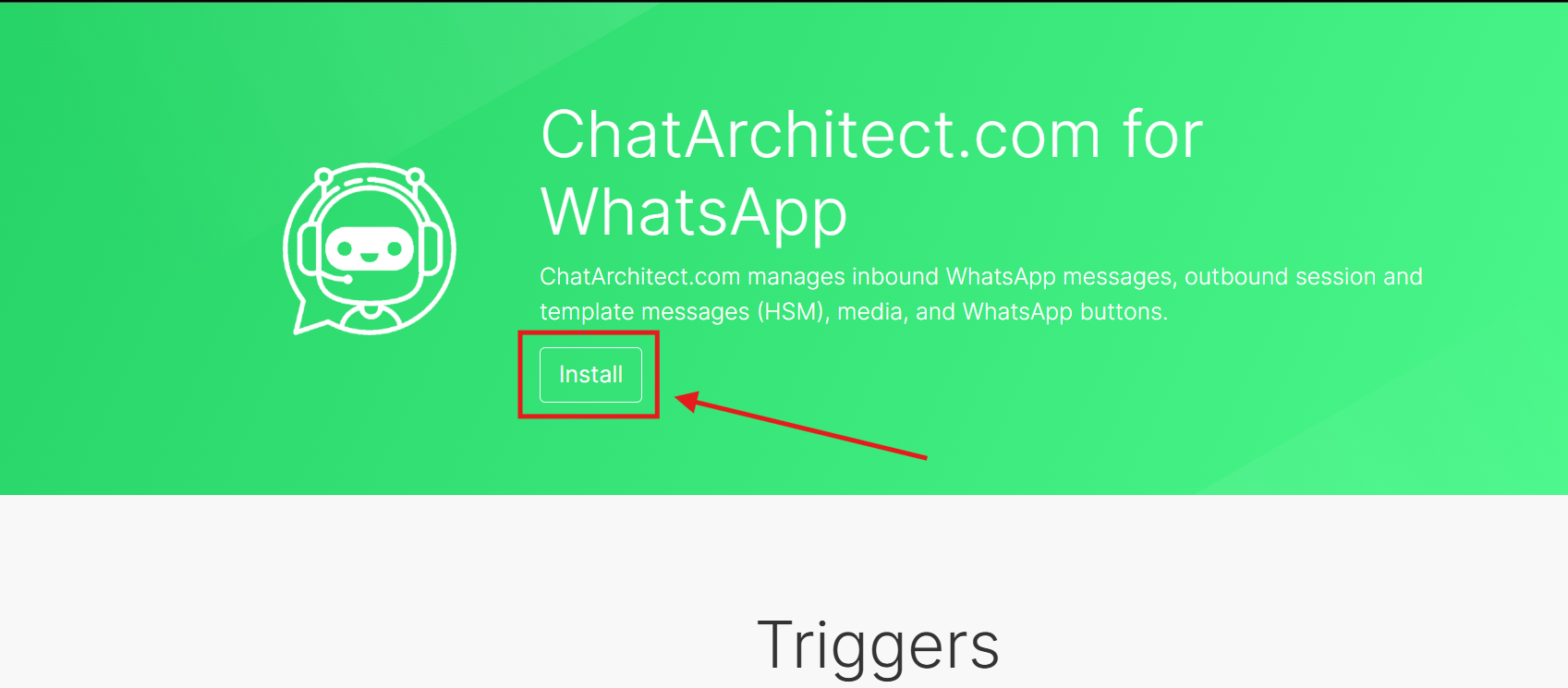
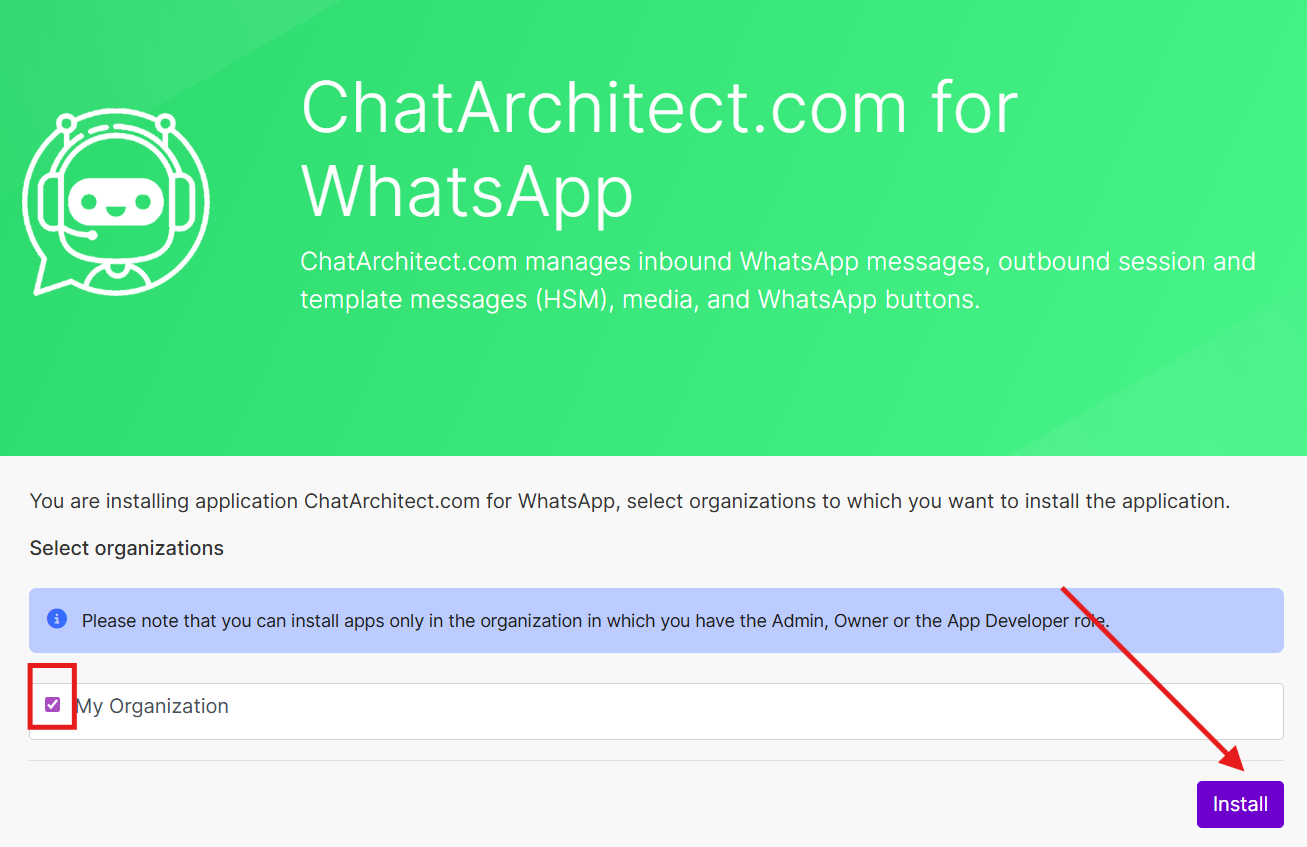
1. После регистрации в Интегромат,Делать, Вам необходимо установить наше приложение https://www.make.com/en/hq/app-invitation/80e6a64b2b12c4476413627b22551fb7 и
2. Затем перейти к "Сценарии"Сценарии" вкладка и нажмите на "+Создать новый сценарий"сценарий" кнопка

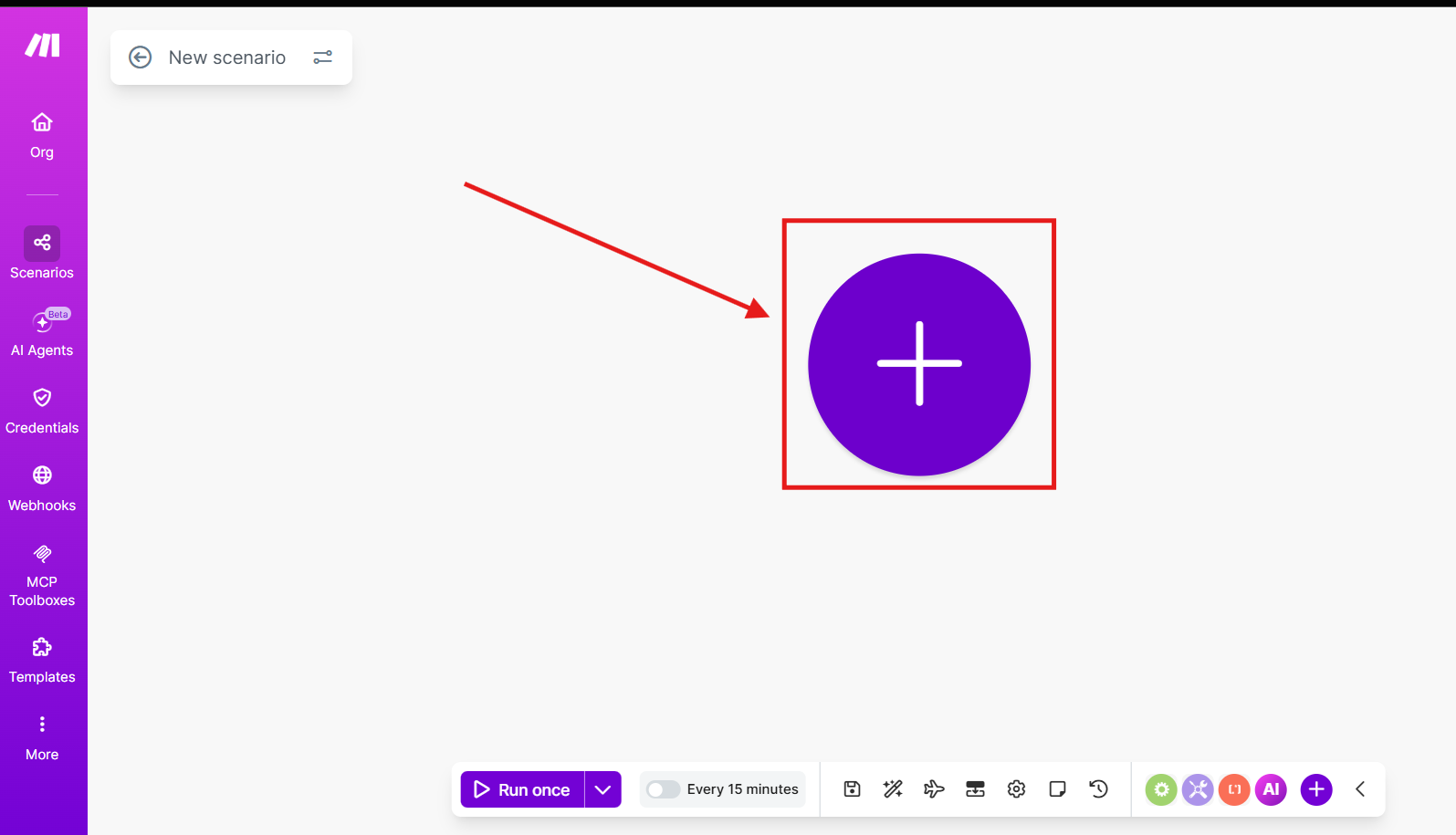
2. Нажмите на эту "Плюс"Плюс" кнопка

3. Поиск "Google Листы"Листы"

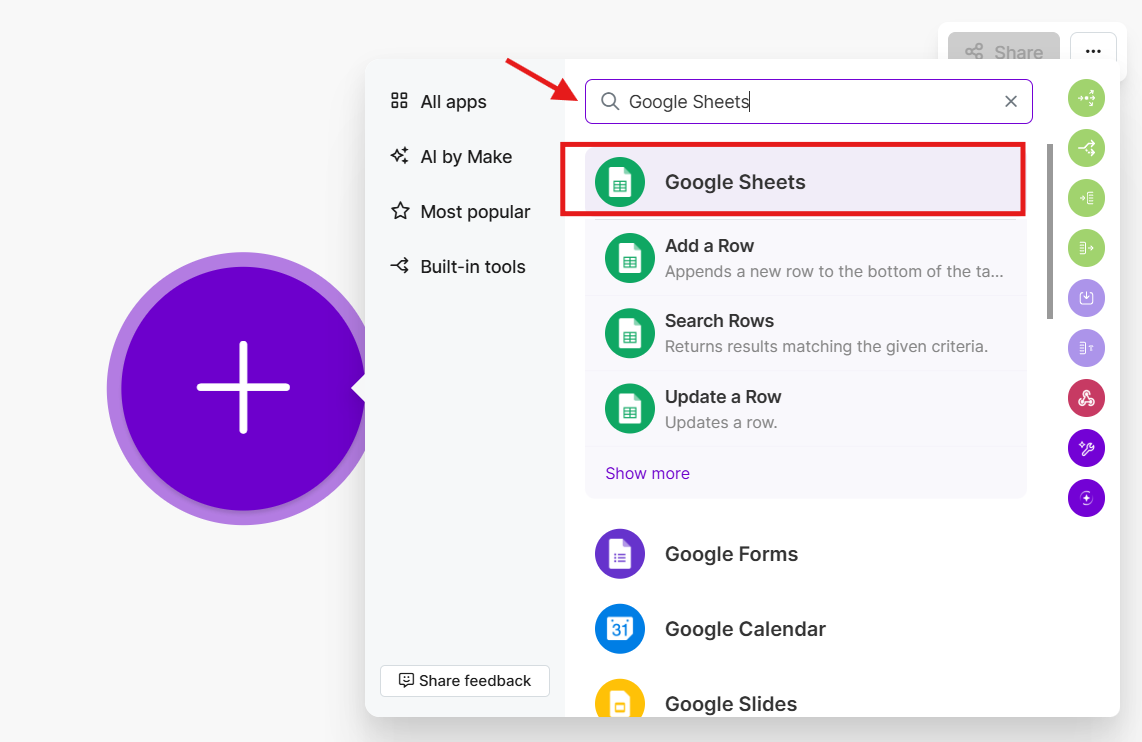
4. Затем выберите "Google Листы"Листы" и выберите триггер "Смотреть Ряды"Ряды"

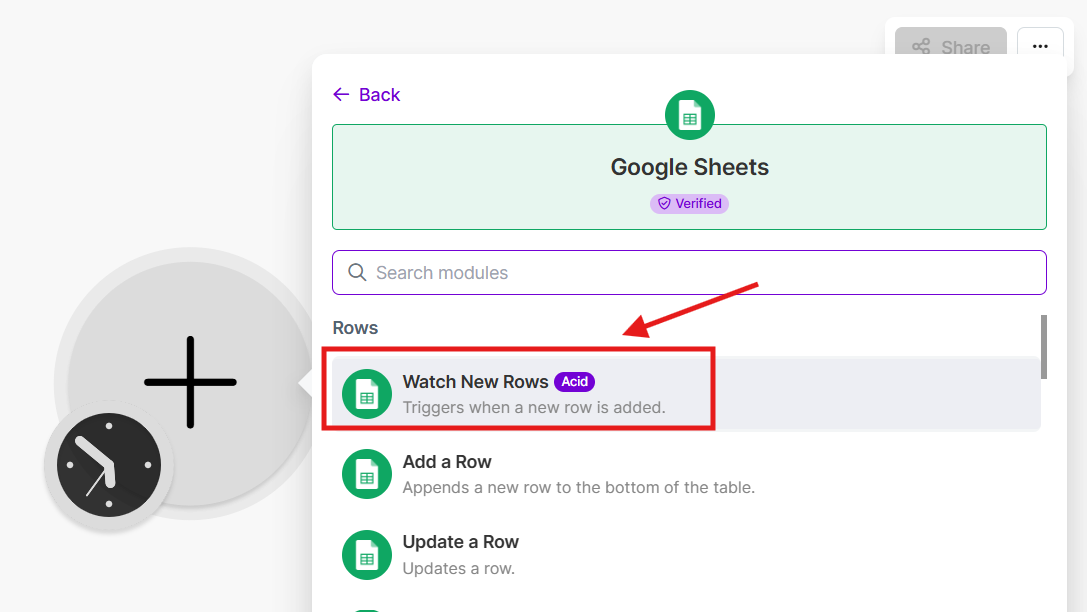
5. Добавить твой Google счетСчет

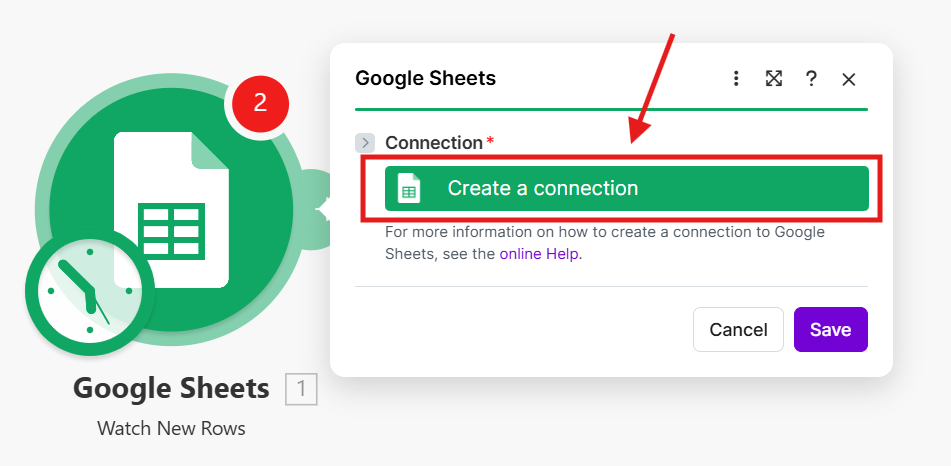
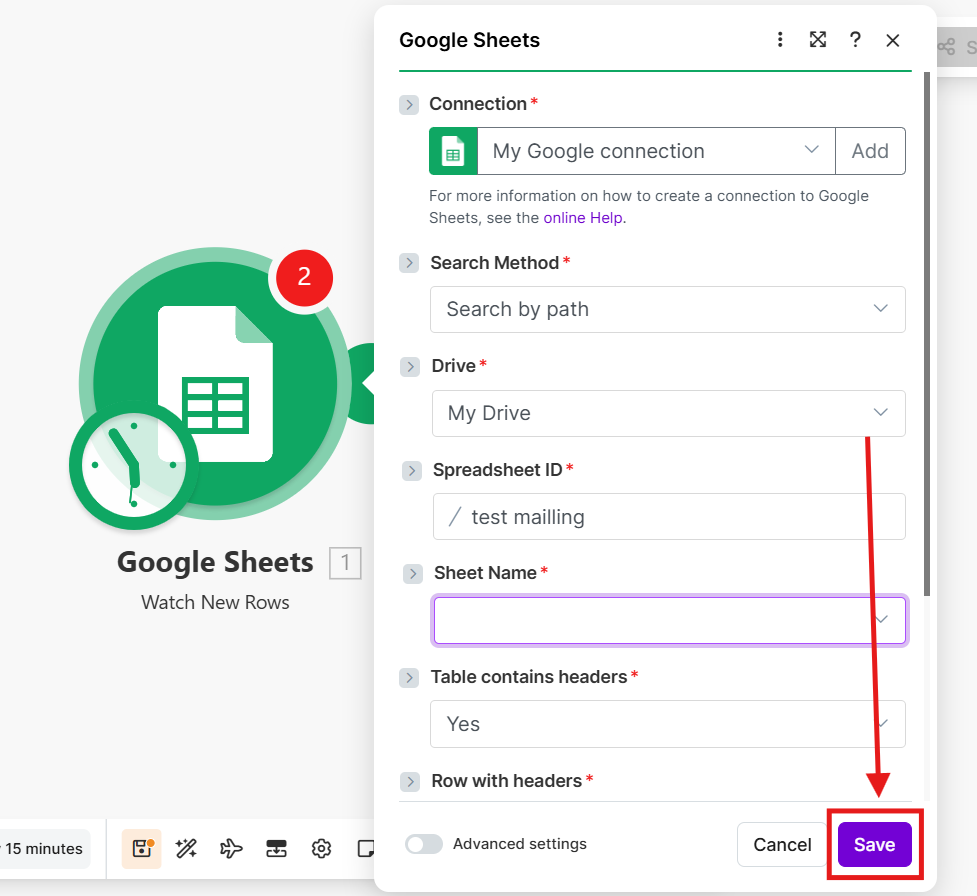
6. Выберите Связь,"Связь"; Водить машину,"Водить машину"; "Идентификатор электронной таблицы" и "Название листа"и нажмите"Сохранять" кнопка

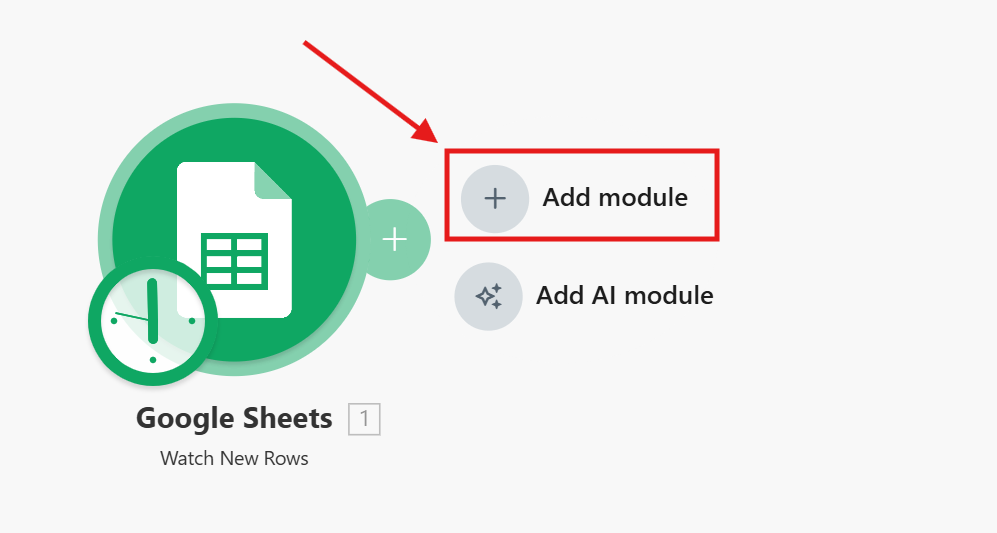
7. Затем вам нужно добавлятьнажимать другой"Добавлять модульмодуль" и выберите нашу интеграцию ChatArchitect.com для WhatsApp и выберите "Отправить Текст"Текст"

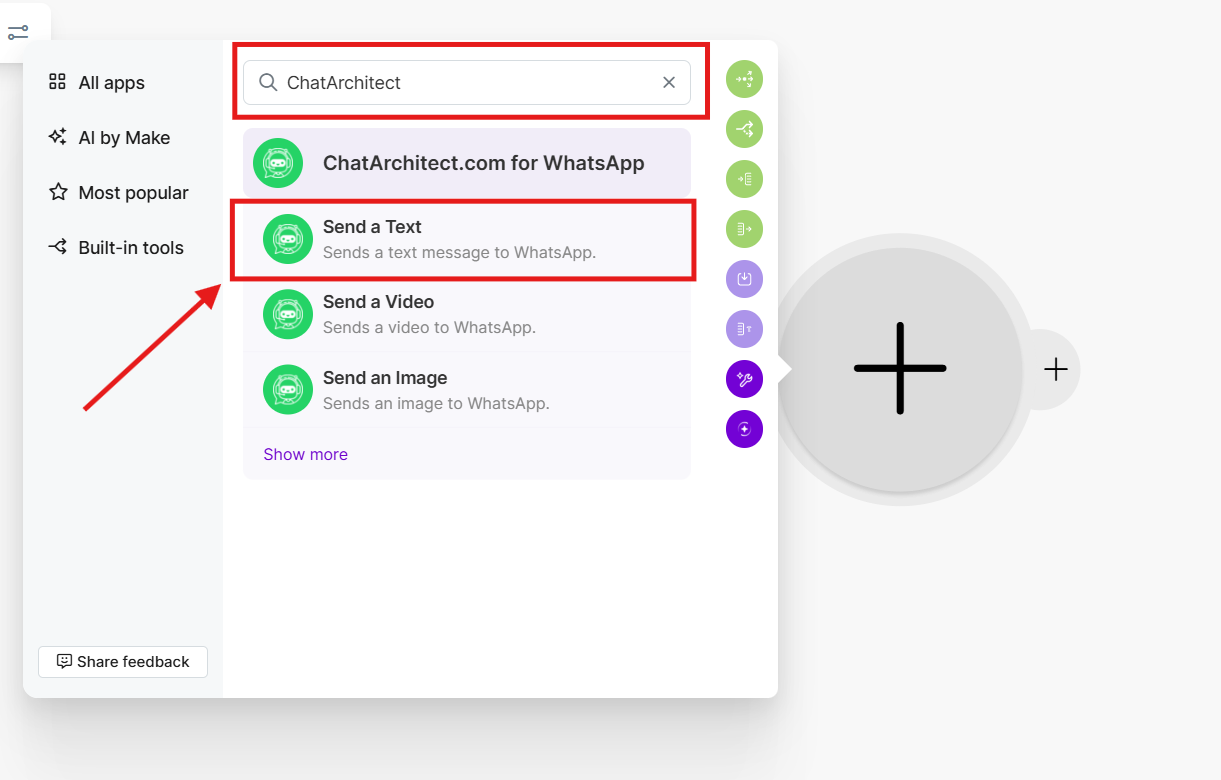
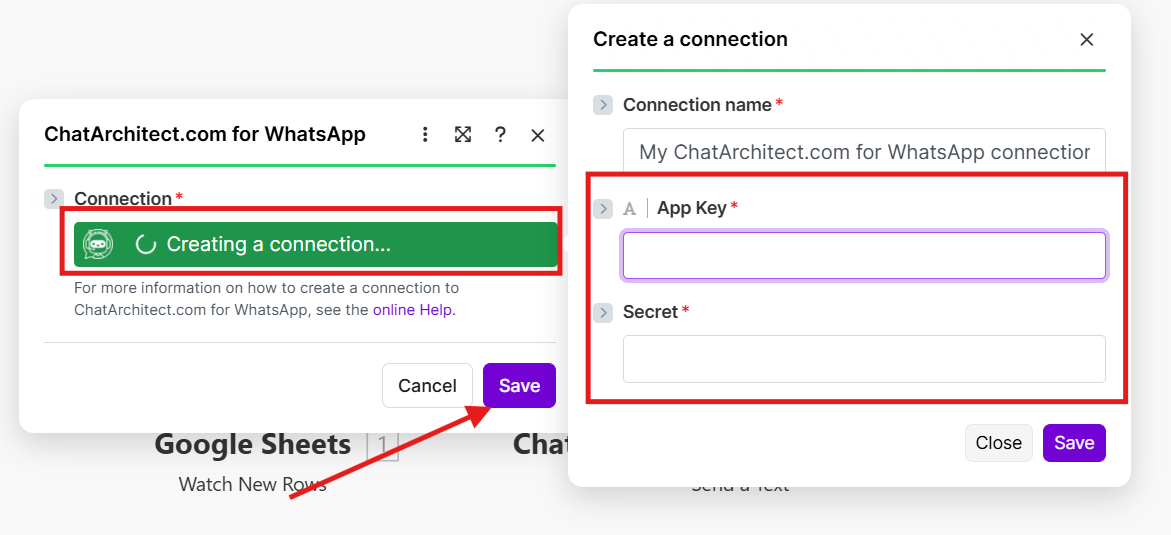
8. ТвойВыбирать "Создать соединение" -> добавьте свой Идентификатор приложения и Секрет приложения;
После этого нажмите "Сохранять" кнопка

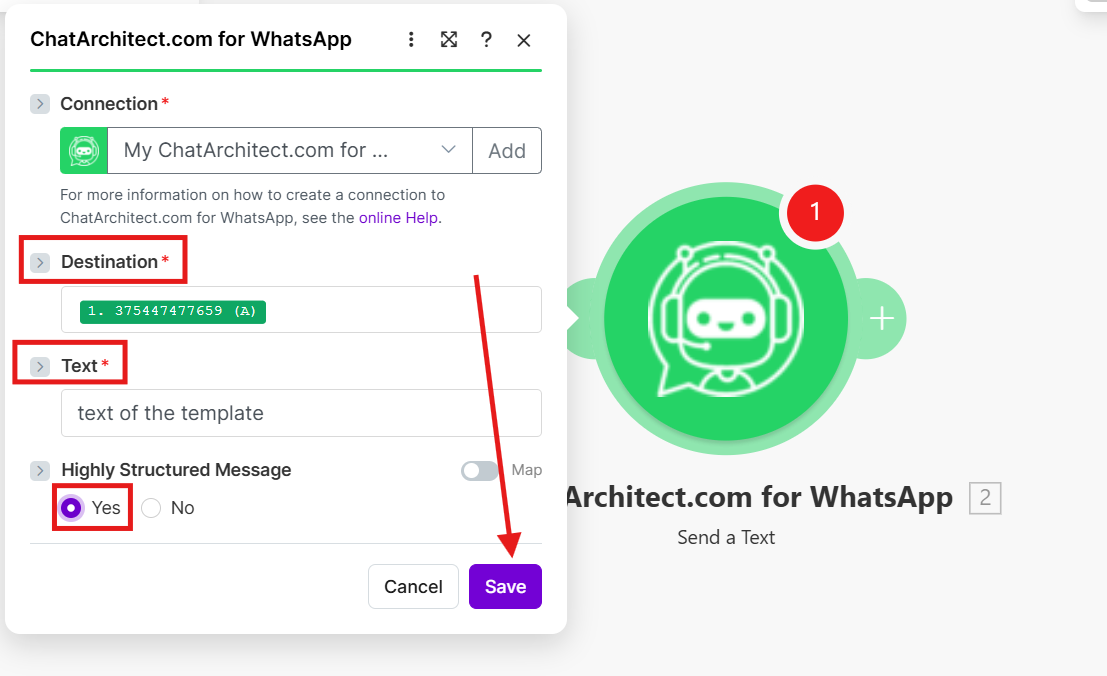
9. Выберите пункт назначения из таблицы;
В текстовое поле необходимо ввести текст шаблона что вы хотите отправить;
Четко структурированное сообщение: Да
и нажмите "Сохранять" кнопка

10. Проверьте соединение используя "Запустите один раз" кнопка

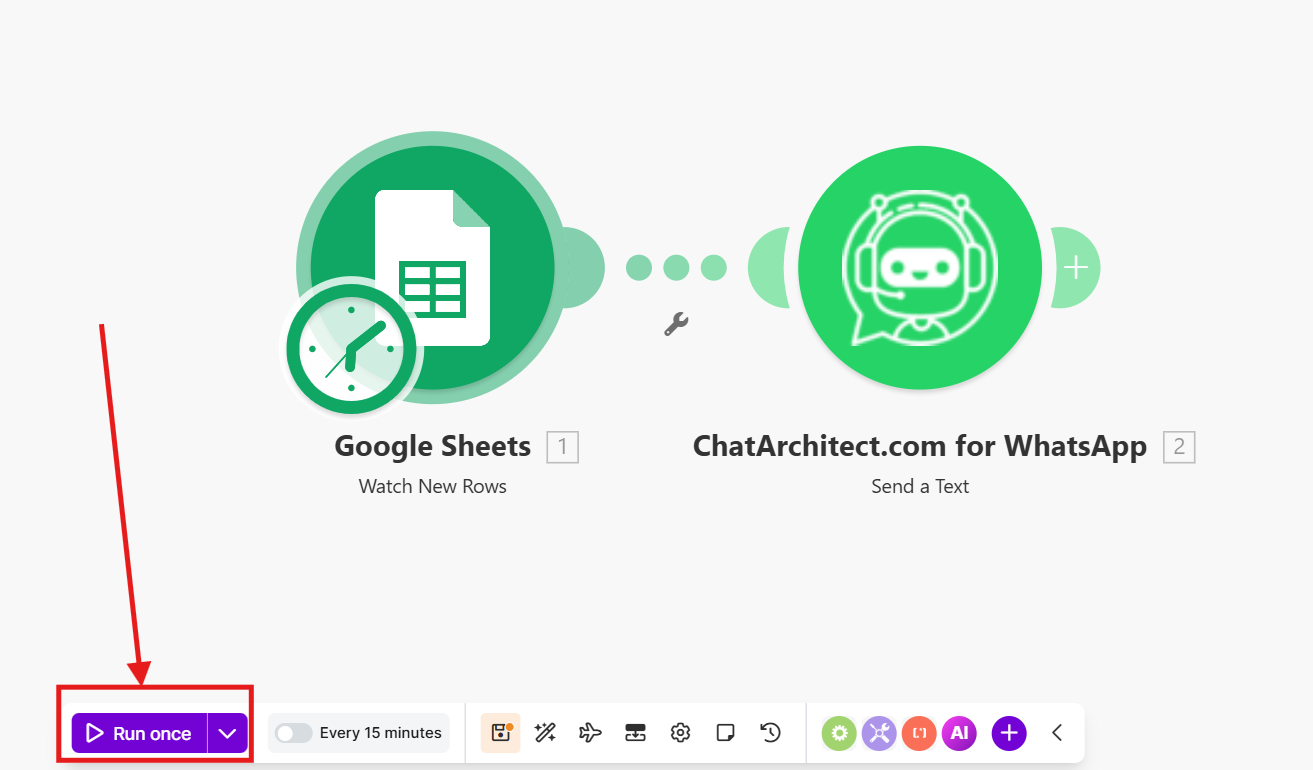
11. Если сообщение было успешно доставлено на ваши тестовые номера, вы можете добавить "ПланированиеПланирование" и добавьте числа в таблицу ( После активации функции планирования важно добавить номера телефонов для рассылки потому что ИнтегроматДелать работает для добавления строк в стол)стол)
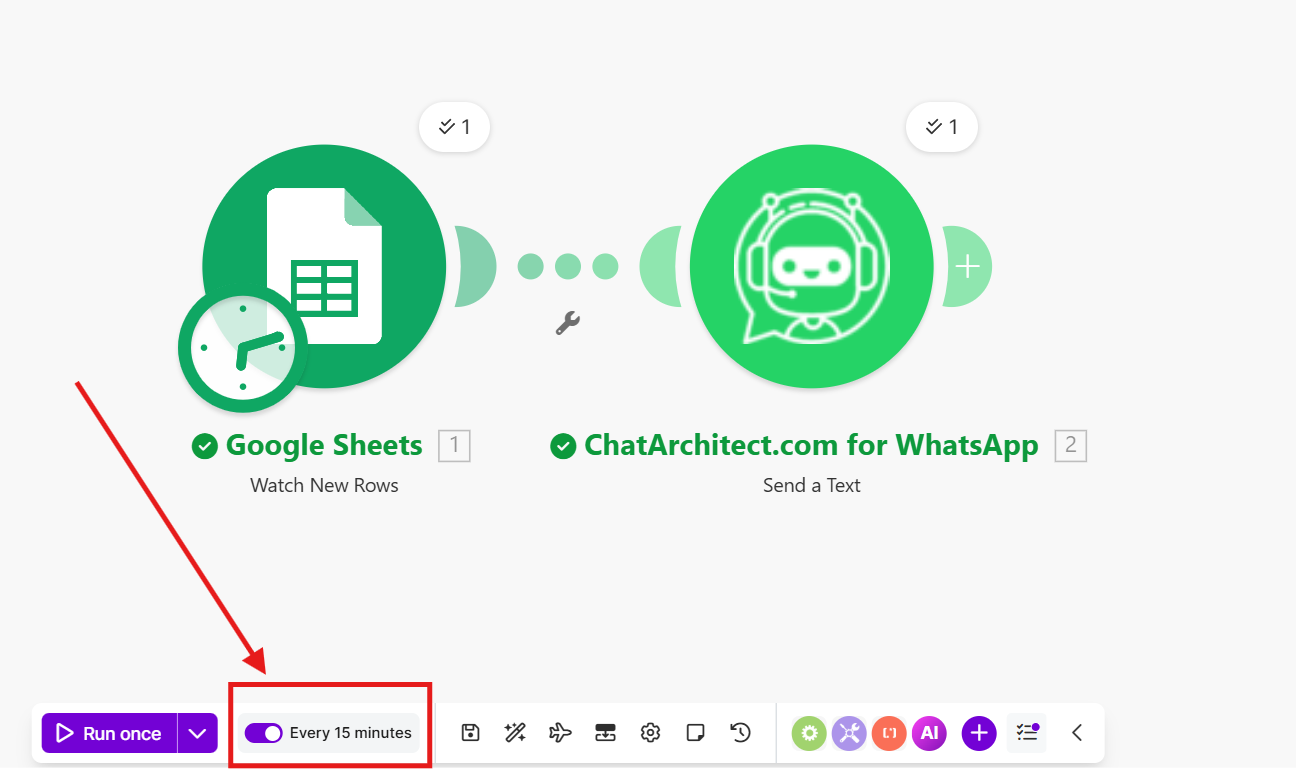


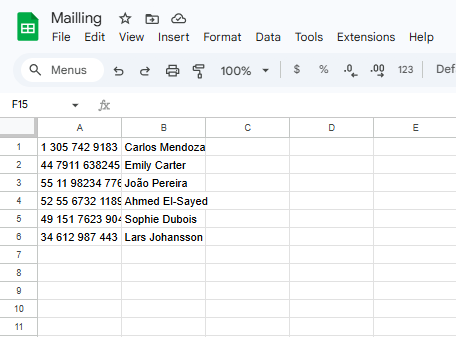
!!!К ИнтегроматОбратите внимание: Сделайте Обработаю новые номера в течение 15 минут !!!