
Интеграция Integromat.com (Make.com) с Google Sheets
В этом руководстве вы узнаете, как установить WhatsApp Business API в Make и отправлять сообщения, используя базу данных из Google Sheets.
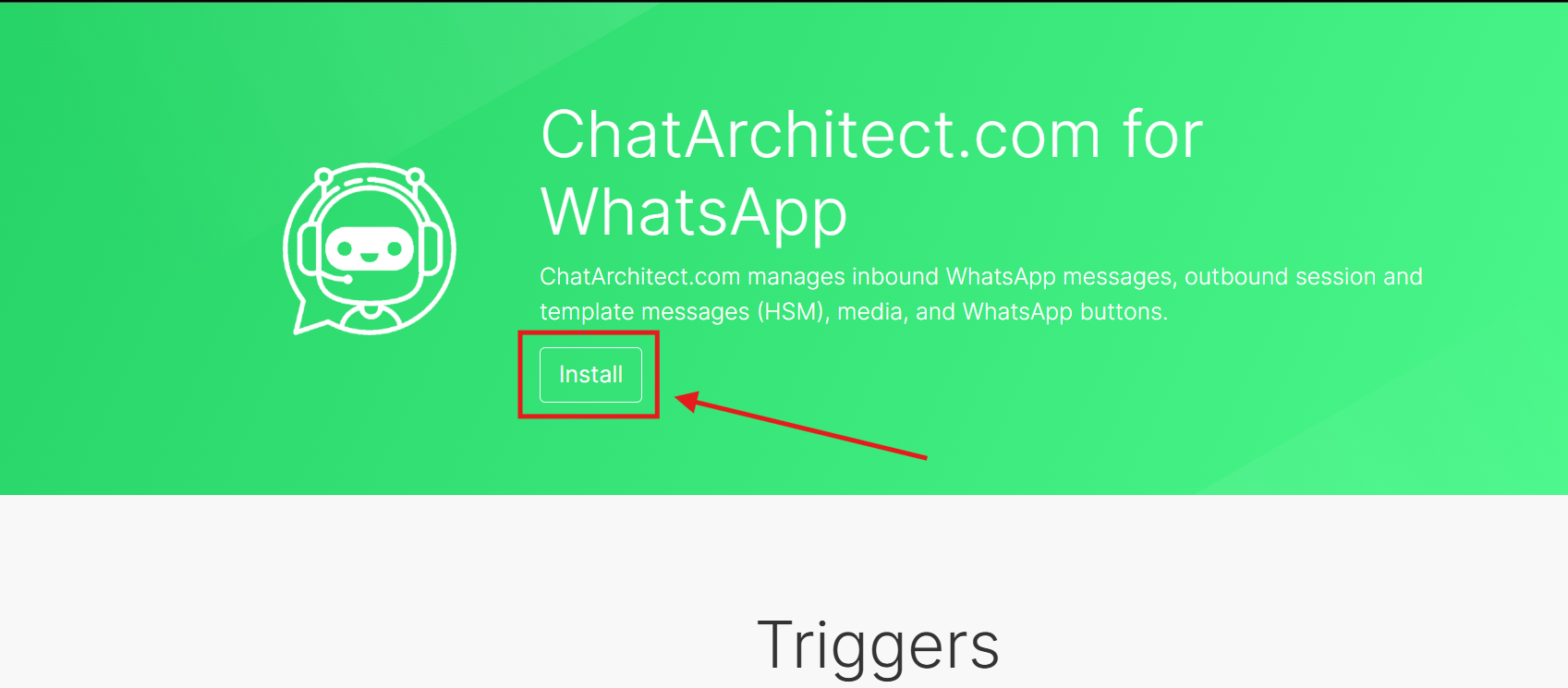
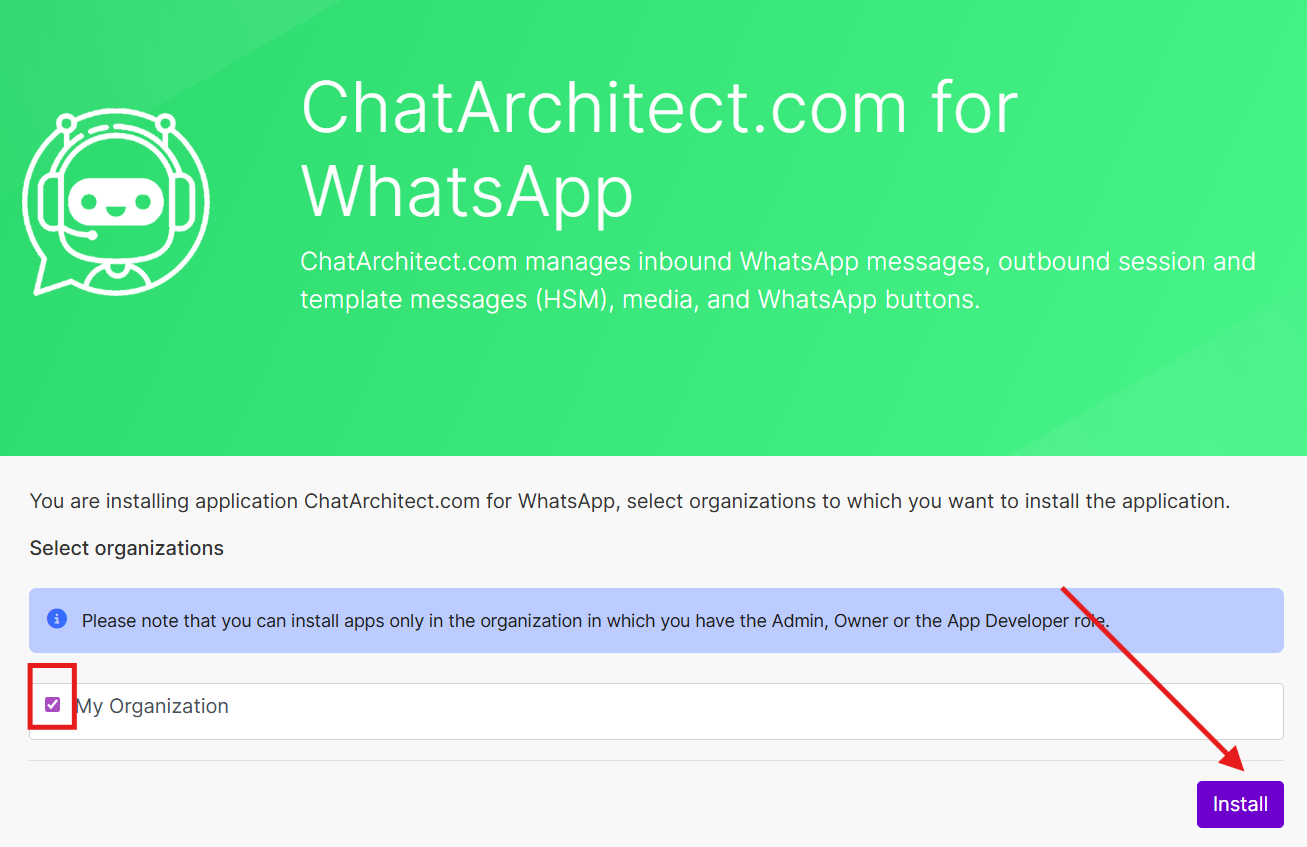
1. После регистрации в Make вам необходимо установить наше приложение https://www.make.com/en/hq/app-invitation/80e6a64b2b12c4476413627b22551fb7
2. Затем перейдите на вкладку «Сценарии» и нажмите кнопку «+Создать новый сценарий».

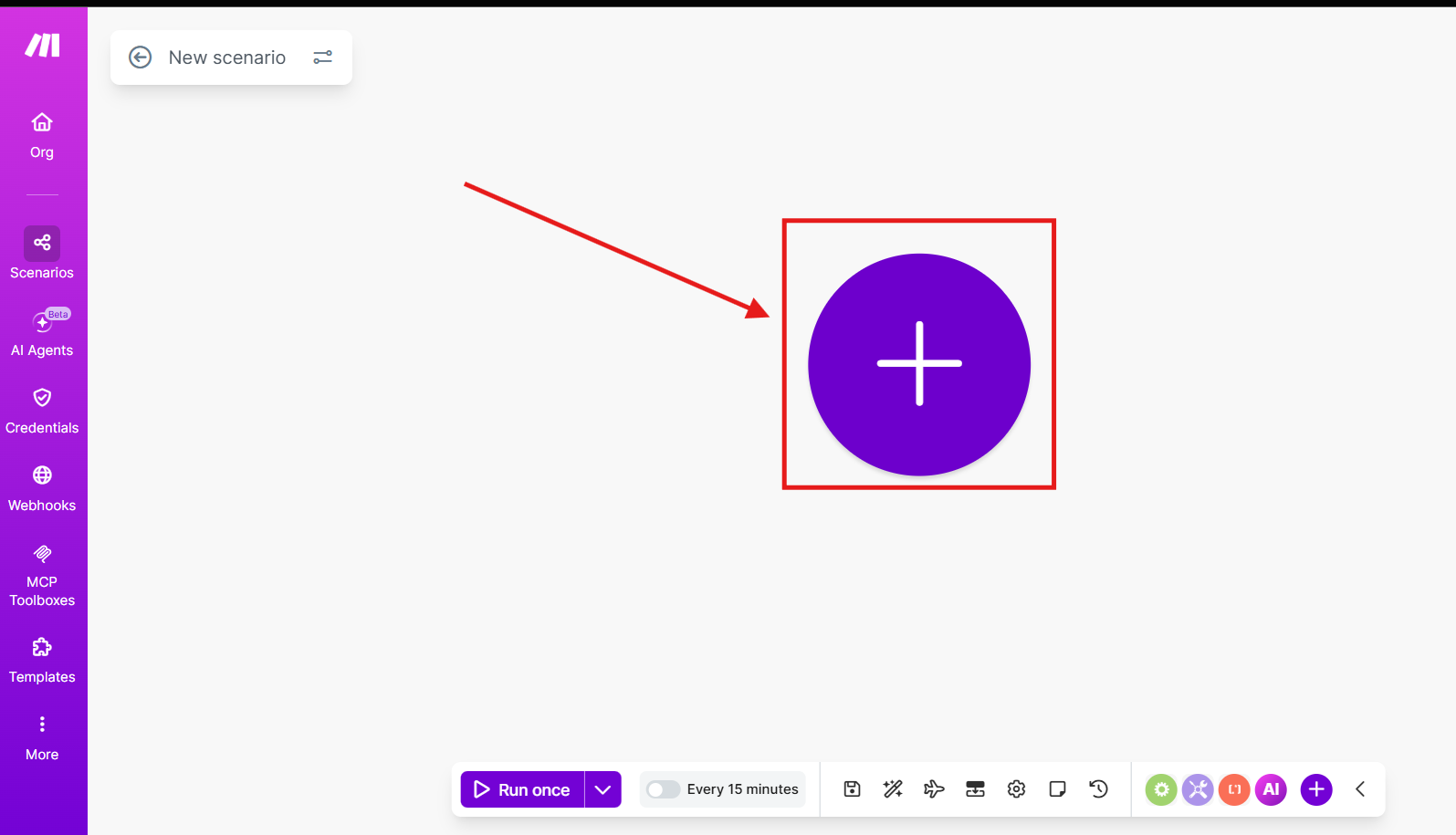
2. Нажмите на кнопку «Плюс».
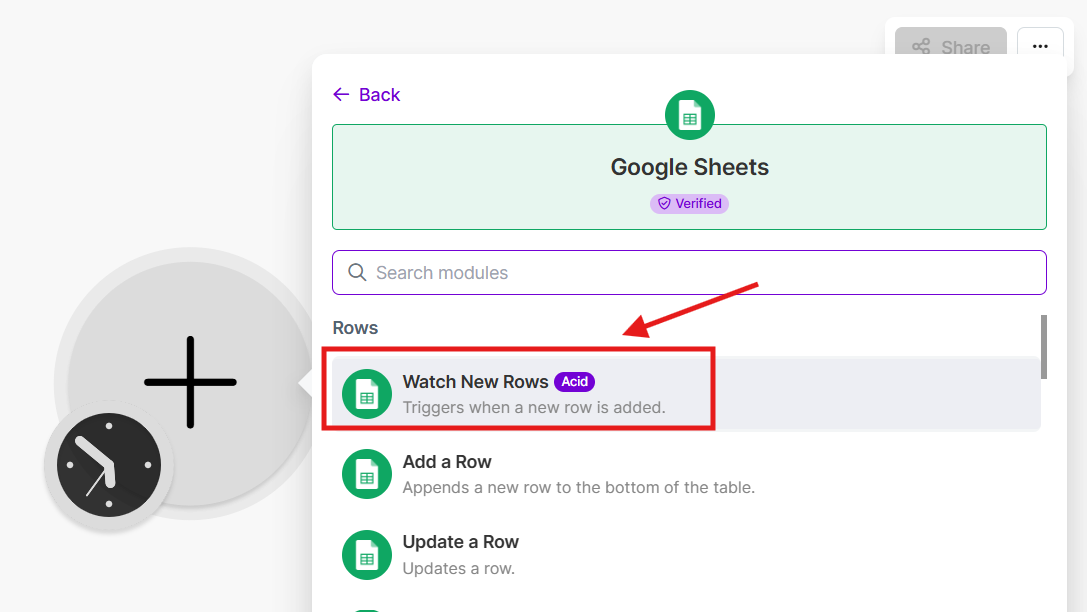
3. Найдите "Google Sheets"
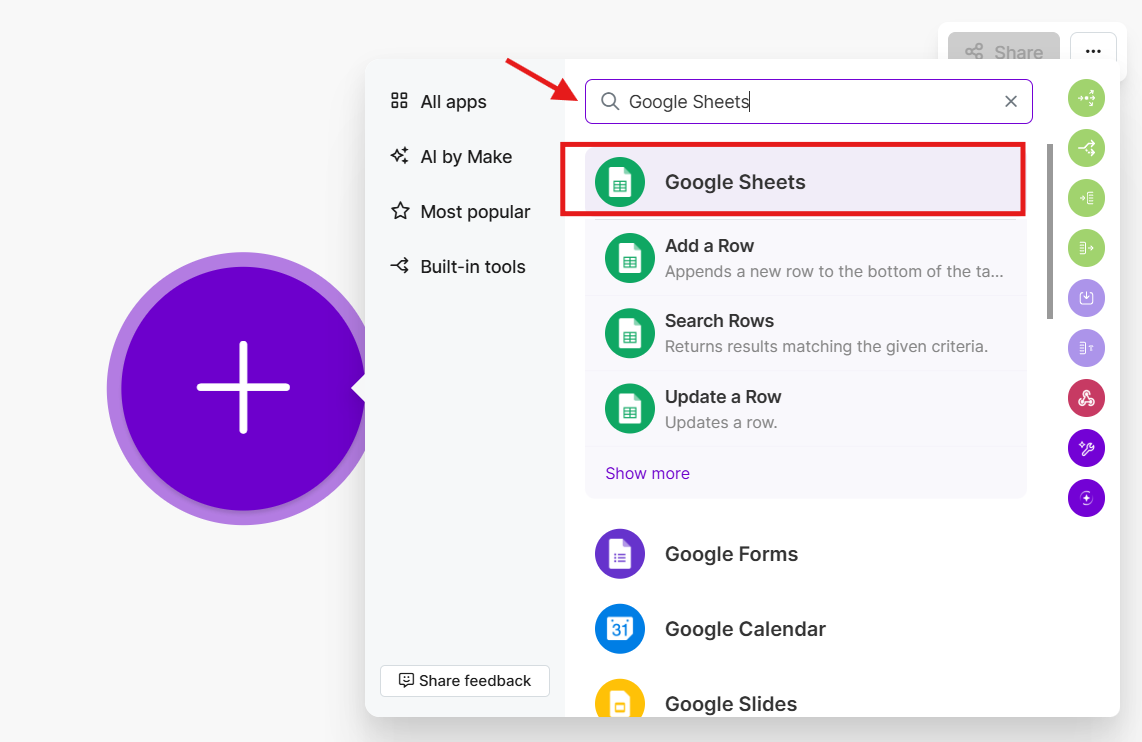
4. Затем выберите «Google Sheets» и выберите триггер «Отслеживать строки».
5. Добавьте свой аккаунт Google.
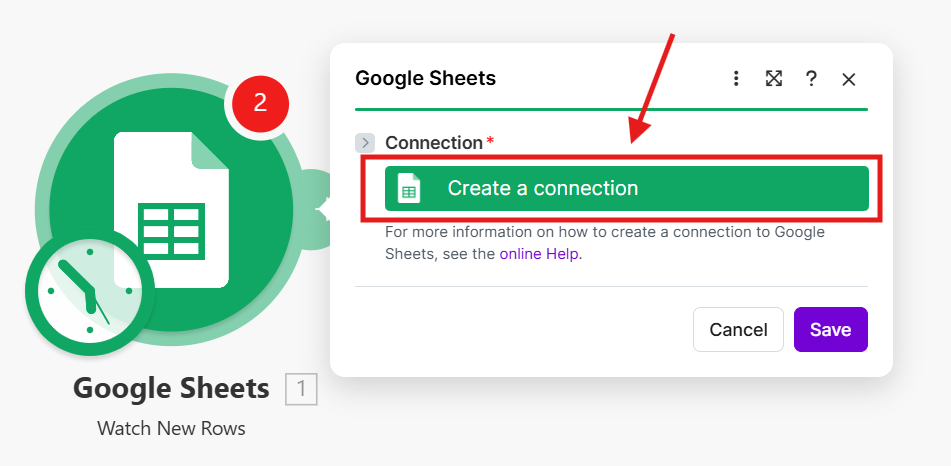
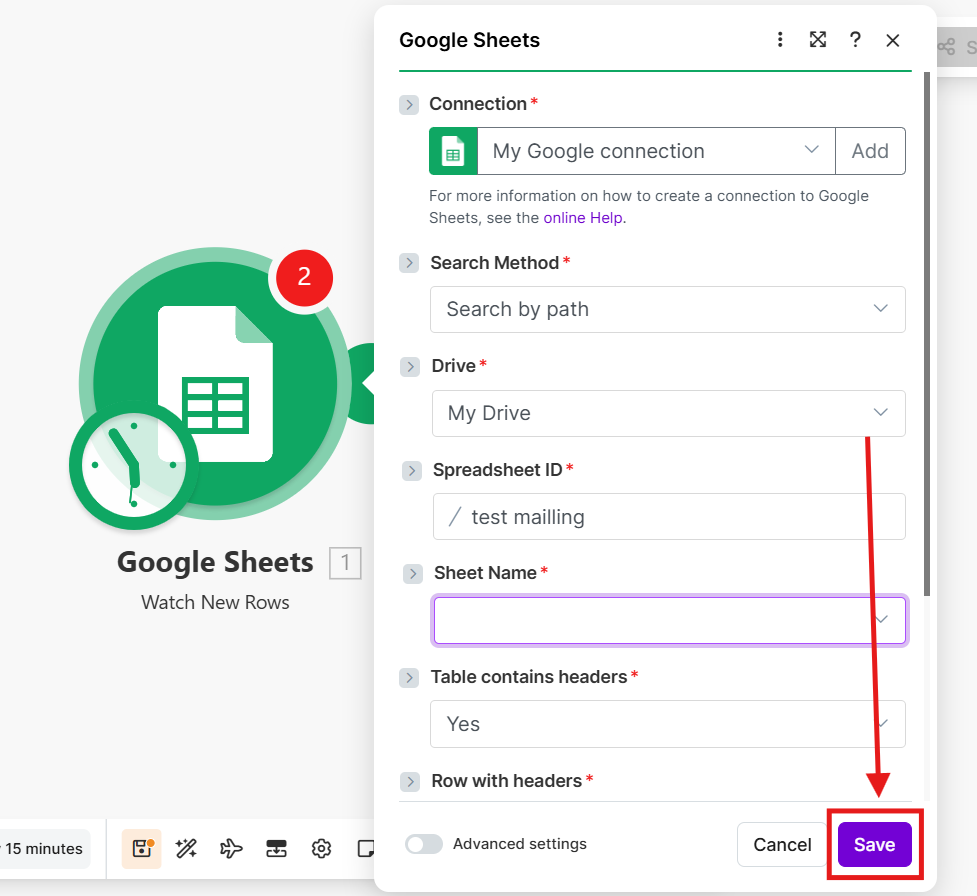
6. Выберите «Подключение»; «Диск»; «Идентификатор электронной таблицы» и «Имя листа»;
после этого нажмитеСохранитькнопку
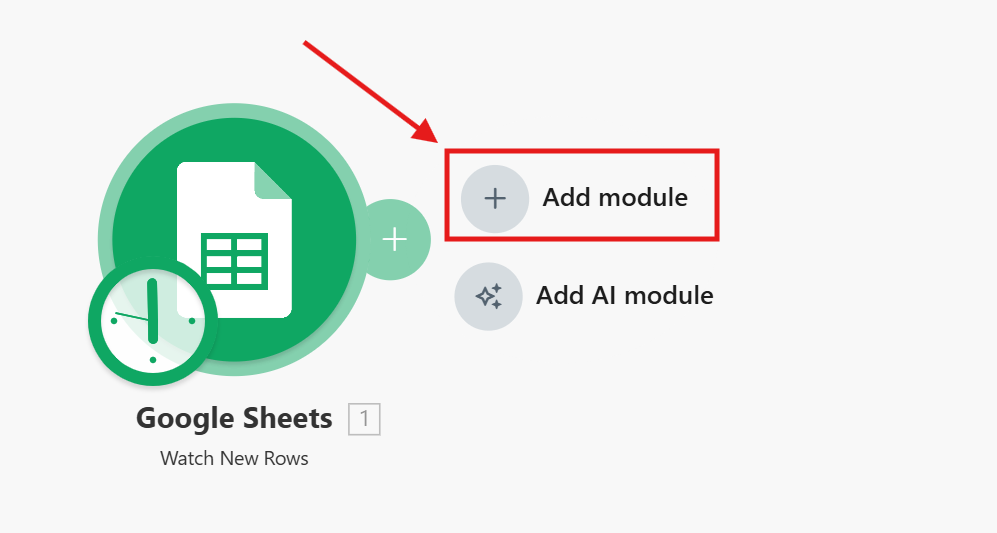
7. Затем нажмите «Добавить модуль», выберите нашу интеграцию ChatArchitect.com для WhatsApp и нажмите «Отправить SMS».
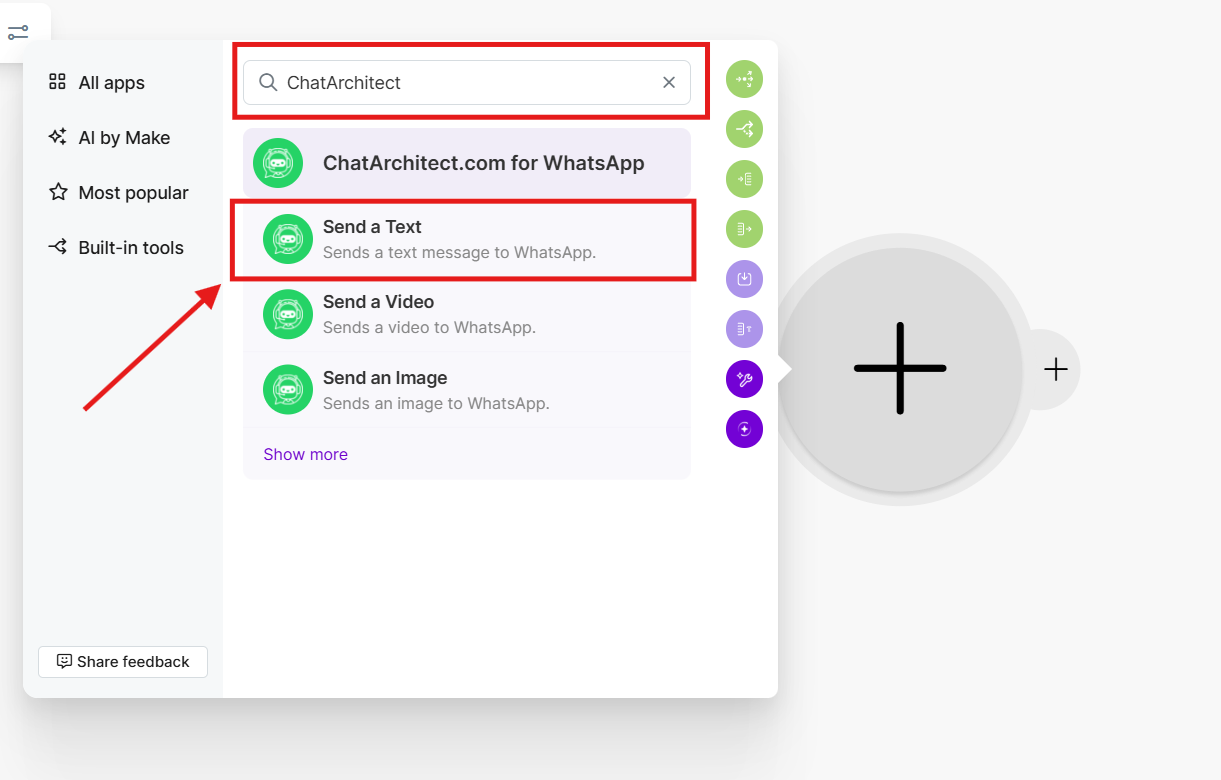
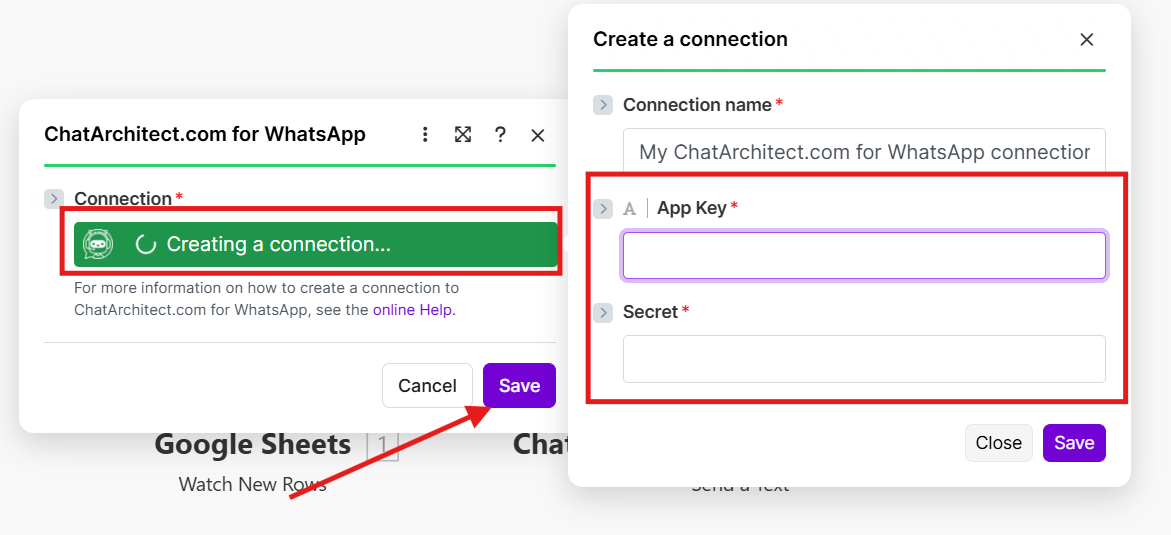
8. Выберите «Создать соединение» -> добавьте свой APP ID и APP SECRET;
после этого нажмитеСохранитькнопку
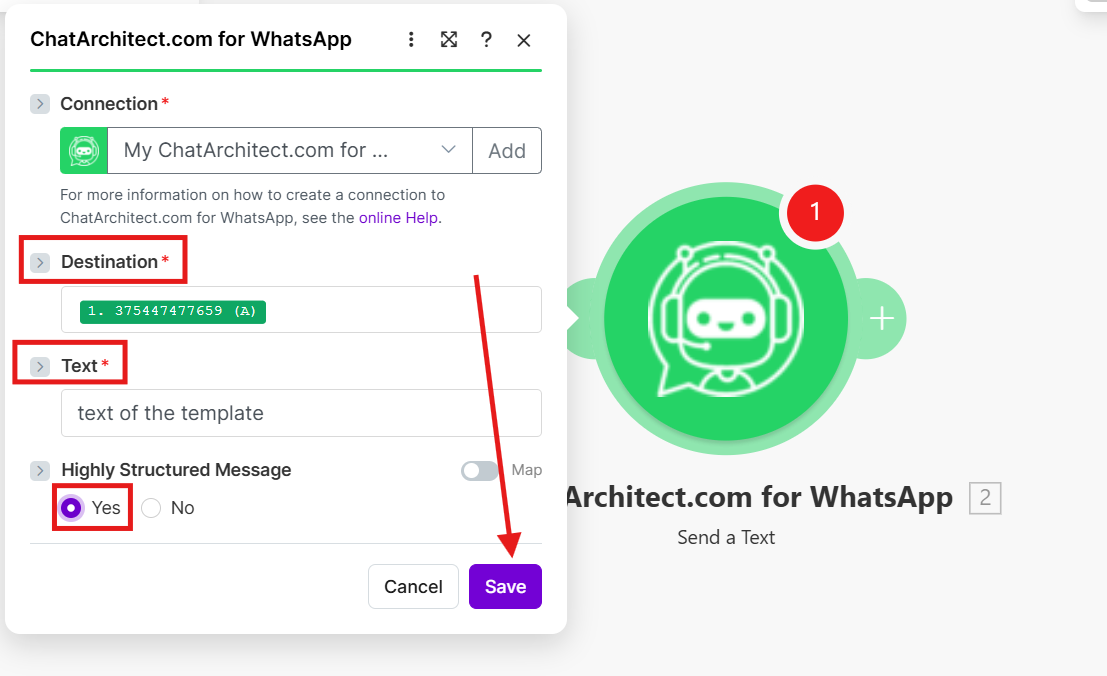
9. Выберите получателя из таблицы;
в текстовом поле необходимо ввести текст шаблона , который вы хотите отправить;
«Высокоструктурированное сообщение»: Да,
и нажмитеСохранитькнопку
10. Проверьте соединение, используяЗапустить один разкнопку
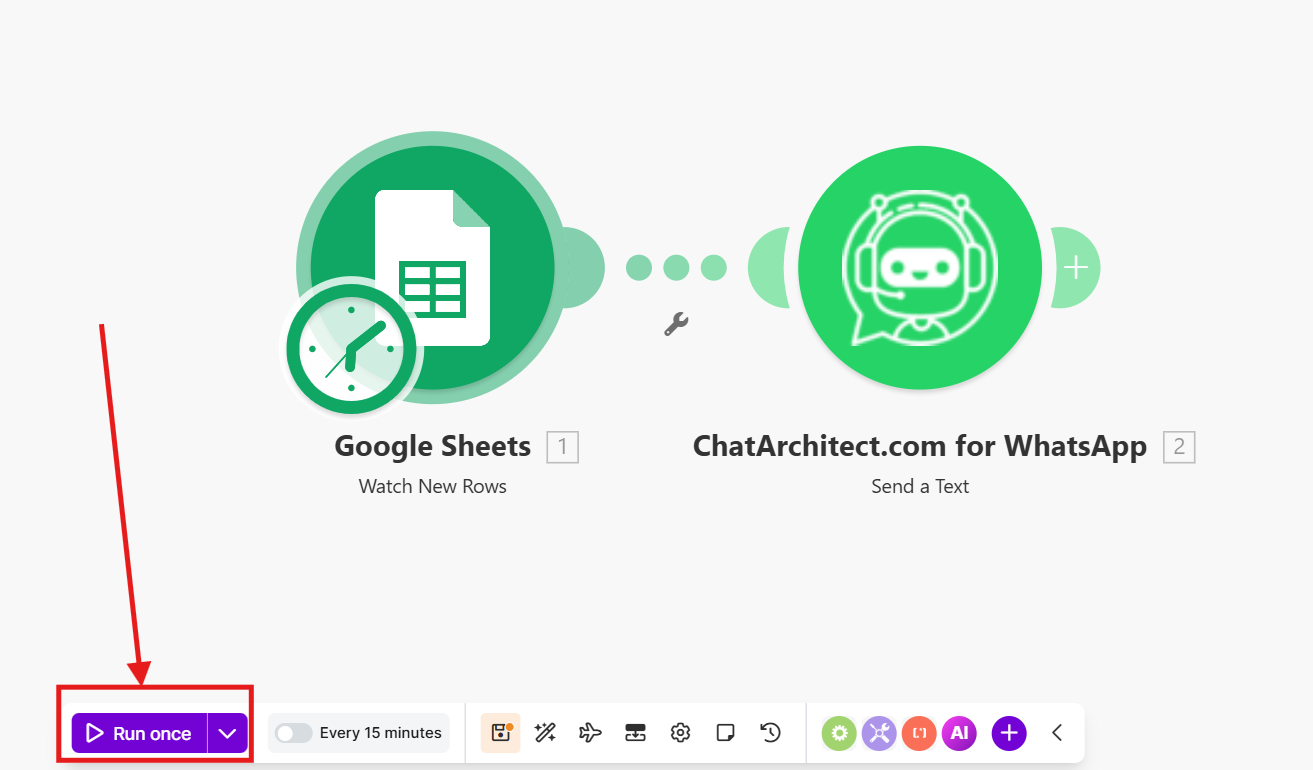
11. Если сообщение было успешно доставлено на ваши тестовые номера, вы можете добавить "Планирование"и добавьте номера в таблицу (важно добавить номера для рассылки после активации) Планирование,"Планирование", потому что Make работает для добавления строк в таблицу)
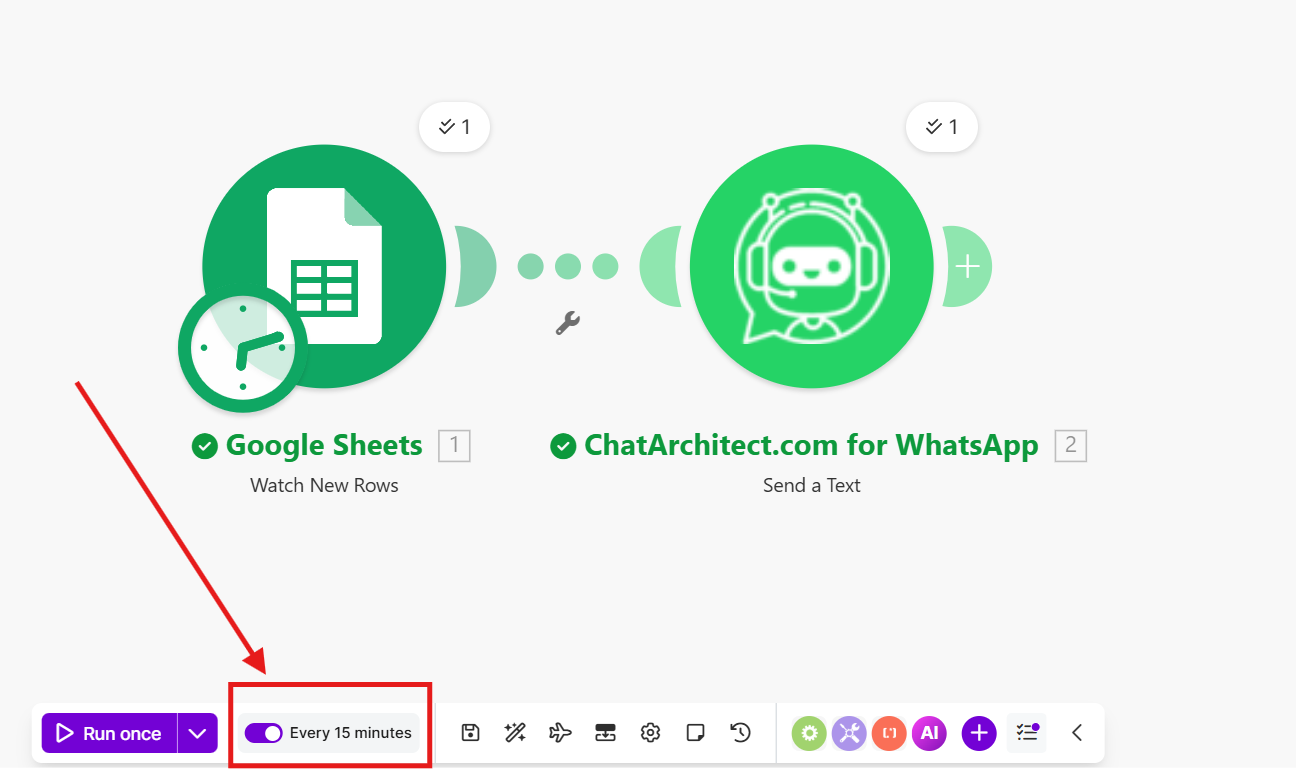
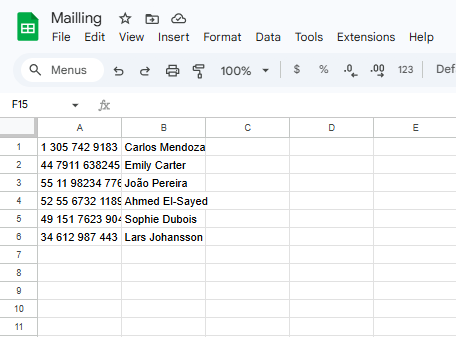
Следует отметить: Make будет работать с новыми числами в пределах 15 минутминут❗️