
Запьер
Запьер
Установка
1)
https://zapier.com/apps/chatarchitect/integrations
2)

3) Выберите наше приложение

4) Идентификатор приложения и секретный ключ приложения

Получение событий от AmoCRM и Bitrix24
1)
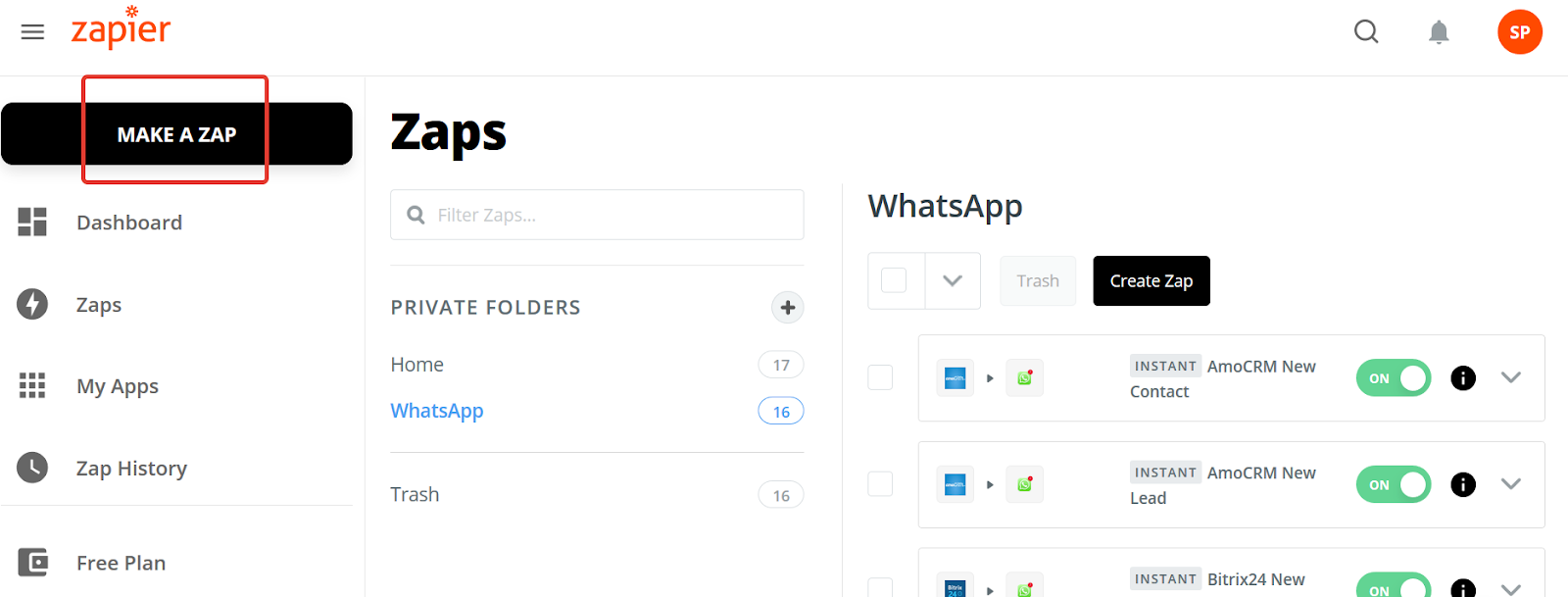
2)
Выберите приложение, которое будет источником событий
AmoCRM размещен в Zapier.
Для установки Bitrix24 необходимо загрузить приложение Zapier из магазина приложений Bitrix24
https://www.bitrix24.ru/apps/?app=integrations24.zapierbitrix24crm
А приглашение можно использовать в Zapier:
https://zapier.com/developer/public-invite/22809/d455113bc06d43e114e7427457536223/

3)Выберите новый контакт

4)
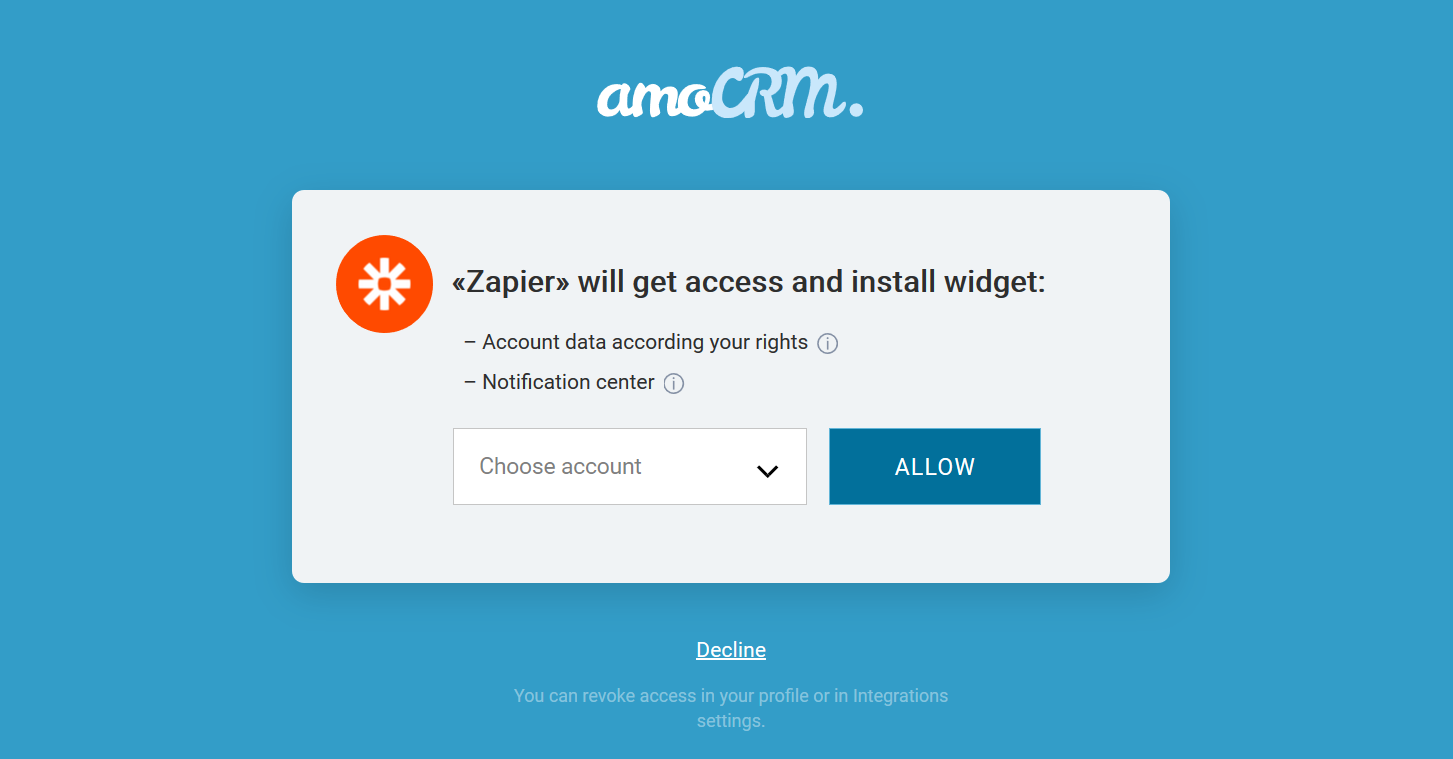
Отправка запроса на ручное подтверждение подписки в WhatsApp
1)Поиск ChatArchitect

2)Выберите вариант "Подписка вручную"

3)
В AmoCRM это поле называется "Работа"
Для Bitrix24 найдите раздел «Телефон»

4)

Отправка сообщения с использованием шаблона
1)

2)
