
Простая автоматизация Bitrix24 на основе сообщений от клиента
В этом руководстве мы реализуем следующий сценарий: При входящем сообщении от клиента триггер переводит потенциального клиента на этап «Задать вопрос клиенту» -> CRM автоматически отправляет клиенту (потенциальному клиенту) шаблон сообщения с текстом и двумя кнопками (Счет-фактура и Поддержка) -> Если клиент нажимает на кнопку "Счет""Счет" он нажимает кнопку и переходит к Bitrix24 "Счет""Счет" на этапе и получает ссылку на счет-фактуру -> В случае, если клиент нажимает "Поддерживать""Поддерживать" кнопку, которую он перемещает в Bitrix24 “"Технологии поддерживать"поддерживать" проходит этап и получает контактную информацию технической поддержки.
ПРИМЕЧАНИЕ: Данная инструкция предполагает, что вы уже выполнили следующие действия “"WhatsApp Business API для Bitrix24: установка и отправка первого сообщения сообщение"сообщение" гид [Bitrix24 (chatarchitect.com)]
Пошаговая инструкция
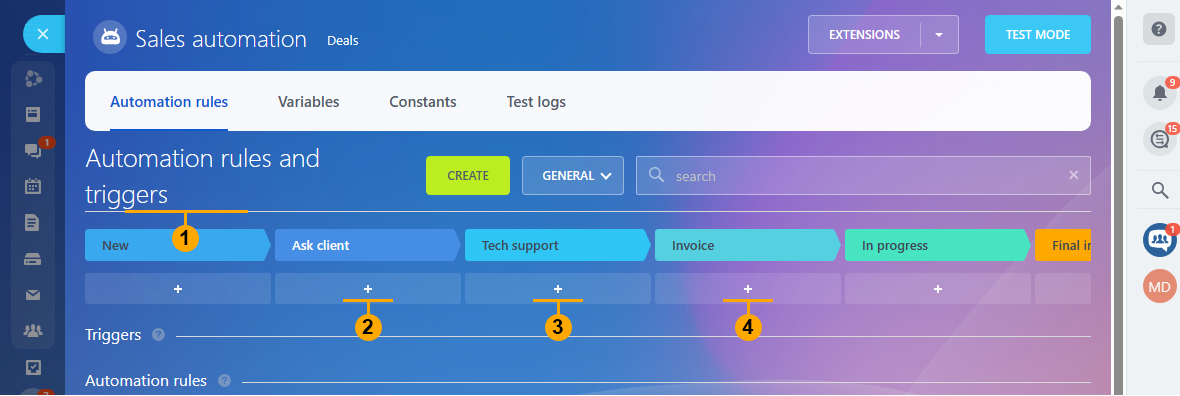
1. Перейдите по ссылке «Сделки»"Сделки" (1). Нажмите “"+”" кнопку (2) на первом этапе и создать два новых этапа в “"Просить клиент»клиент" (3) и “"Технологии поддерживать"поддерживать" (4). Затем нажмите «Автоматизация»"Автоматизация" кнопка (6)
ПРИМЕЧАНИЕ: "Счет""Счет" Этап (5) — это стандартный этап Bitrix24, и мы предполагаем, что он у вас уже есть.

2. В открывшемся окне (1) необходимо создать три триггера (2)(3)(4), которые будут прослушивать все входящие сообщения от клиентов и реагировать на ключевые слова в этих сообщениях.

2.2 В появившемся окне дайте имя триггеру (1). Выберите канал, который он будет прослушивать (2)*. “"Текст сообщения содержит"содержит" (3) оставьте пустым**. Нажмите "Сохранять""Сохранять" кнопка (4)
ПРИМЕЧАНИЕ: * По умолчанию Bitrix24 присваивает имя каналу WhatsApp “"Открыть канал"канал"
** Пустой “"Текст сообщения содержит"содержит" означает, что триггер сработает на любой "Вести""Вести" сообщение.
ВАЖНЫЙ! Дон'Дон'проверка “"Разрешить возврат к предварительные просмотрыпредыдущий статус»статус"


2.4 В появившемся окне дайте имя триггеру (1). Выберите канал, который он будет прослушивать (2)*. 39; "Текст сообщения содержит 39;содержит" (3) написать 'Техническая поддержка'. Проверять “"Разрешить возврат к предварительные просмотрыпредыдущий статус»статус" (4). Нажмите "Сохранять""Сохранять" кнопка (5)


2.6 В появившемся окне дайте имя триггеру (1). Выберите канал, который он будет прослушивать (2)*. “"Текст сообщения содержит"содержит" (3) напишите «Счет-фактура». Отметьте “"Разрешить возврат к предварительные просмотрыпредыдущий статус»статус" (4). Нажмите "Сохранять""Сохранять" кнопка (5)

Теперь вам необходимо создать и утвердить шаблон сообщения https://app.chatarchitect.com веб-сайт. Сделайте выбор (1) и (2). Напишите шаблонный текст (3). Повторите шаблонный текст (4). Напишите
‘'Технологииподдерживать'поддерживать' **** в качестве названия первой кнопки. Напишите'Счет''Счет' **** в качестве названия второй кнопки (5) и нажмите“"Представлять на рассмотрениешаблон"шаблон" кнопка (6)
**** ВАЖНО! Во избежание случайных срабатываний (если пользователь вводит похожие комбинации слов, на которые реагирует триггер), важно создавать шаблоны кнопок с уникальными символами. Мы рекомендуем использовать апострофы по краям. Например: ‘'Технологии поддерживать'поддерживать'.

Сейчас
позволять'позволять'Создайте три автоматизации (2), (3), (4) в Bitrix24, как показано на рисунке ниже:

4.1 Удар "Создавать""Создавать" кнопка (1) из “"Шаг 4”4" и создать первую автоматизацию “"Отправить SMS на клиент"клиент" (2) для “"Просить клиент»клиент" этап.

4.2 Наша первая автоматизация отправит утвержденный шаблон WhatsApp из “"Шаг 3”3"Вставьте текст шаблона в текстовое поле (1). Сделайте выделения (2) и (3) и нажмите кнопку "Сохранять""Сохранять" кнопка (4)

4.3 попадания "Создавать""Создавать" кнопка (1) из “"Шаг 4”4" и создать вторую автоматизацию “"Отправить SMS на клиент"клиент" (2) для “"Технологии поддерживать"поддерживать" этап. Напишите "Поддерживать""Поддерживать" в текстовое поле (1). Сделайте выделения (2) и (3) и нажмите "Сохранять""Сохранять" кнопка (4)

4.4 попадания "Создавать""Создавать" кнопка (1) из “"Шаг 4”4" и создать третью автоматизацию “"Отправить сообщение на чат"чат" (2) для "Счет""Счет" этап.

4.5 Напишите "Счет""Счет" в текстовое поле (1). Выберите (2), а затем (3), чтобы загрузить файл счета-фактуры с вашего диска. И нажмите "Сохранять""Сохранять" кнопка (4)

5. Теперь позволять'позволять'Проверьте наш результат. Отправьте "Привет""Привет" Отправьте сообщение на ваш номер WhatsApp и наслаждайтесь работой!
