
Простая автоматизация Bitrix24 на основе сообщений от клиента
В этом руководстве мы реализуем следующий сценарий: При входящем сообщении от клиента триггер переводит лида на этап «Задать вопрос клиенту» -> CRM автоматически отправляет клиенту (лиду) шаблон сообщения с текстом и двумя кнопками (Счет и Поддержка) -> Если клиент нажимает кнопку «Счет», он переходит на этап «Счет» в Bitrix24 и получает ссылку на счет -> В случае, если клиент нажимает кнопку «Поддержка», он переходит на этап «Техническая поддержка» в Bitrix24 и получает контактную информацию технической поддержки.
ПРИМЕЧАНИЕ: Данная инструкция предполагает, что вы уже прошли руководство «WhatsApp Business API для Bitrix24: установка и отправка первого сообщения» [Bitrix24 (chatarchitect.com)].
Пошаговая инструкция
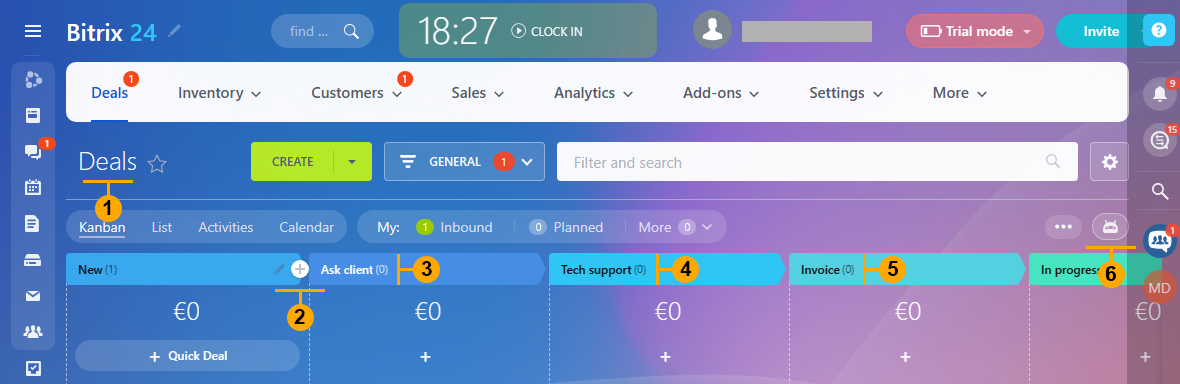
1. Перейдите в раздел «Сделки» (1). Нажмите кнопку «+» (2) на первом этапе и создайте два новых этапа в разделах «Задать вопрос клиенту» (3) и «Техническая поддержка» (4). Затем нажмите кнопку «Автоматизация» (6)
ПРИМЕЧАНИЕ: Этап «Счет-фактура» (5) является стандартным этапом Bitrix24, и мы предполагаем, что он у вас уже есть.
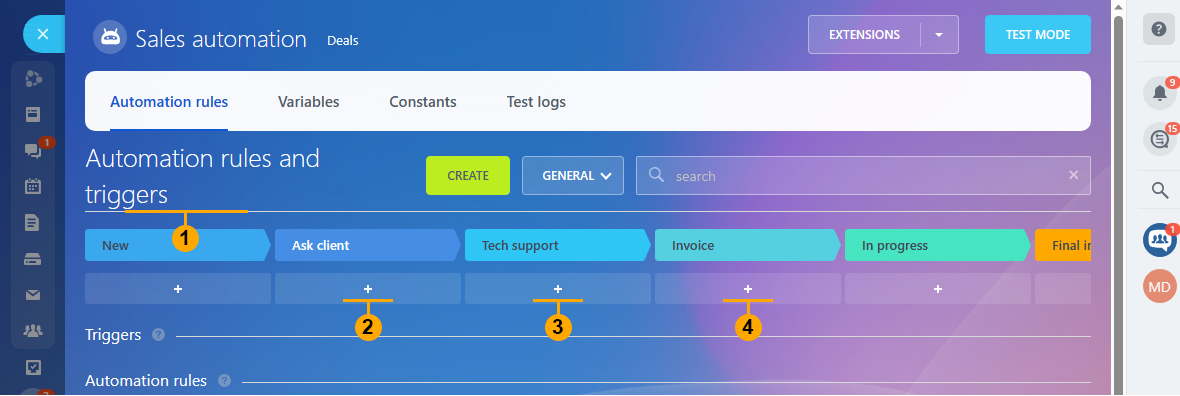
2. В открывшемся окне (1) необходимо создать три триггера (2)(3)(4), которые будут прослушивать все входящие сообщения от клиентов и реагировать на ключевые слова в этих сообщениях.
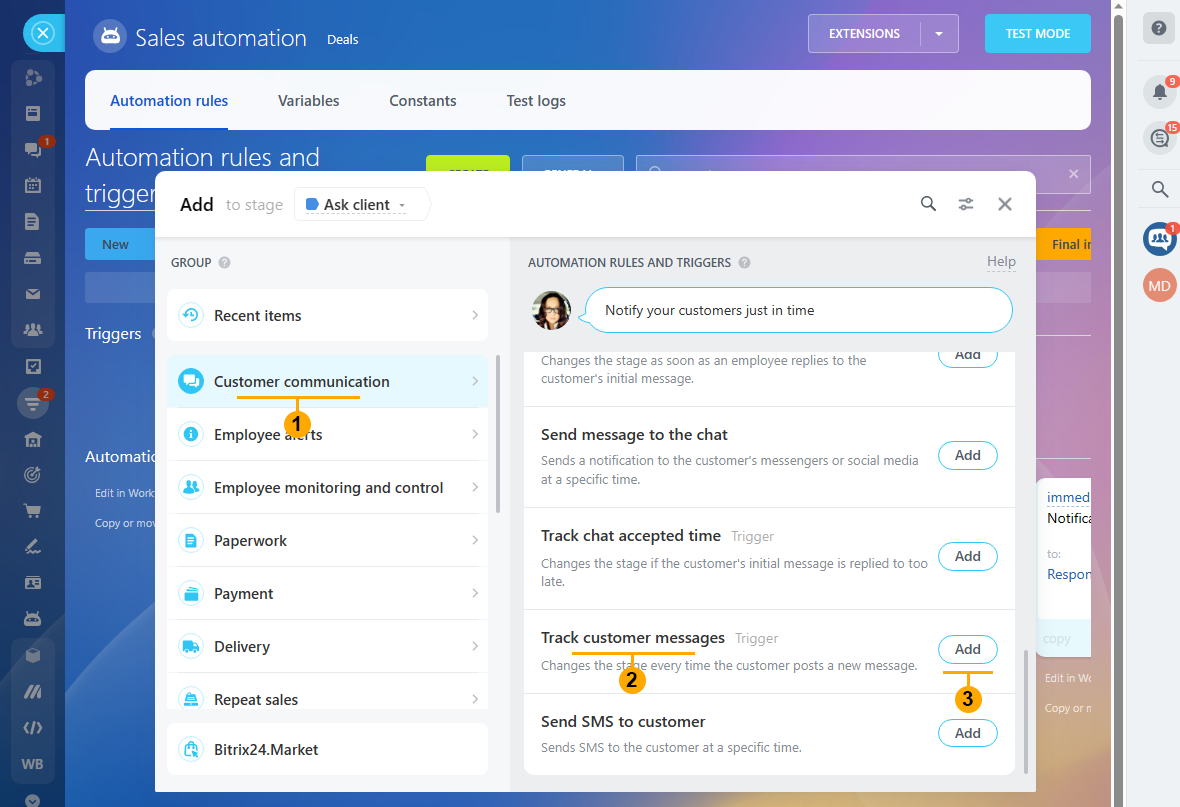
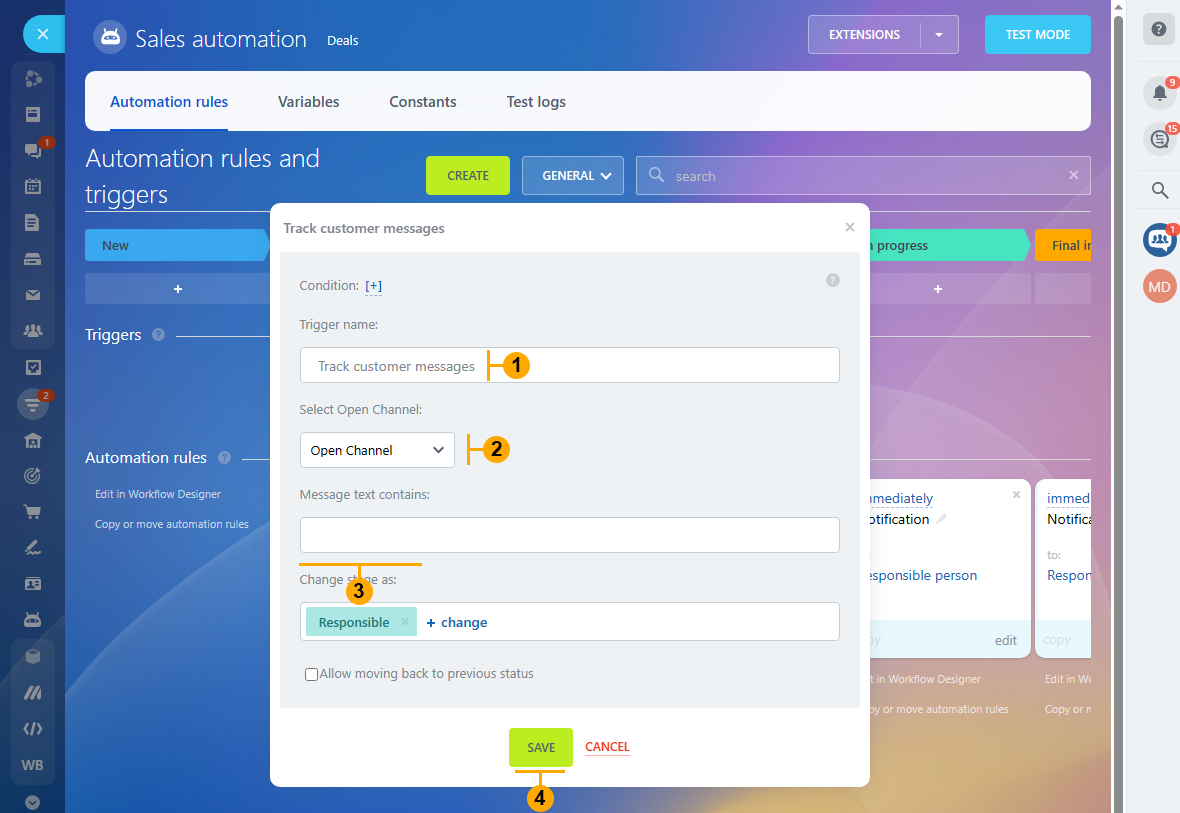
2.2 В появившемся окне присвойте имя триггеру (1). Выберите канал, который он будет прослушивать (2)*. Поле «Содержит текст сообщения» (3) оставьте пустым**. Нажмите кнопку «Сохранить» (4)
ПРИМЕЧАНИЕ: * По умолчанию Bitrix24 присваивает каналу WhatsApp имя «Открытый канал»
** Пустое поле "Текст сообщения содержит" означает, что триггер будет реагировать на любое сообщение типа "Лид".
ВАЖНО! Не ставьте галочку напротив пункта "Разрешить возврат к предыдущему статусу"
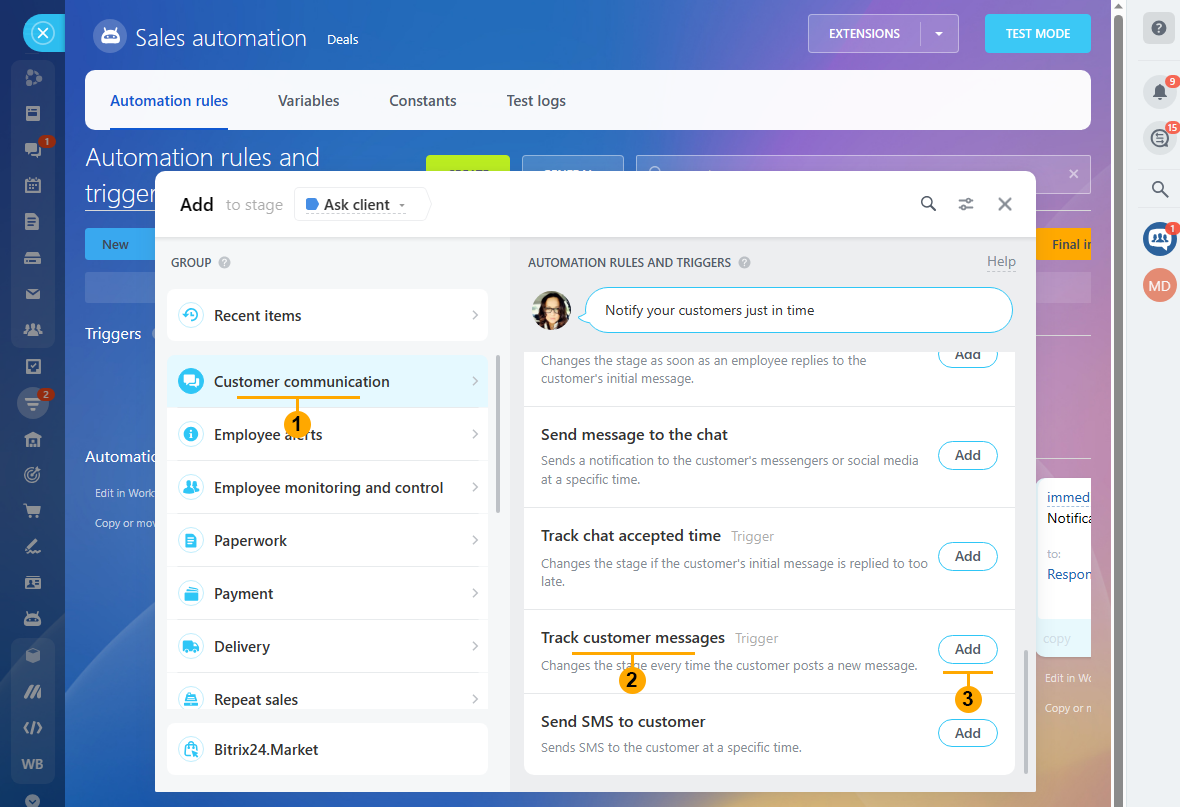
2.4 В появившемся окне задайте имя триггеру (1). Выберите канал, который он будет прослушивать (2)*. В поле «Содержание текста сообщения» (3) напишите «Техническая поддержка». Установите флажок «Разрешить возврат к предыдущему состоянию» (4). Нажмите кнопку «Сохранить» (5).
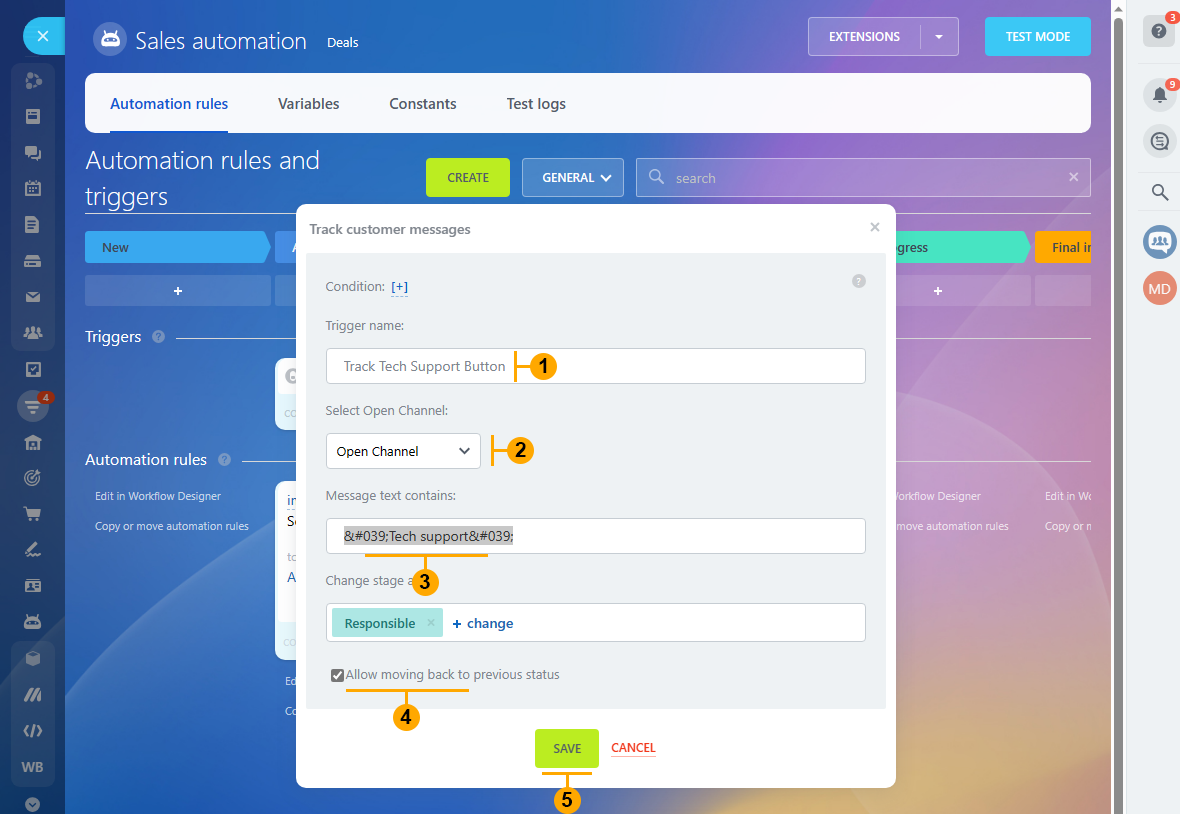
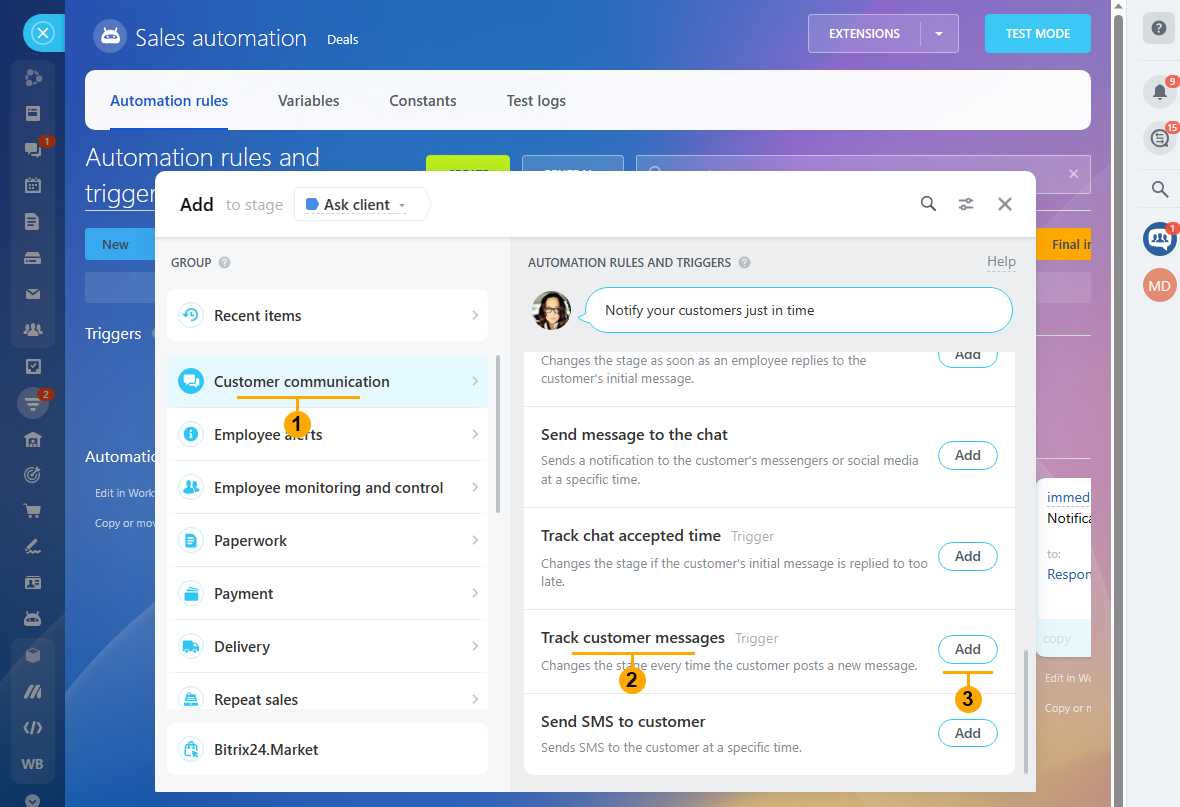
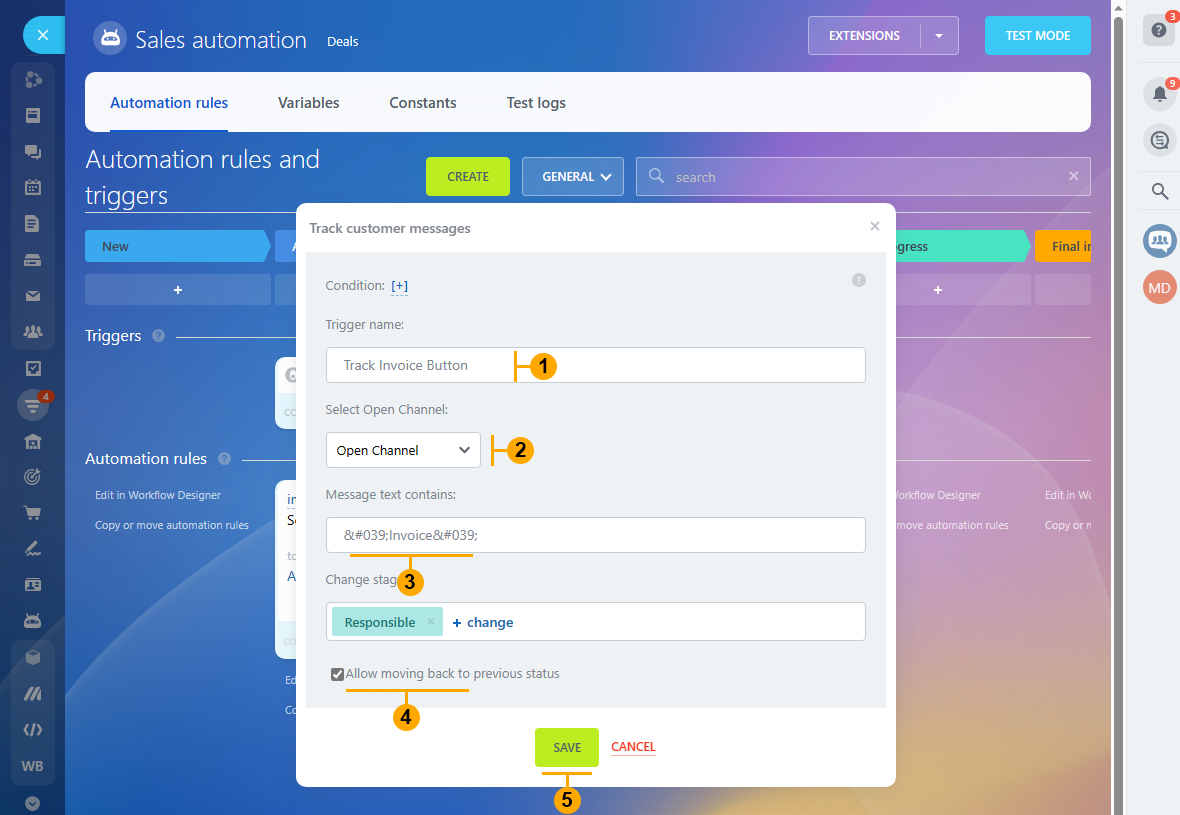
2.6 В появившемся окне присвойте имя триггеру (1). Выберите канал, который он будет прослушивать (2)*. В поле «Содержание текста сообщения» (3) напишите «Счет-фактура». Установите флажок «Разрешить возврат к предыдущему состоянию» (4). Нажмите кнопку «Сохранить» (5)
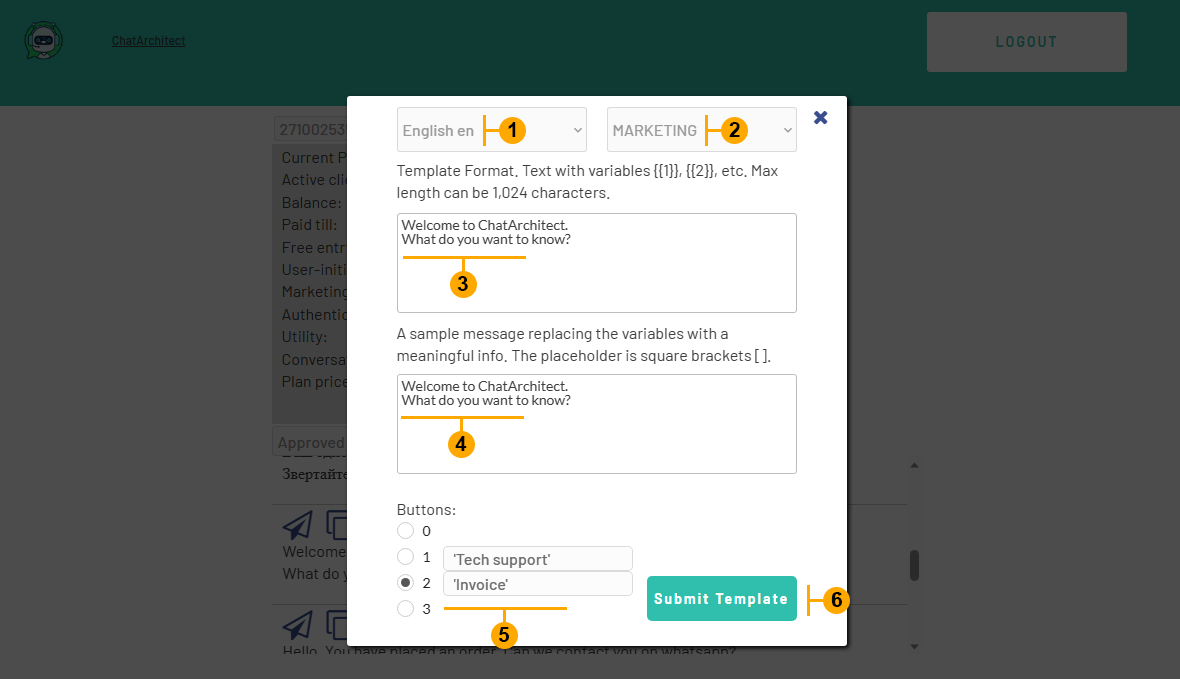
Теперь вам нужно создать и утвердить шаблон сообщения на https://app.chatarchitect.com . Выберите пункты (1) и (2). Напишите текст шаблона (3). Повторите текст шаблона (4). Напишите «Техническая поддержка» **** в качестве названия первой кнопки. Напишите «Счет» **** в качестве названия второй кнопки (5) и нажмите кнопку «Отправить шаблон» (6).
**** ВАЖНО! Во избежание случайных срабатываний (если пользователь вводит похожие комбинации слов, на которые реагирует триггер), важно создавать шаблоны кнопок с уникальными символами. Мы рекомендуем использовать апострофы по краям. Например, «Техническая поддержка».
Теперь давайте создадим три автоматизации (2), (3), (4) в Bitrix24, как показано на картинке ниже:
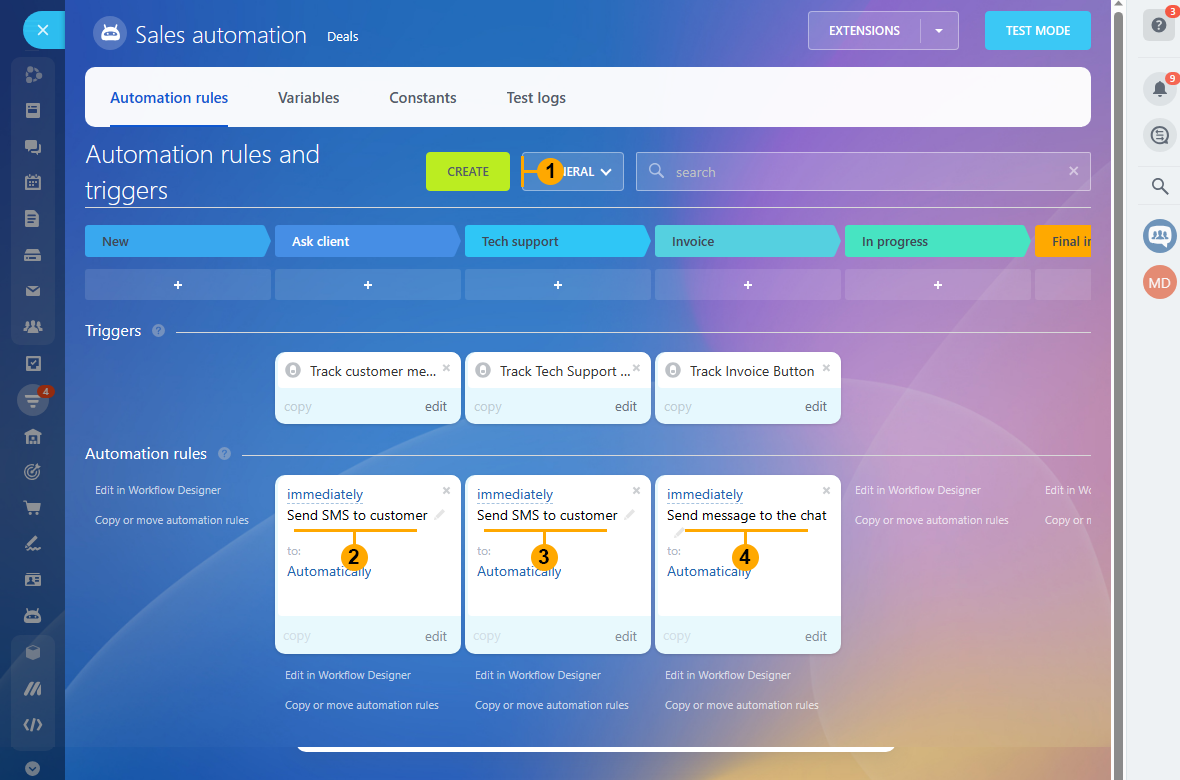
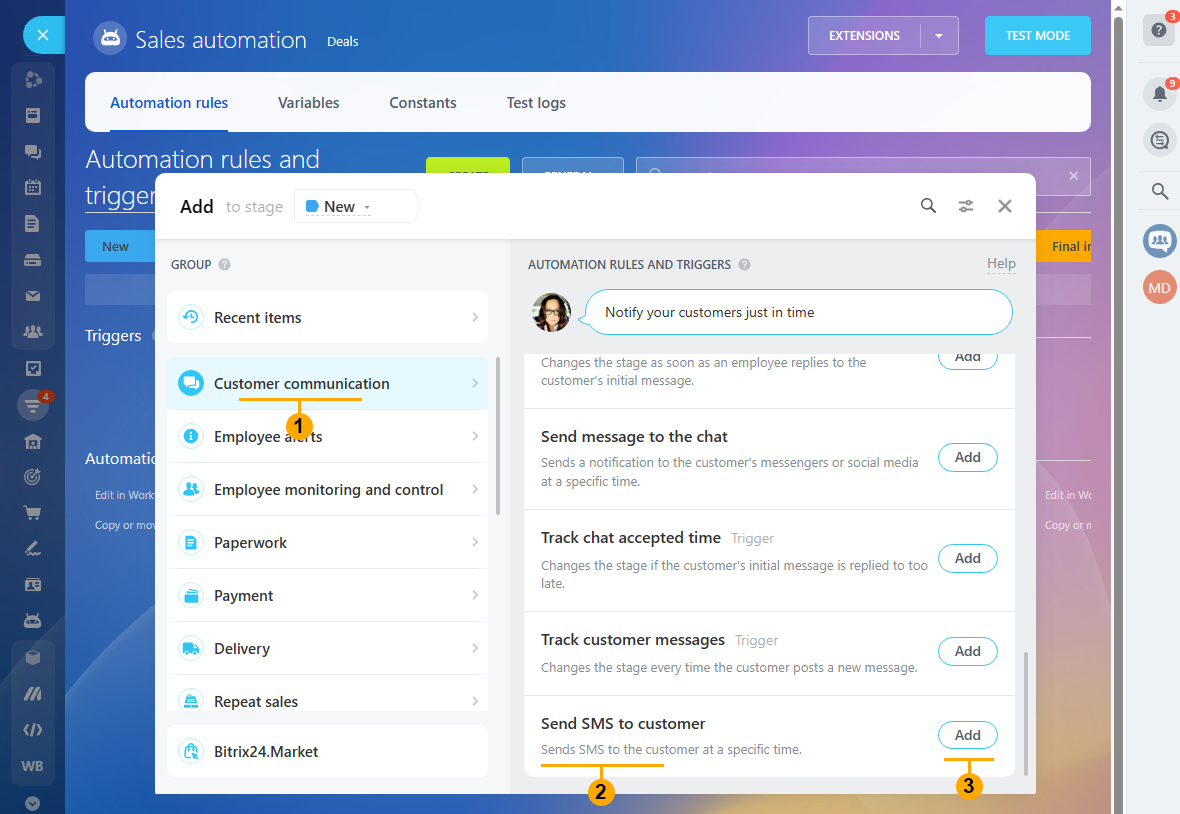
4.1 Нажмите кнопку «Создать» (1) на «Шаге 4» и создайте первую автоматизацию «Отправить SMS клиенту» (2) для этапа «Запросить клиента».
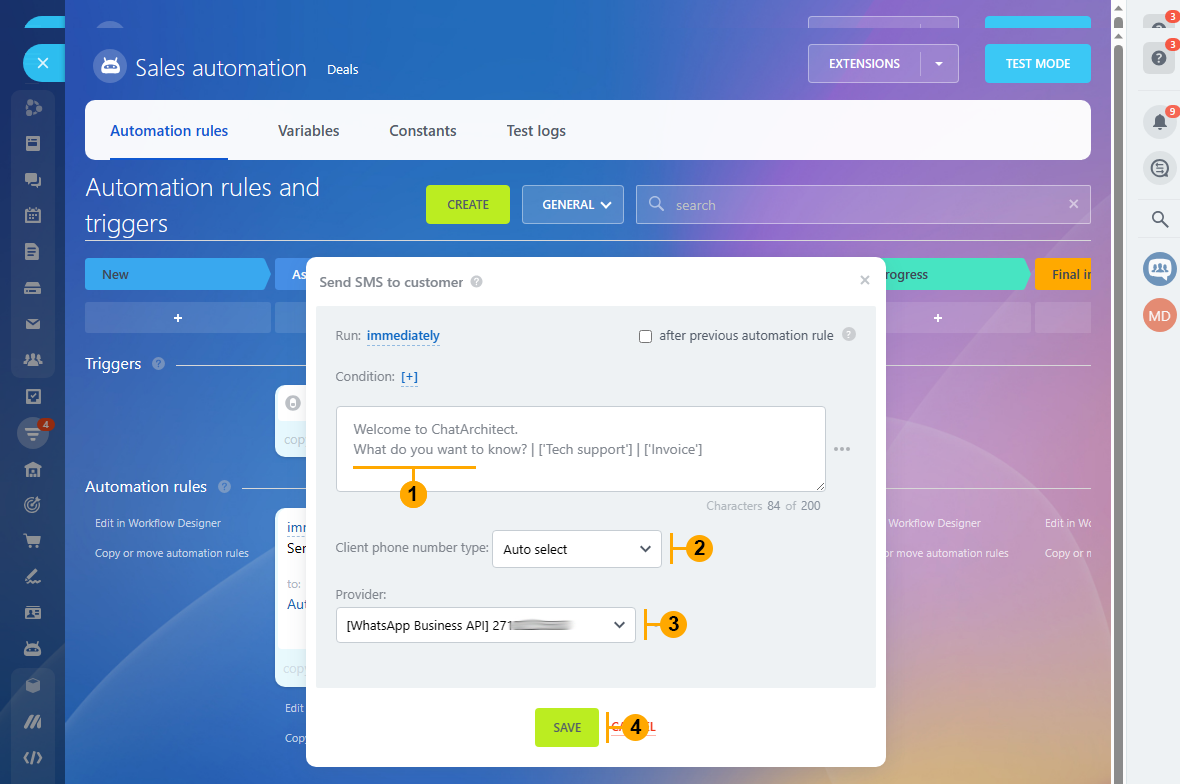
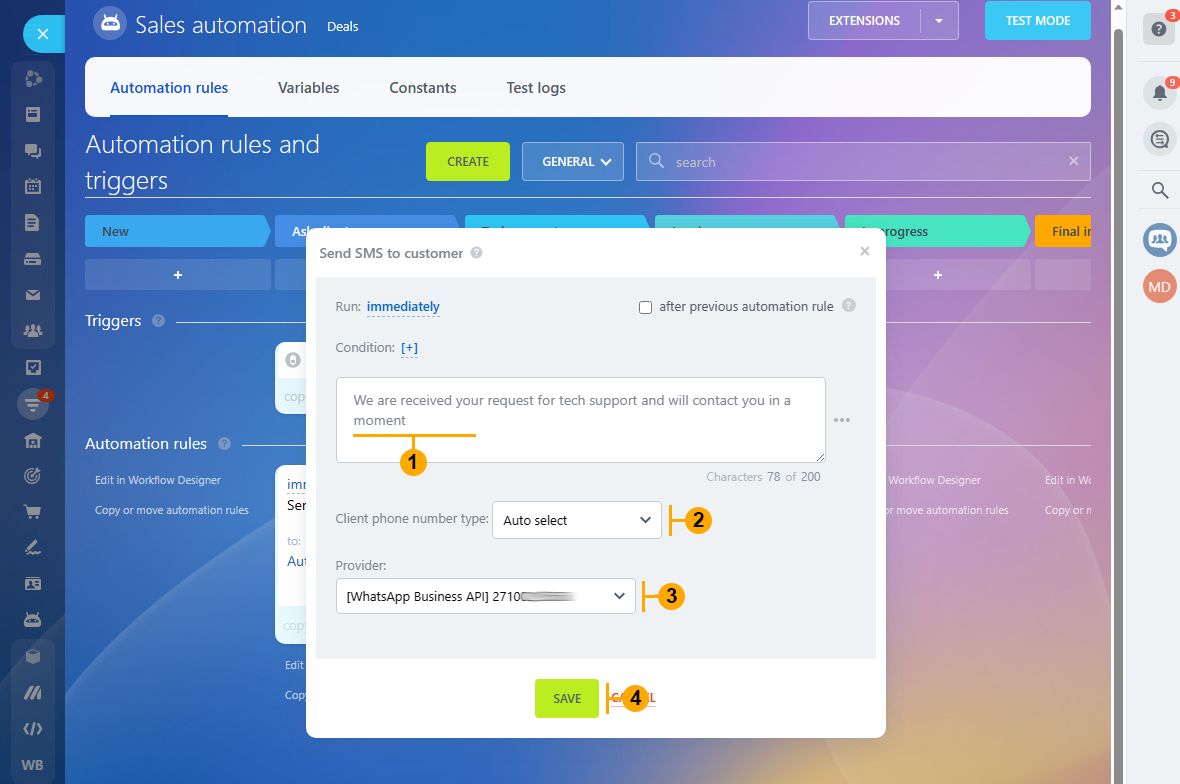
4.2 Наша первая автоматизация отправит утвержденный шаблон WhatsApp из "Шага 3". Вставьте текст шаблона в текстовое поле (1). Сделайте выбор (2) и (3) и нажмите кнопку "Сохранить" (4)
4.3 Нажмите кнопку «Создать» (1) на «Шаге 4» и создайте вторую автоматизацию «Отправить SMS клиенту» (2) для этапа «Техническая поддержка». Введите текст «Поддержка» в текстовое поле (1). Сделайте выбор (2) и (3) и нажмите кнопку «Сохранить» (4)
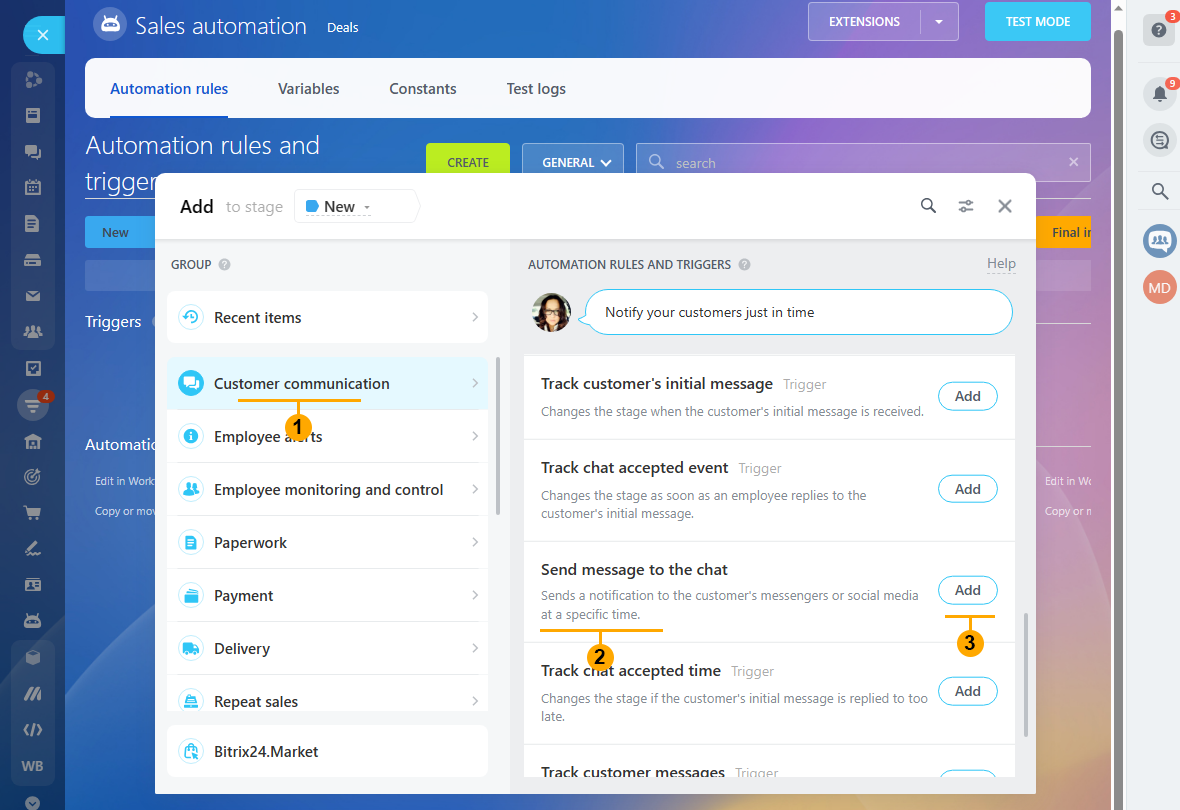
4.4 Нажмите кнопку «Создать» (1) на «Шаге 4» и создайте третью автоматизацию «Отправить сообщение в чат» (2) для этапа «Счет».
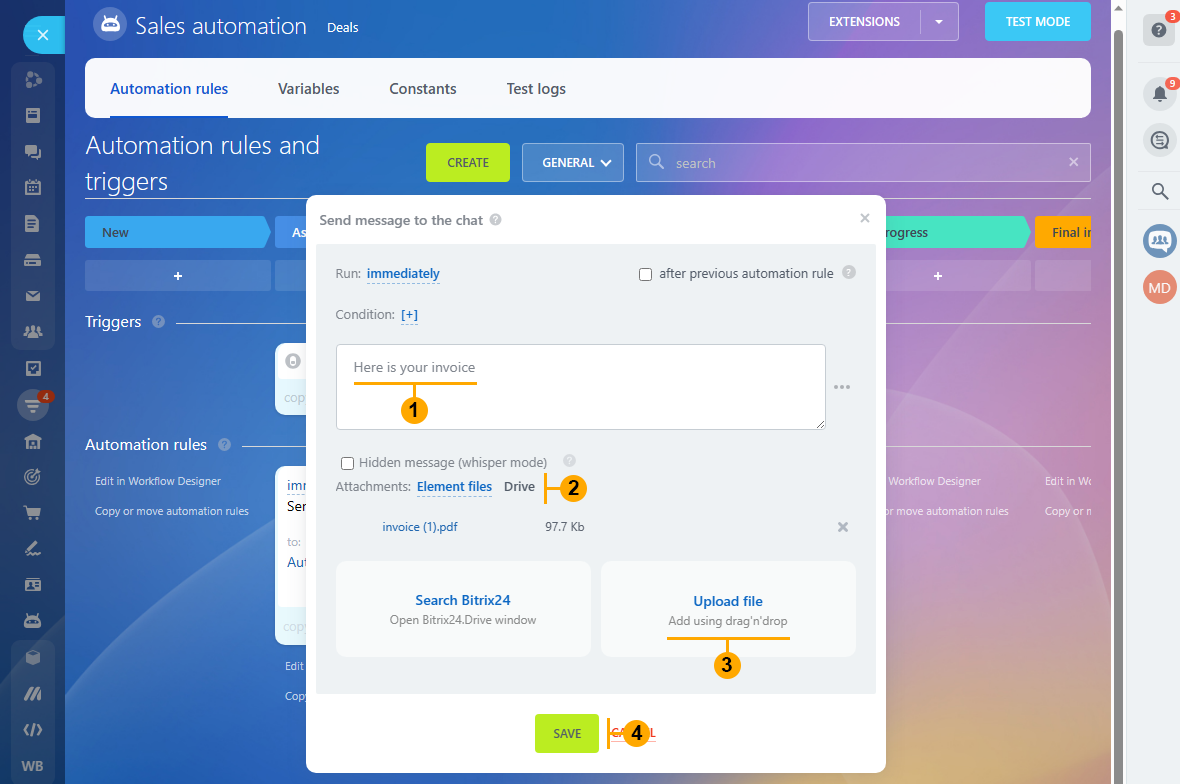
4.5 Введите текст «Счет-фактура» в текстовое поле (1). Выберите (2), а затем (3), чтобы загрузить файл счета-фактуры с вашего диска. И нажмите кнопку «Сохранить» (4)
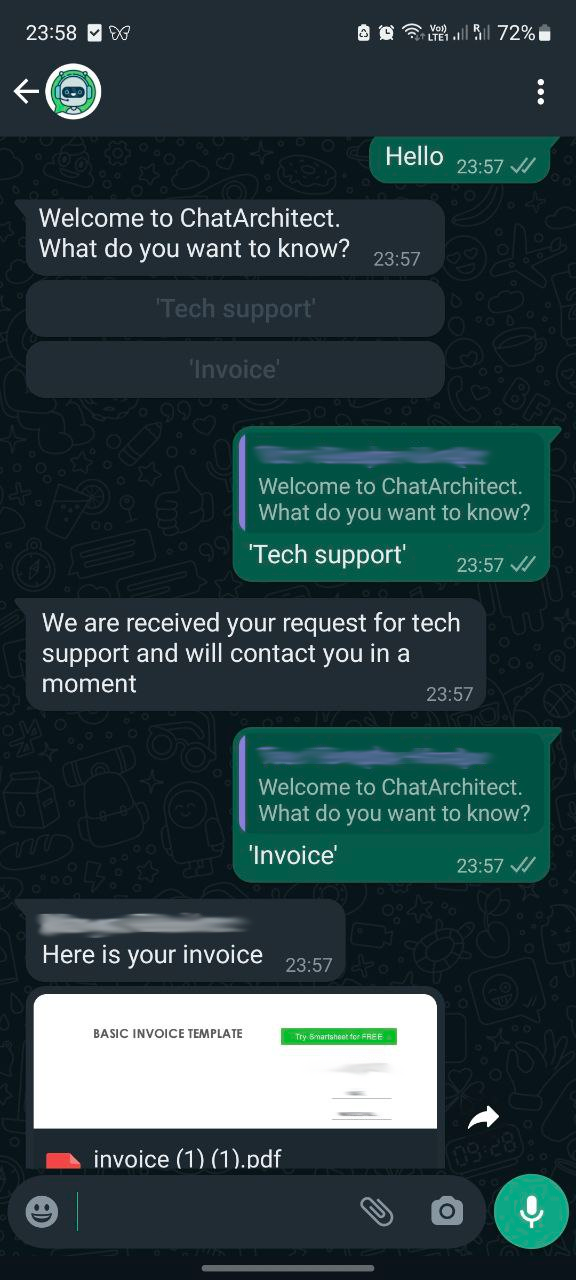
5. Теперь давайте проверим результат. Отправьте "Привет" на свой номер WhatsApp и наслаждайтесь работой!
Комментарии отсутствуют
Комментарии отсутствуют