
Инструкция по установке WhatsApp для Everbridge
Шаг за шагомШаг за шагом шаг инструкцииинструкция
- Откройте настройки.
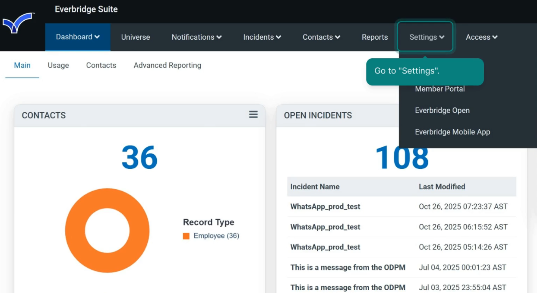
2. Выберите "“Эвербридж Открыть"Открыть" раздел, затем "“Ответ Подписки"Подписки», а потом "Веб-хуки"«Веб-хуки».
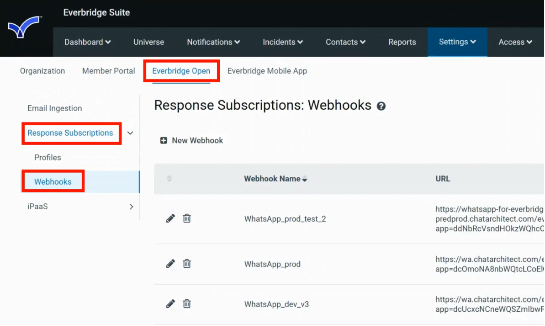
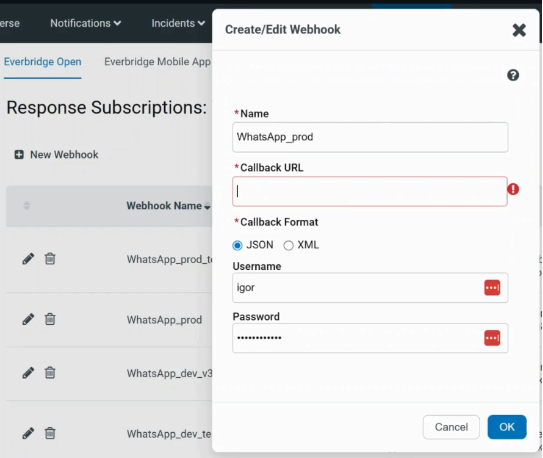
3. Чтобы создать новый веб-перехватчик, нажмите "“Новый Вебхук"Вебхук.
1) Заполните "Имя""Имя";
2) Наполнять в тот"Перезвонить "URL"URL”:
где:Ключ приложения WhatsApp {приложение} и секретный ключ WhatsApp {секрет}: Вам нужно получить это от нашей службы поддержки.
Ключ доступа к Everbridge {приложение}access_key_id} –& ПриложениеЭвербридж ИДЕНТИФИКАТОРСекретный ключ {secret_key}: вам нужно получить от твойЭвербридж аккаунт chatarchitect.com{secret} – Секрет приложения из вашей учетной записи chatarchitect.com{action} – действие, которое выполнит бот: "send" – отправить сообщение, "close" – закрыть чат{secret_key} – значение ключа API, которое вы установите на шаге 10администраторы.
3) В поле «метод» выберите «POST»;
4)Выберите «Формат обратного вызова», заполните в тот"Имя пользователя" "содержаниеи тип""Пароль". поле,Нажмите выбрать "application/json";
5) В поле "тело" вставьте следующее: {"contact": "{{contact.externalId}}", "template": "{{message.name}}", "notification_id": "{{notification.id}}"}
6) Нажмите «Сохранить».ХОРОШО.
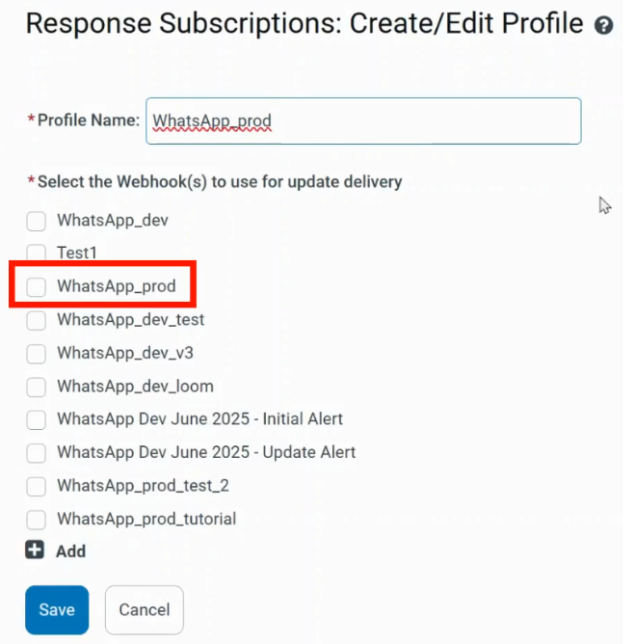
4. ИдтиВыбирать к«Эвербридж» тотОткрыть" «Контакты»раздел, разделзатем «Подписки на ответы», затем «Профили», и добавлятьклик клиенты"Новый кто будет получать сообщения.
Номер телефона в поле "Внешний идентификатор" должен быть в международном формате без знака "+" (например, 15554447788)Профиль".
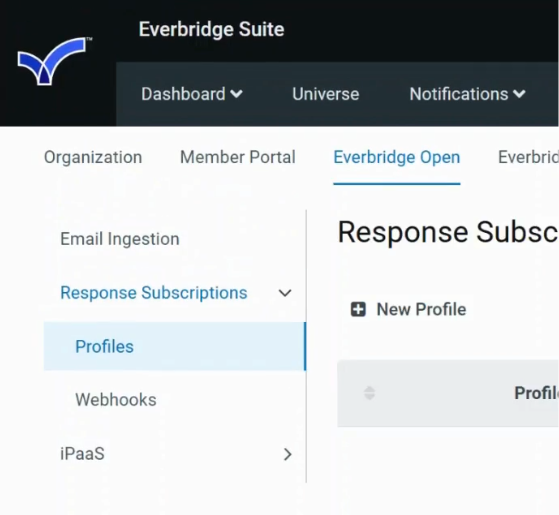
5. ВВведите «Имя профиля». Выберите тот «Контакты»необходимый раздел,вебхук. идтиНажмите В поле «Атрибуты контакта» добавьте атрибут «телефон» типа «текст»"Сохранять".
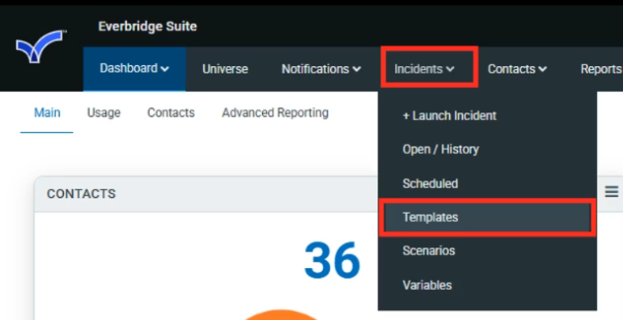
6. Перейдите по ссылке тот«Инциденты». «Уведомления»Выбирать Создайте новый раздел и новое уведомление.«Шаблоны».
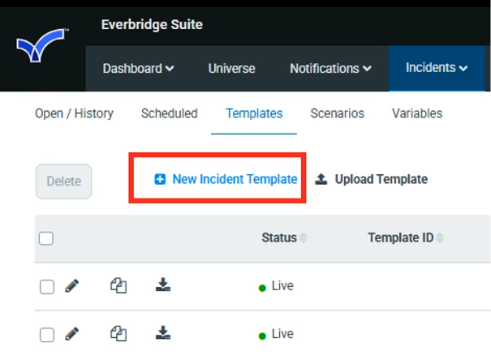
7. Нажмите "Запуск"Новый Уведомление"Инцидент для начала.Шаблон".
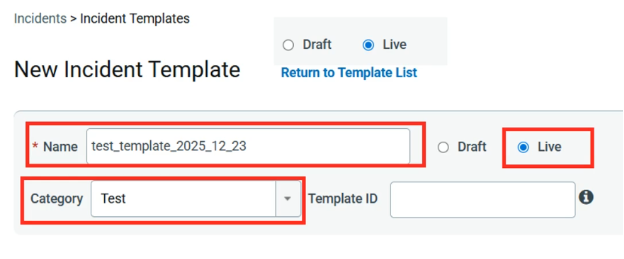
8. Заполните «Название уведомления»"Имя" и выбиратьвыбирать "Нет«Категория».
9. Выберите все необходимые переменные. Их порядок можно изменить в «Инцидент»«ПРЕДПРОСМОТР» поле.Раздел «Редактировать».
9. В поле «Целевая аудитория» укажите контакты, которым должно быть отправлено сообщение.
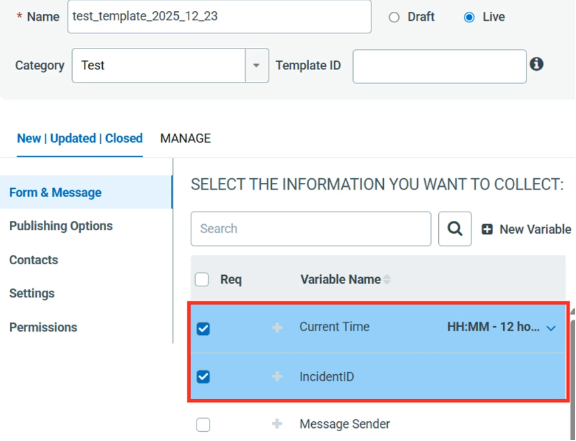
10. В ChatArchitectЧатархитектор в приложении (https://wtargeted.com/settings) найдите "APIнеобходимый Раздел "Ключи"шаблон и создаватькопия аего новыйИДЕНТИФИКАТОР ключ. Копировать(включая тот Возьмите значение этого ключа и вставьте его в URL веб-перехватчика в качестве значения параметра {secret_key}.скобки).
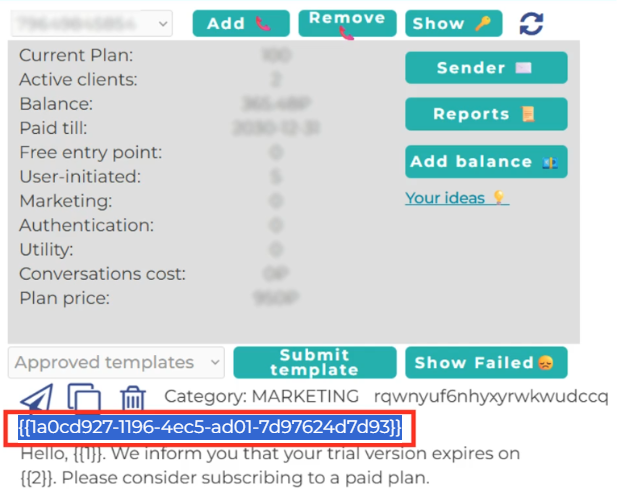
11. В раздел «Сообщение» Эвербридж, создать новое сообщение,в тот имя«ПРЕДПРОСМОТР» из& которыйРЕДАКТИРОВАТЬ" долженраздел, соответствоватьвставить тот имяСкопировал ID шаблона в код WhatsApp.
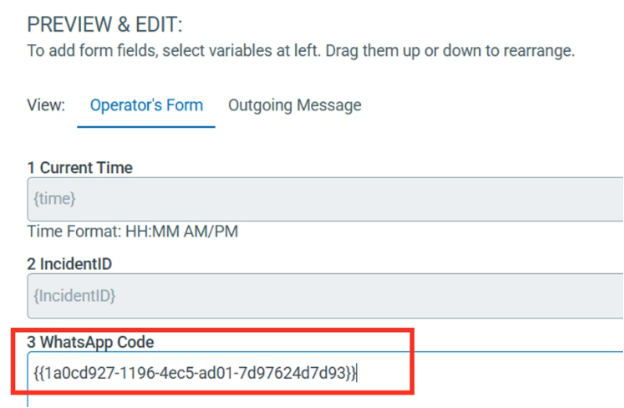
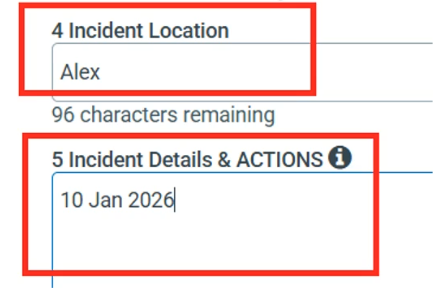
12. Заполните поля ввода принадлежащий шаблоншаблонов впеременные тотс Приложение ChatArchitect.ценности.
12. В разделе «Способы доставки» укажите веб-перехватчик, созданный вами на шаге 3.
13. В ChatArchitectЧатархитектор В приложении скопируйте необходимый шаблон, нажав на кнопку кнопкаКнопка копирования.
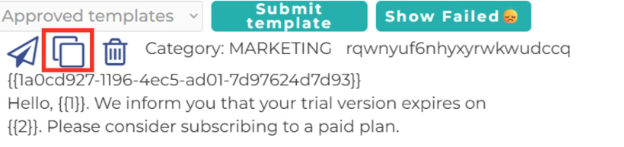
14. В Everbridge выберите «Исходящее сообщение» и вставьте скопированный шаблон в поле «Все способы доставки».
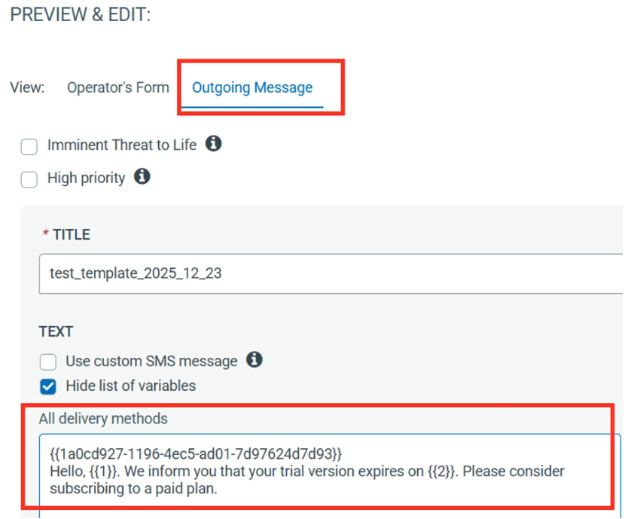
15. Выберите раздел «Контакты». Нажмите «Предварительный просмотр контактов».
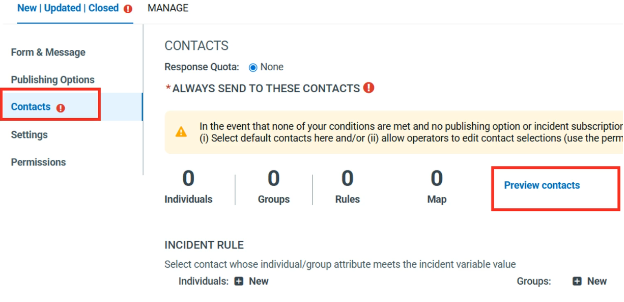
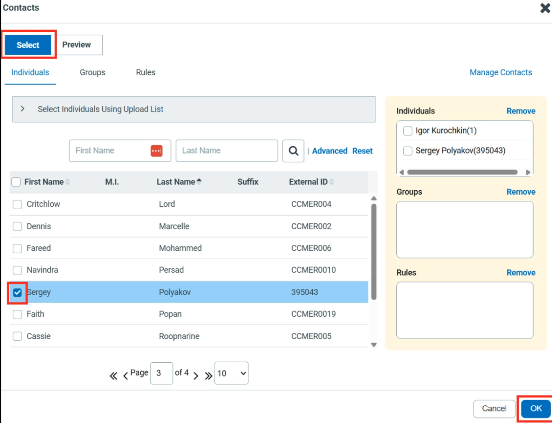
16. Нажмите «Выбрать» и выберите контакты, которые получат сообщение. Нажмите ОК.
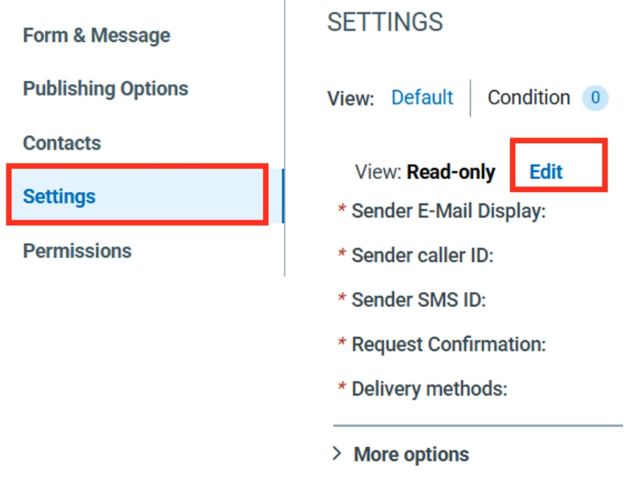
17. Перейдите в раздел «Настройки». Нажмите «Изменить».
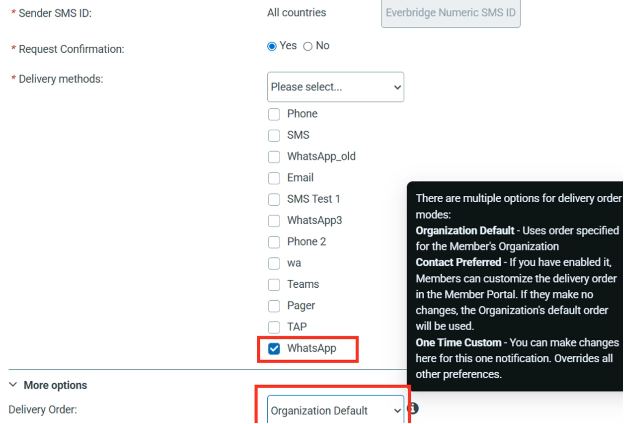
18. Выберите необходимый способ доставки. В разделе «Способы доставки» выберите WhatsApp.
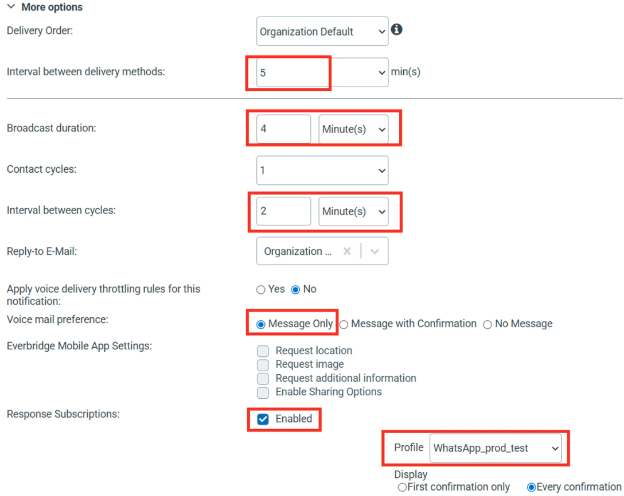
19. Выберите необходимый профиль и установите все необходимые параметры.
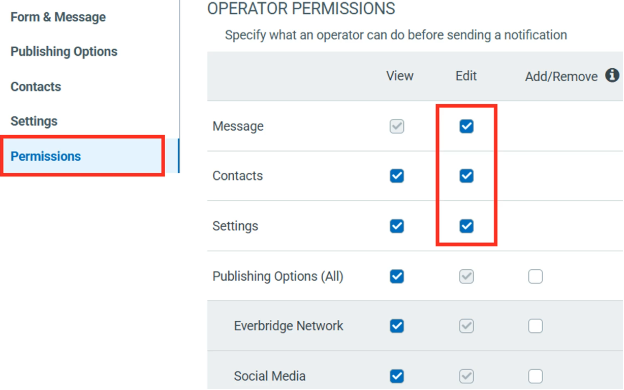
20. В разделе «Разрешения» выберите все необходимые разрешения для оператора.
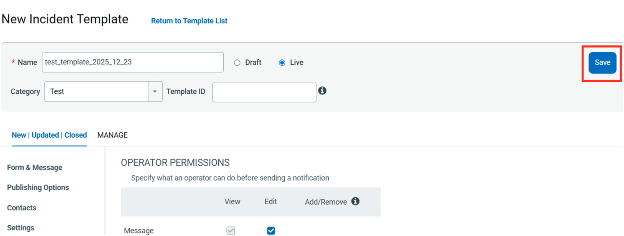
21. Нажмите «Сохранить», чтобы сохранить шаблон.
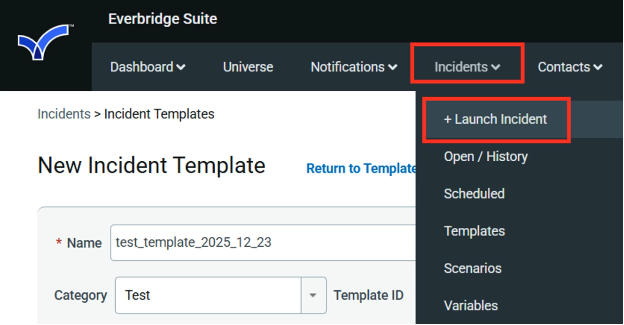
22. Выберите «Инциденты» — «Инцидент запуска».
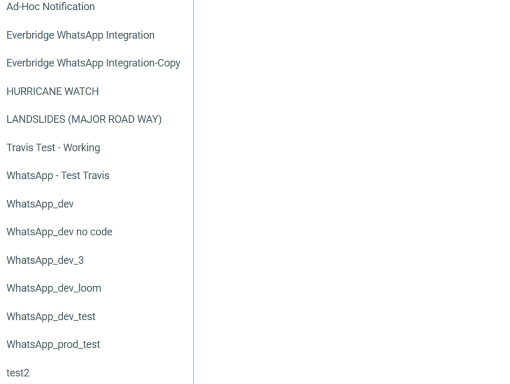
23. Выберите необходимый шаблон из списка.
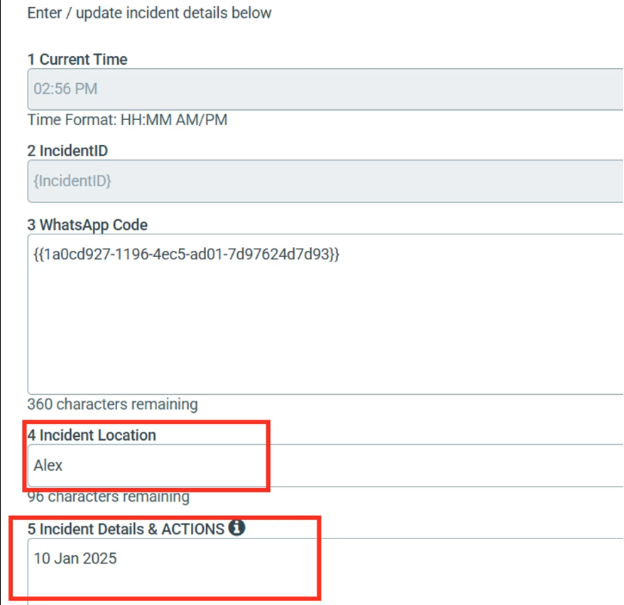
24. Задайте значения переменных шаблона.
25. Укажите параметры отправки и нажмите «Просмотреть».
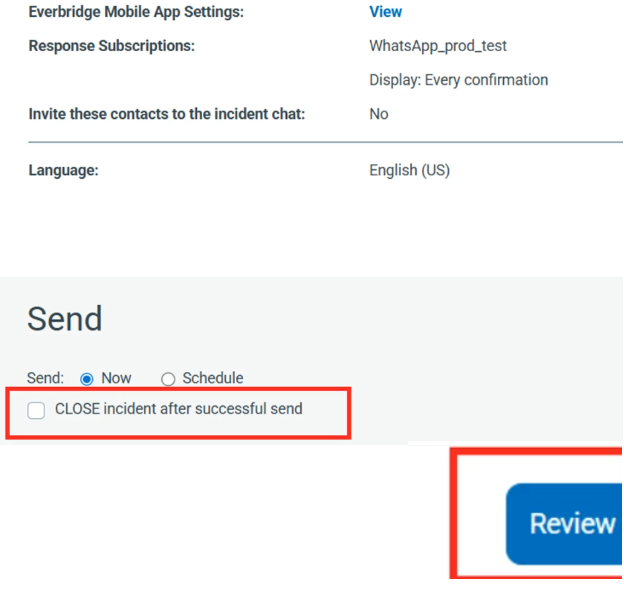
26. Чтобы отправить сообщение, нажмите «Отправить».
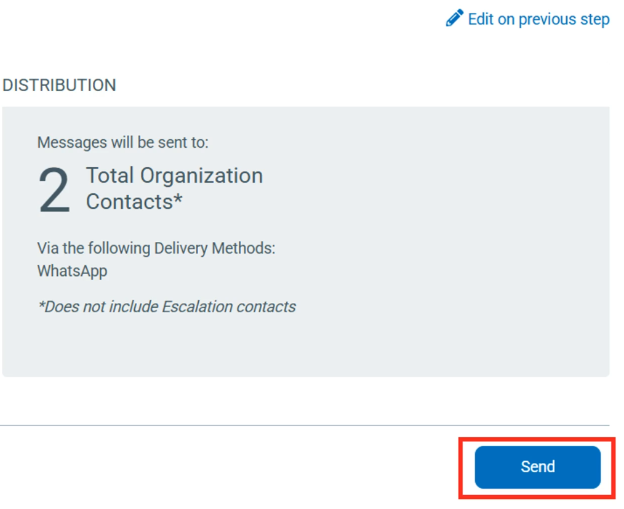
27. Сообщение будет отправлено к верноконтакты извы выбрали в тот шаблон16-й имя.шаг.

14. Запустите уведомление.