
Инструкция по установке WhatsApp для Everbridge
Пошаговая инструкция
- Откройте настройки.
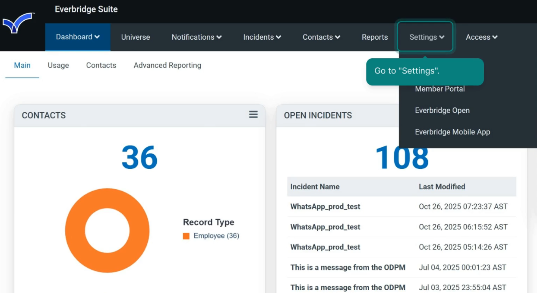
2. Выберите раздел «Everbridge Open», затем «Response Subscriptions», а затем «Webhooks».
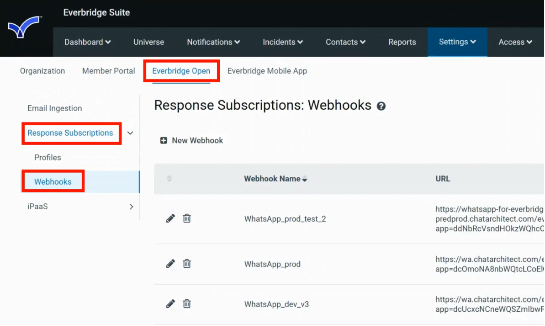
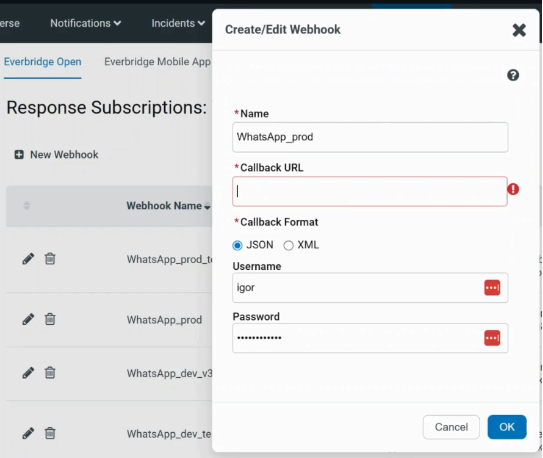
3. Чтобы создать новый веб-перехватчик, нажмите «Новый веб-перехватчик».
1) Заполните поле «Имя»;
2) Заполните поле «URL-адрес обратного вызова»:
https://whatsapp-for-everbridge.chatarchitect.com/everbridge_v3/?app={app}&secret={secret}&access_key_id={access_key_id}&secret_key={secret_key}
Ключ приложения WhatsApp {app} и секретный ключ WhatsApp {secret}: вам необходимо получить в нашей службе поддержки.
Ключ доступа Everbridge {access_key_id} и секретный ключ Everbridge {secret_key}: их необходимо получить у администраторов Everbridge.
3)
Выберите «Формат обратного вызова», заполните поля «Имя пользователя» и «Пароль». Нажмите ОК.
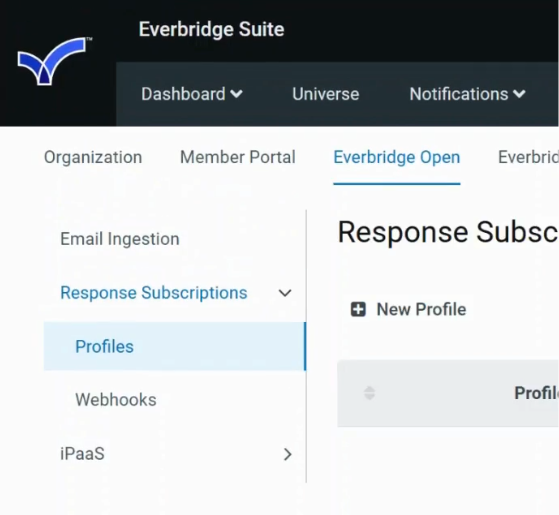
4. Выберите раздел «Everbridge Open», затем «Подписки на ответы», затем «Профили» и нажмите «Новый профиль».
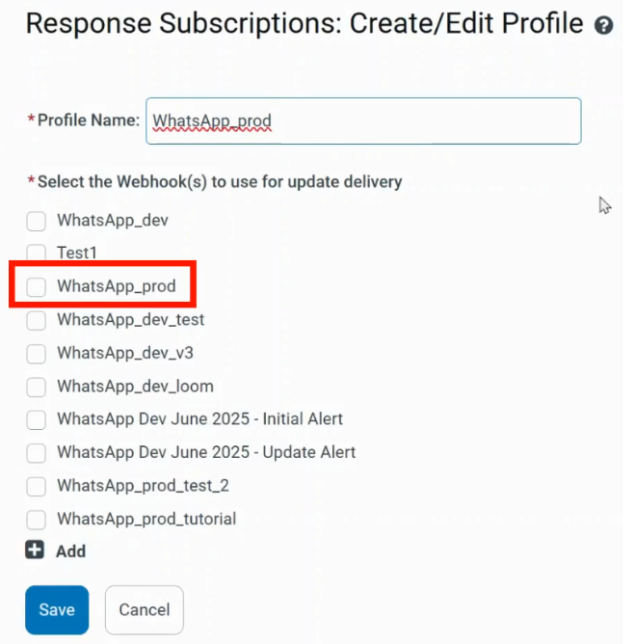
5. Заполните поле «Имя профиля». Выберите необходимый веб-перехватчик. Нажмите «Сохранить».
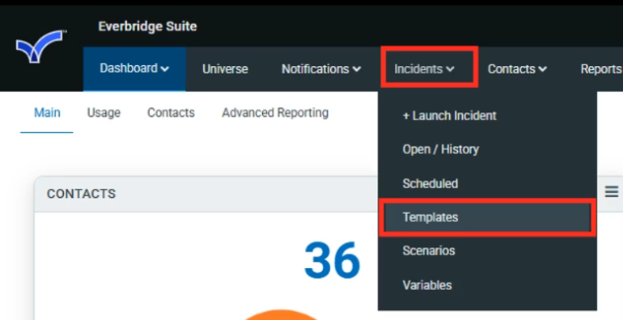
6. Перейдите в раздел «Инциденты». Выберите «Шаблоны».
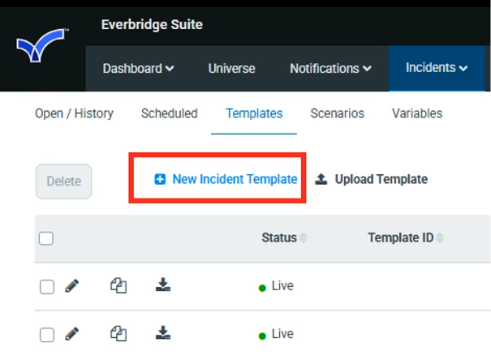
7. Нажмите «Создать шаблон инцидента».
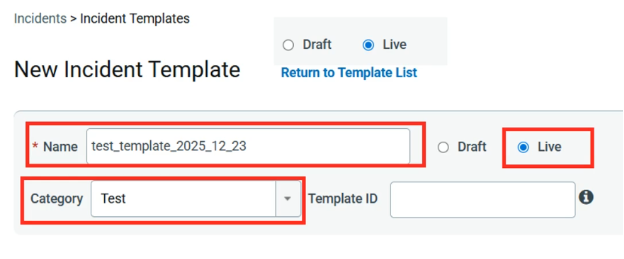
8. Заполните поле «Имя» и выберите «Категория».
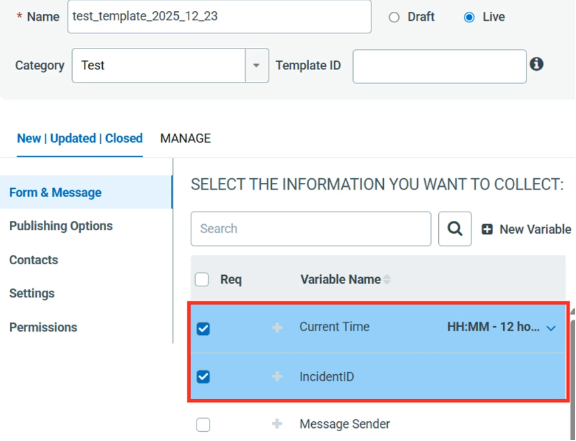
9. Выберите все необходимые переменные. Их порядок можно изменить в разделе «ПРЕДПРОСМОТР И РЕДАКТИРОВАНИЕ».
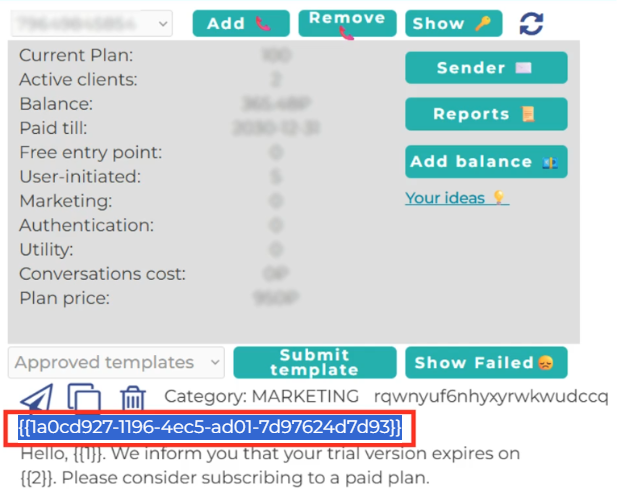
10. В приложении Chatarchitect (https://wtargeted.com/settings) найдите необходимый шаблон и скопируйте его ID (включая скобки).
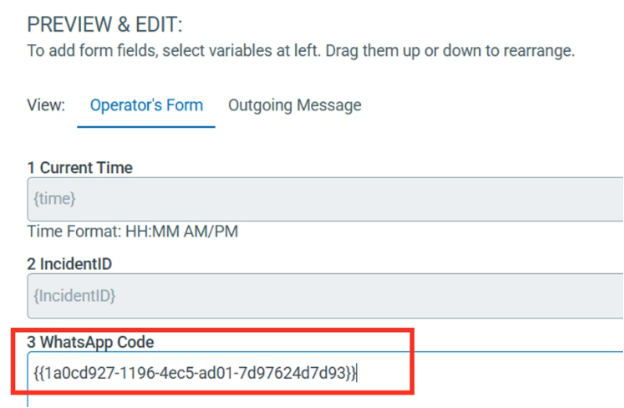
11. В Everbridge, в разделе «ПРЕДПРОСМОТР И РЕДАКТИРОВАНИЕ», вставьте ID скопированного шаблона в поле «Код WhatsApp».
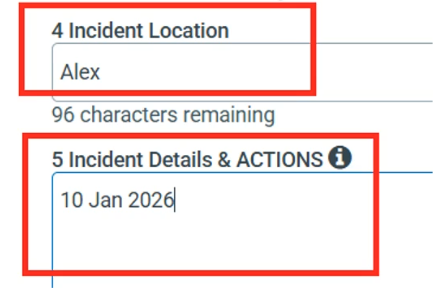
12. Заполните поля ввода переменных шаблона значениями.
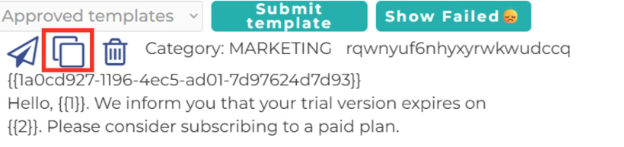
13. В приложении Chatarchitect скопируйте необходимый шаблон, нажав кнопку «Копировать».
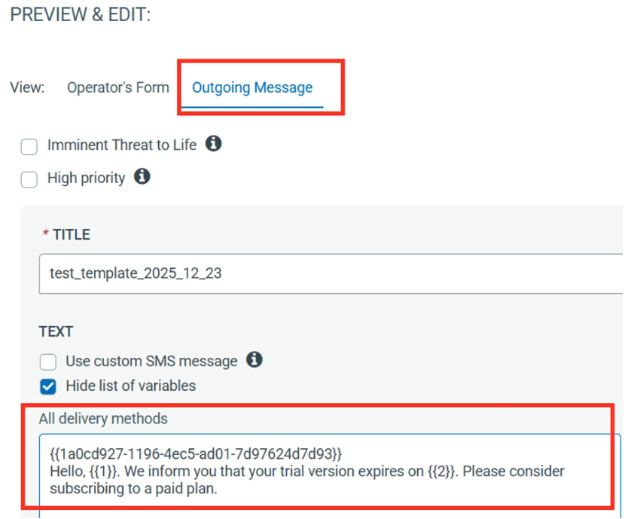
14. В Everbridge выберите «Исходящее сообщение» и вставьте скопированный шаблон в поле «Все способы доставки».
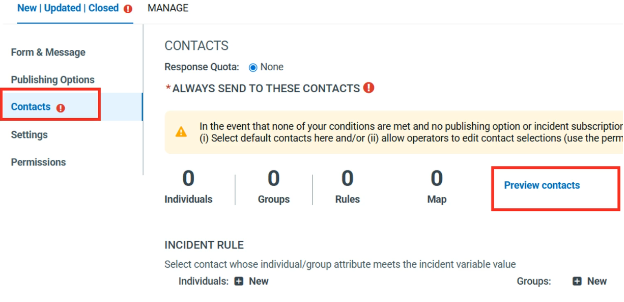
15. Выберите раздел «Контакты». Нажмите «Предварительный просмотр контактов».
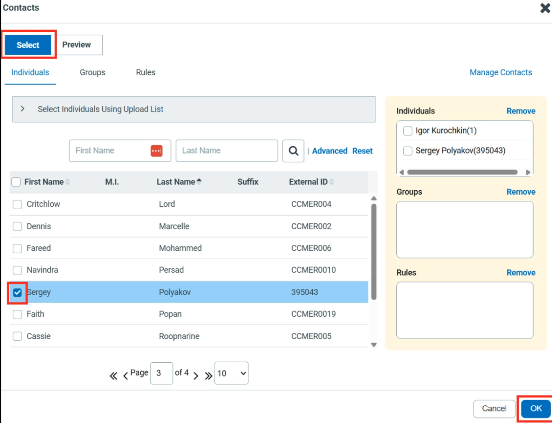
16. Нажмите «Выбрать» и выберите контакты, которые получат сообщение. Нажмите ОК.
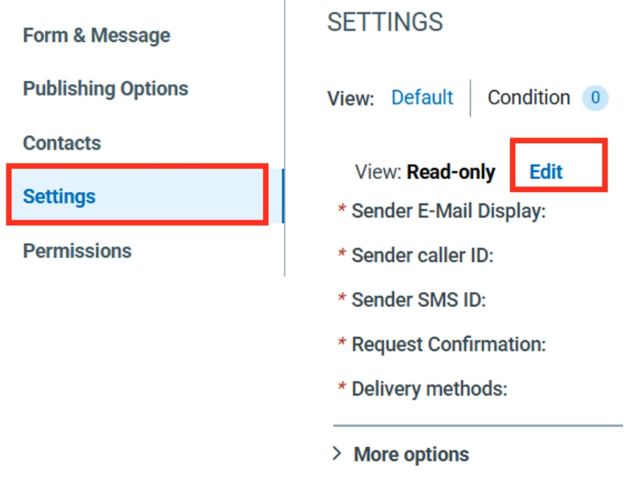
17. Перейдите в раздел «Настройки». Нажмите «Изменить».
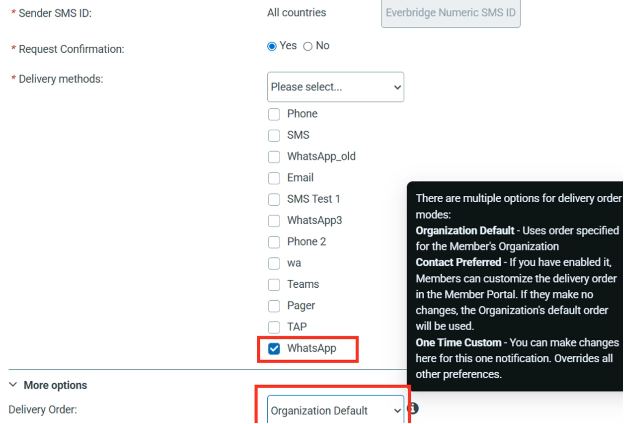
18. Выберите необходимый способ доставки. В разделе «Способы доставки» выберите WhatsApp.
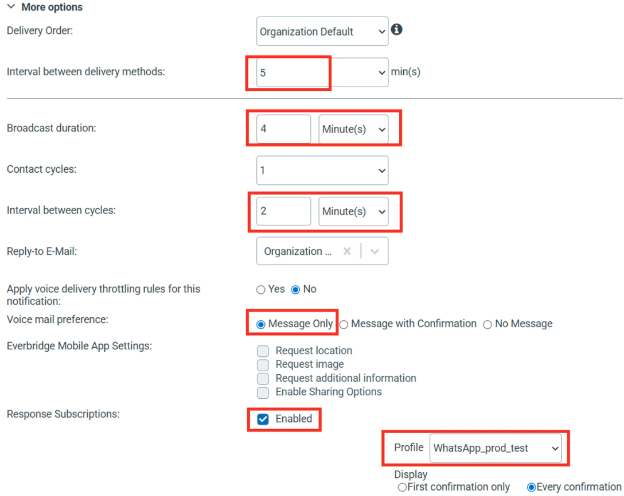
19. Выберите необходимый профиль и установите все необходимые параметры.
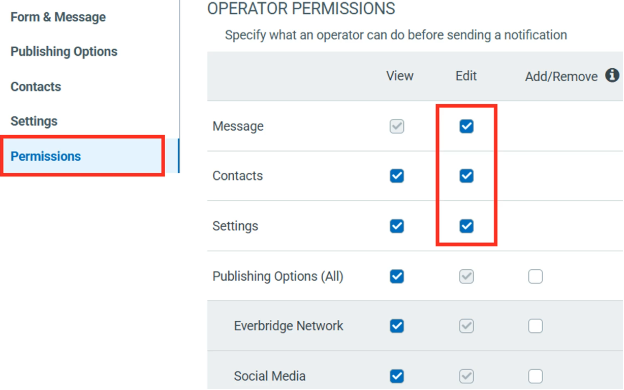
20. В разделе «Разрешения» выберите все необходимые разрешения для оператора.
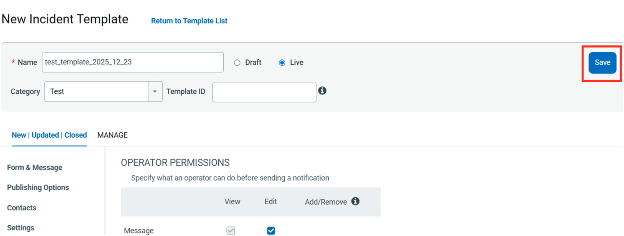
21. Нажмите «Сохранить», чтобы сохранить шаблон.
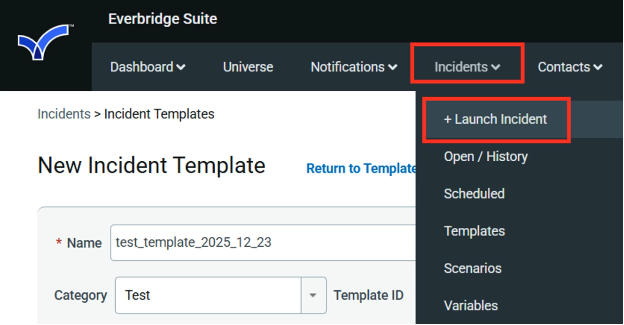
22. Выберите «Инциденты» — «Инцидент запуска».
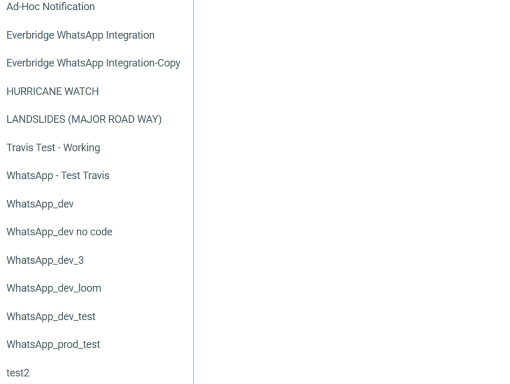
23. Выберите необходимый шаблон из списка.
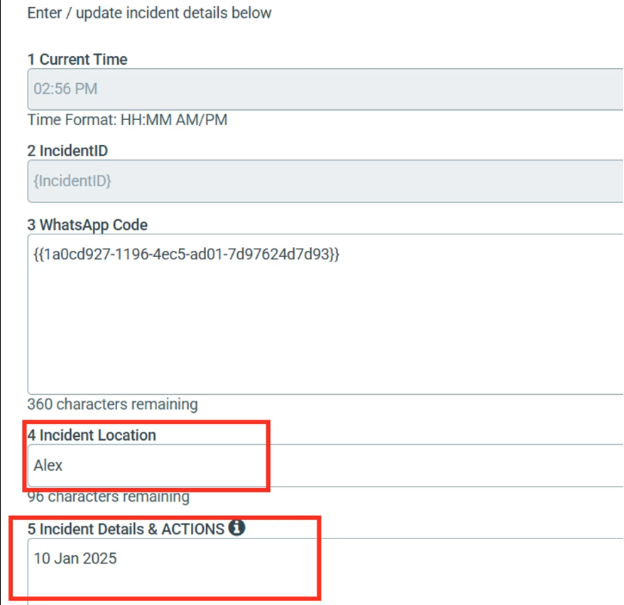
24. Задайте значения переменных шаблона.
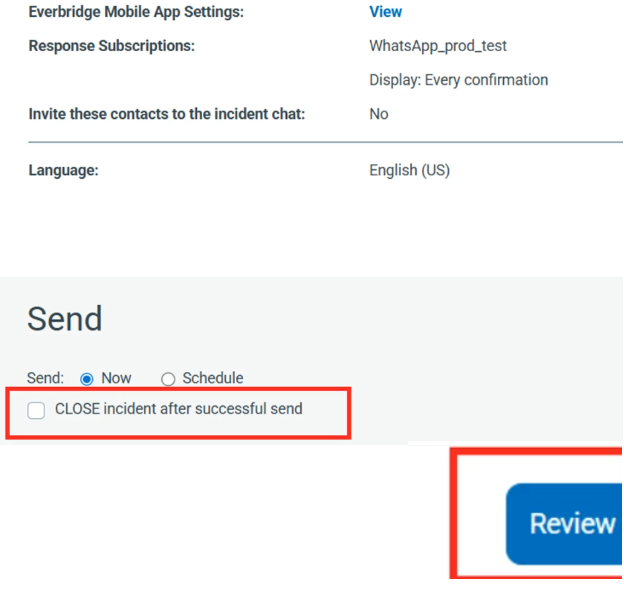
25. Укажите параметры отправки и нажмите «Просмотреть».
26. Чтобы отправить сообщение, нажмите «Отправить».
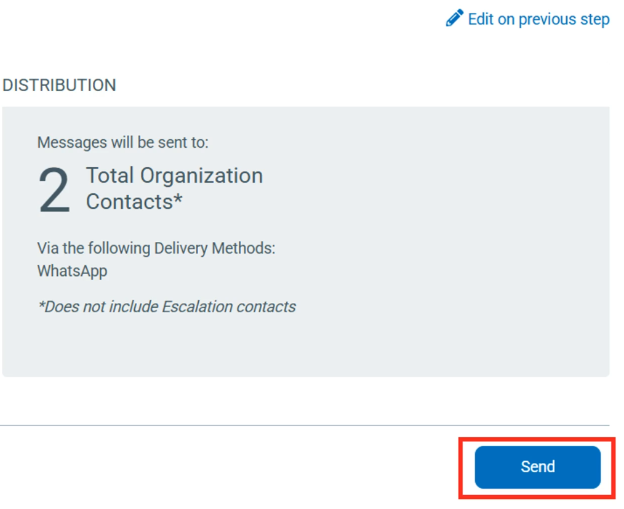
27. Сообщение будет отправлено контактам, которые вы выбрали на шаге 16.

Комментарии отсутствуют
Комментарии отсутствуют