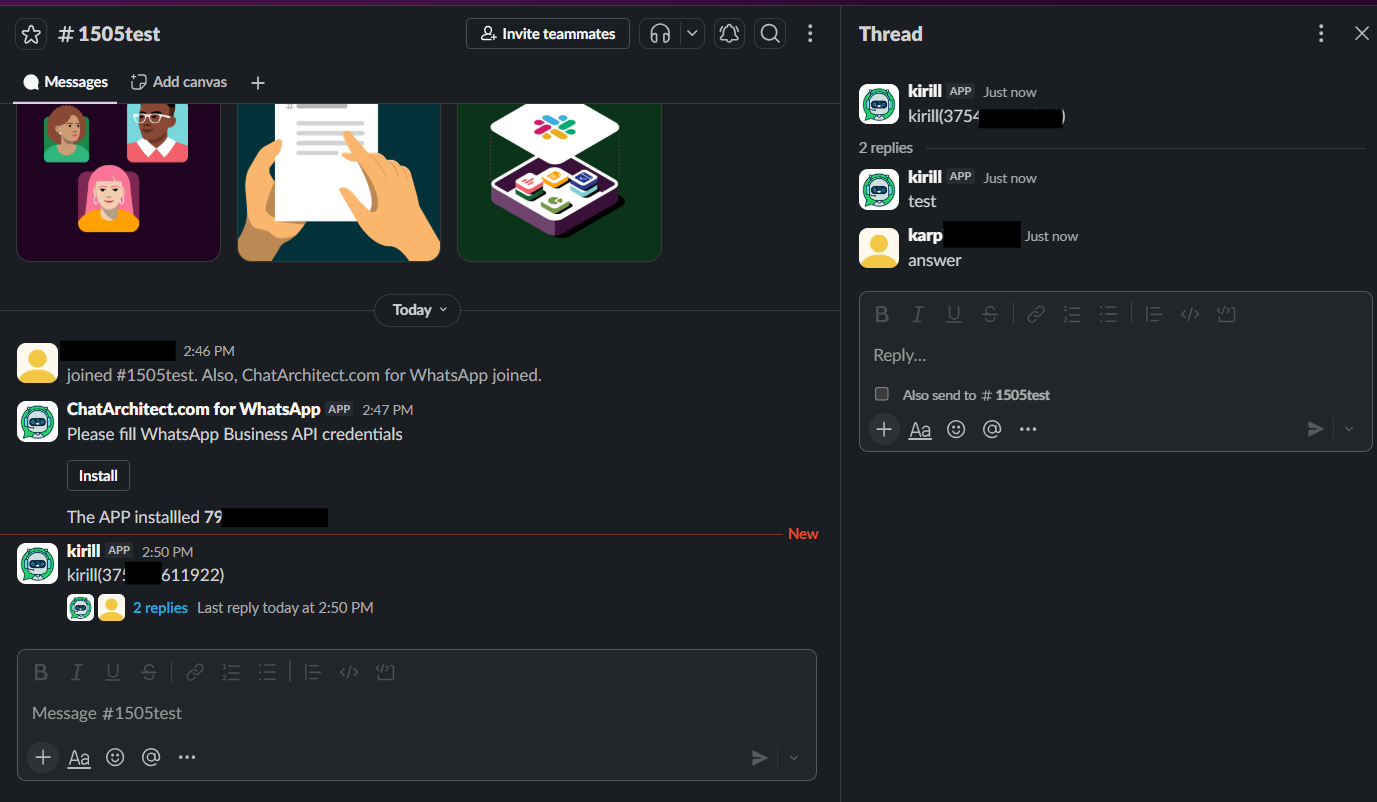
Первоначальная настройка WhatsApp для Slack
Пошаговая инструкция
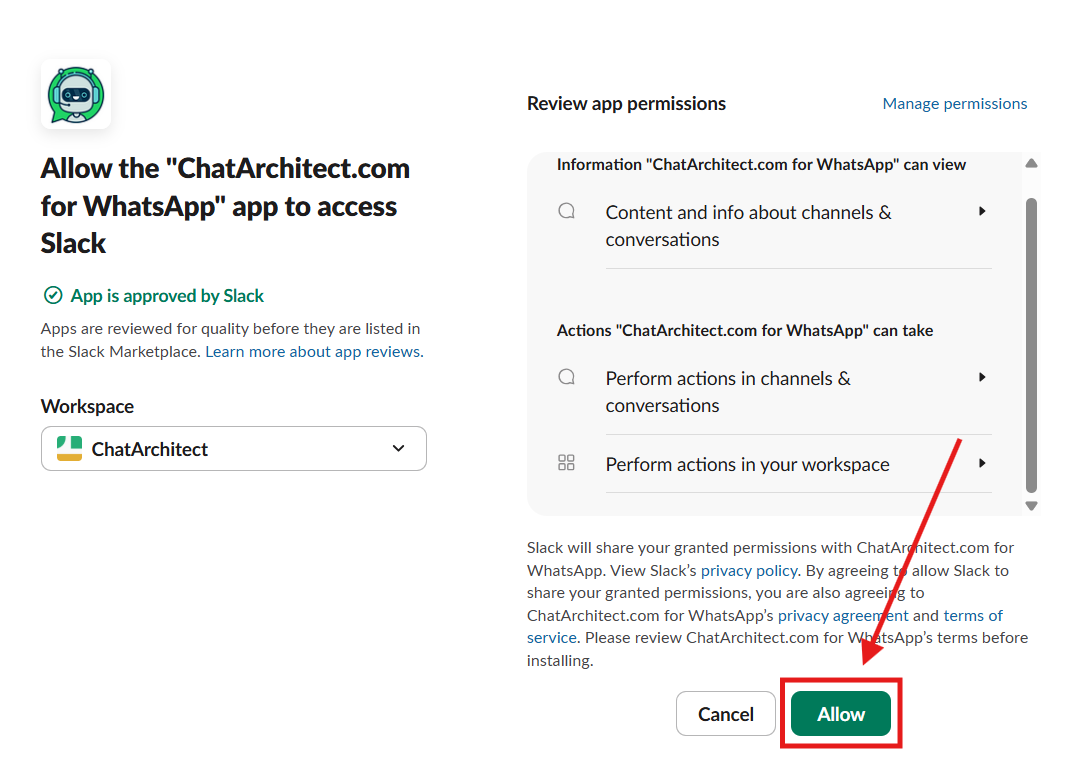
1. УСТАНОВИТЬУстановить ТЕнаш ПРИЛОЖЕНИЕ,приложение. использоватьИспользовать кнопка "Добавить в Слэк" на веб-сайте
https://www.chatarchitect.com/расслабленность/продукт/интеграция WhatsApp и Slack

2. Нажимать "Позволять"Позволять"

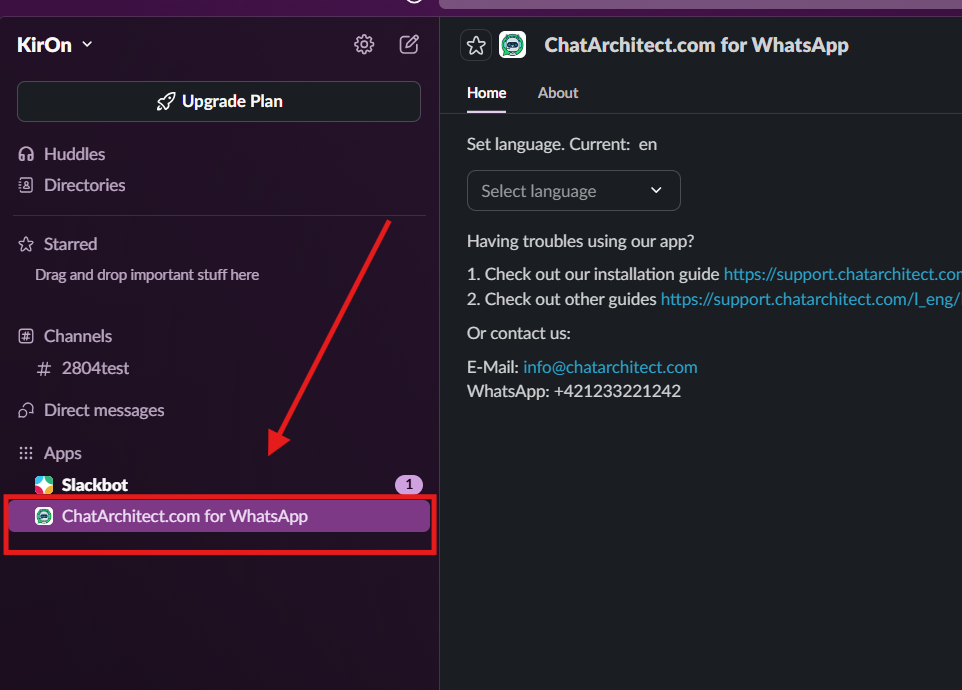
2. ДОБАВЛЯТЬСейчас ТЕты ПРИЛОЖЕНИЕнуждаться Кк СЛЭШдобавлять КАНАЛперенаправьте приложение на канал, который вы хотите использовать
Перейти к твой«Приложения"
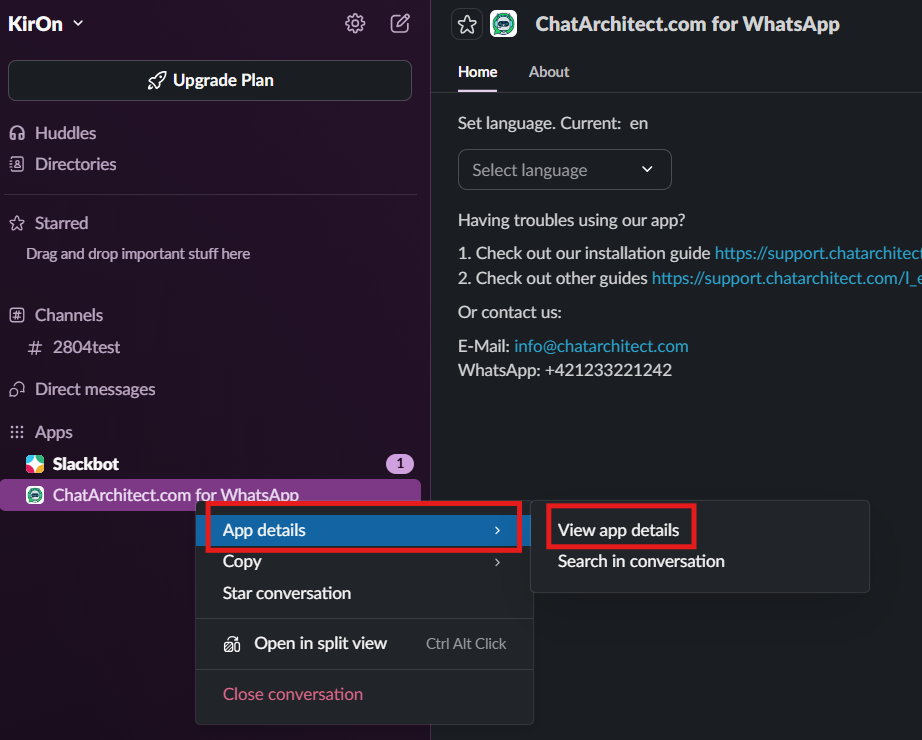
3. Выберите "ChatArchitect.com для WhatsApp" - > "Подробности приложения" - > "Просмотреть подробности приложения"

3. Найдите наше приложение ChatArchitect.comиспользовать и нажмите "Добавлять"Добавлять"
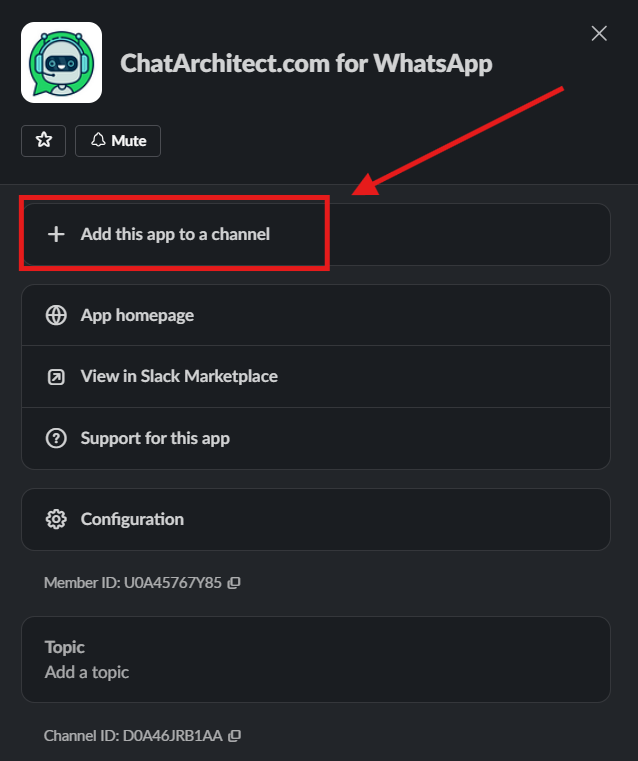

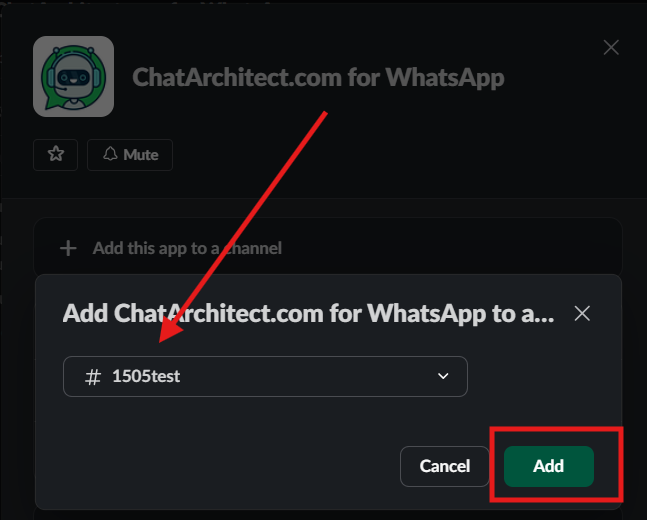
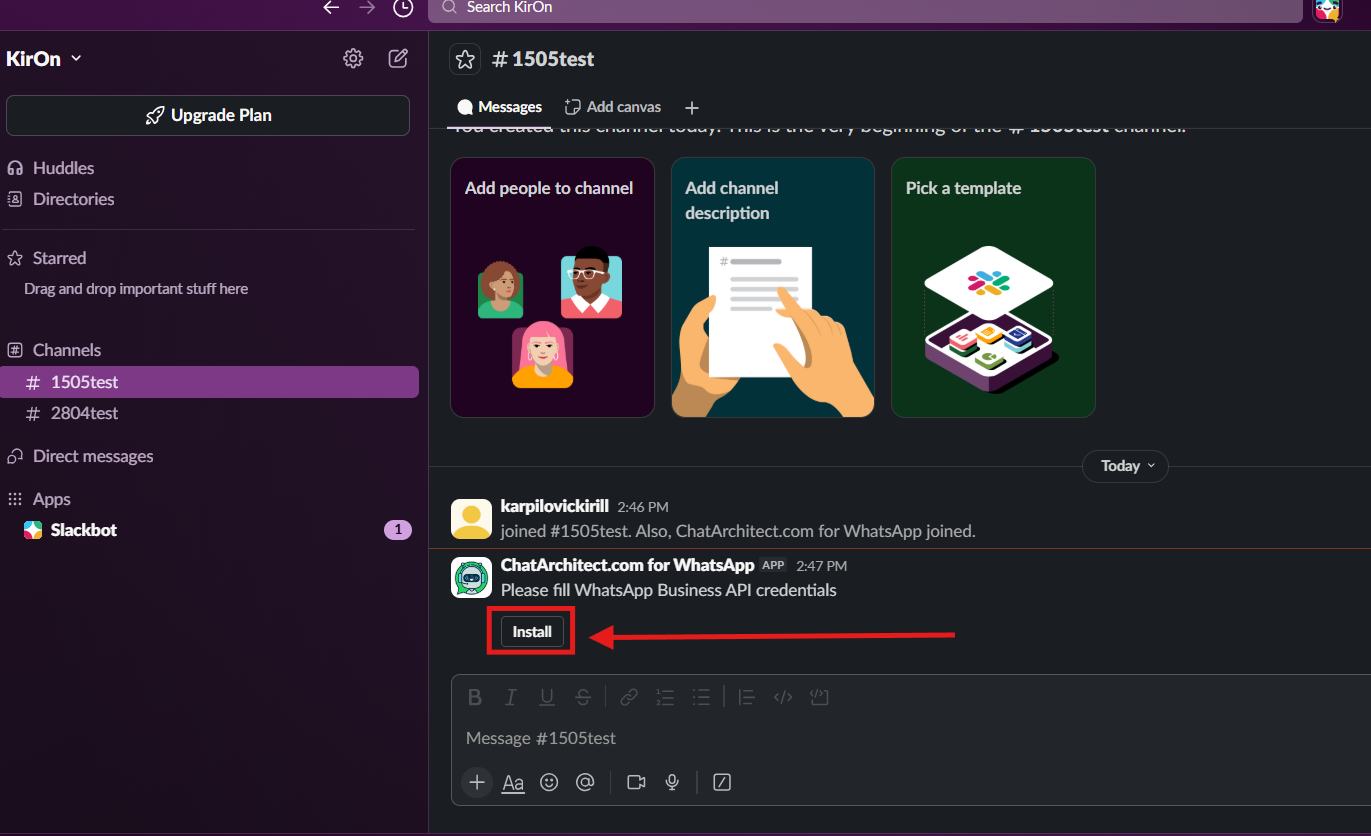
4.5. НажиматьСейчас установитьВам нужно открыть этот канал и затемнажимать входить"Установить"кнопка и заполните твой приложениеПРИЛОЖЕНИЕ Идентификатор и приложениеПРИЛОЖЕНИЕ секретСейчасСЕКРЕТ
Наше приложение должно отображаться в окне чата

5. Напишите по адресу новыйтвой WhatsApp Бизнес-API номер из вашего личный WhatsApp мобильный