Перейти к основному содержимому

Первоначальная настройка WhatsApp для Slack

Пошаговая инструкция


1. Установите наше приложение. Используйте кнопку «Добавить в Slack» на сайте
https://www.chatarchitect.com/product/whatsapp-and-slack-integration 

Страница интеграции ChatArchitect со Slack и кнопкой «Добавить в Slack»


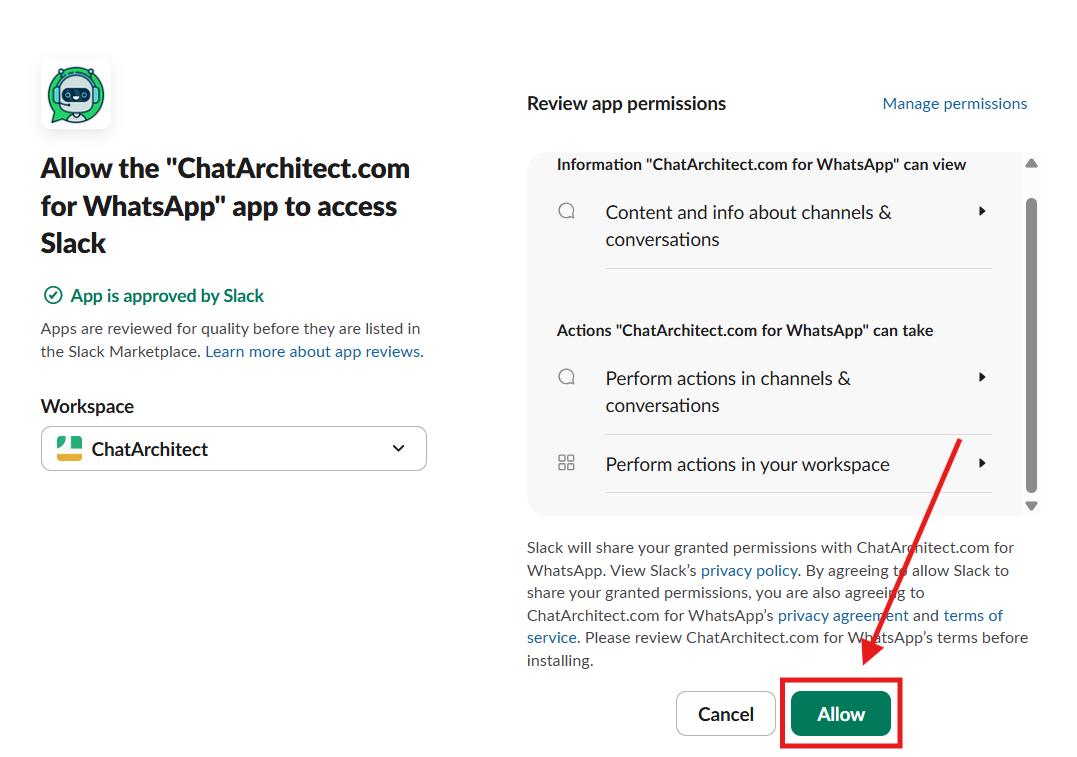
2. Нажмите «Разрешить».

Запрос разрешения для приложения ChatArchitect в Slack с кнопкой «Разрешить»

2. Теперь вам нужно добавить приложение в канал, где вы хотите его использовать.
Перейдите в раздел «Приложения». 
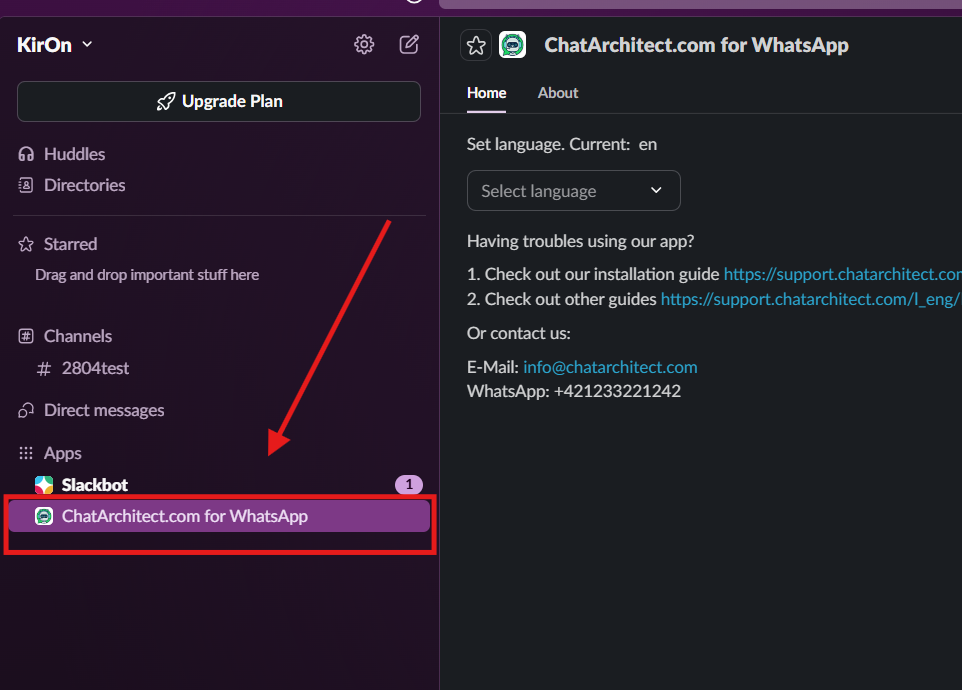
ChatArchitect для приложения WhatsApp в боковой панели приложений Slack

3. Выберите «ChatArchitect.com для WhatsApp» -> «Подробности приложения» -> «Просмотреть подробности приложения»
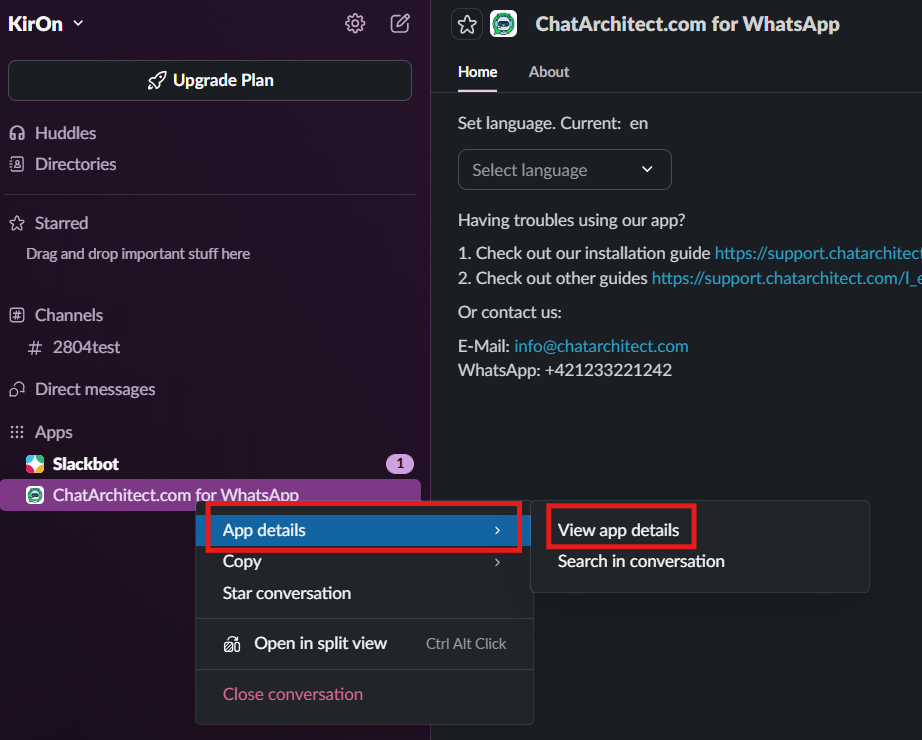
Меню приложения Slack с подробным описанием приложения и функцией просмотра сведений о приложении

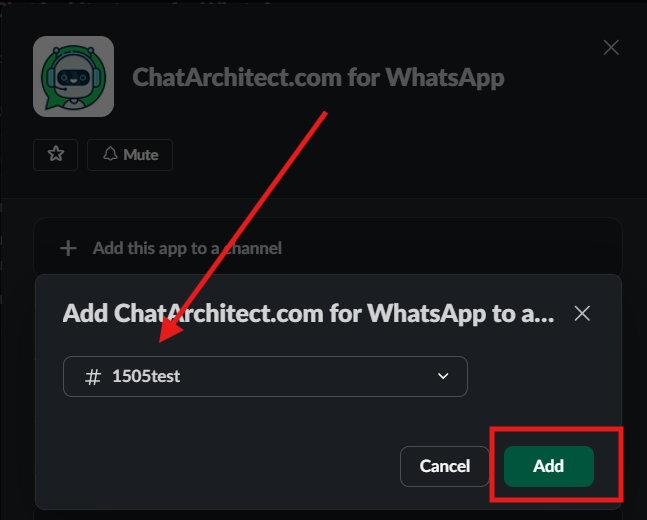
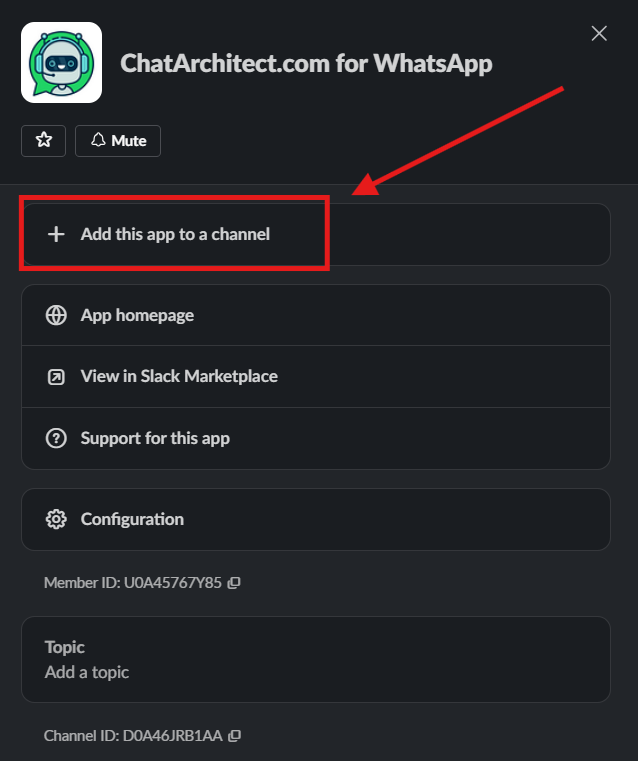
4. Нажмите "Добавить это приложение в канал"Выберите канал, который хотите использовать, и нажмите "Добавлять" 

ChatArchitect — подробная информация о приложении Slack с возможностью добавления этого приложения в канал

Диалоговое окно выбора канала Slack с кнопкой «Добавить»

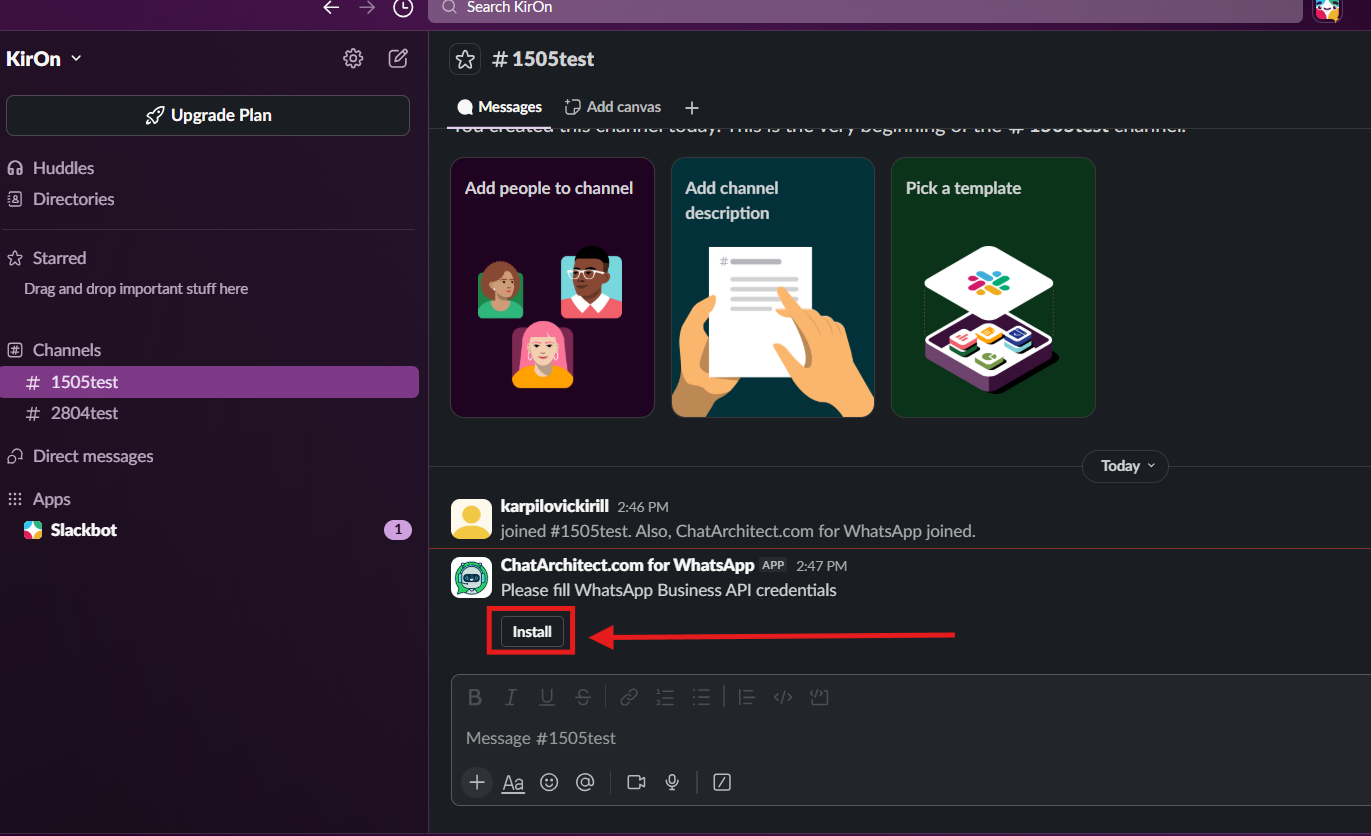
5. Теперь вам нужно открыть этот канал и нажать "УстановитьНажмите кнопку и введите свой APP ID и APP SECRET

Сообщение в канале Slack от ChatArchitect с кнопкой «Установить»

5. Отправьте сообщение на номер WhatsApp Business API из своего личного аккаунта WhatsApp 
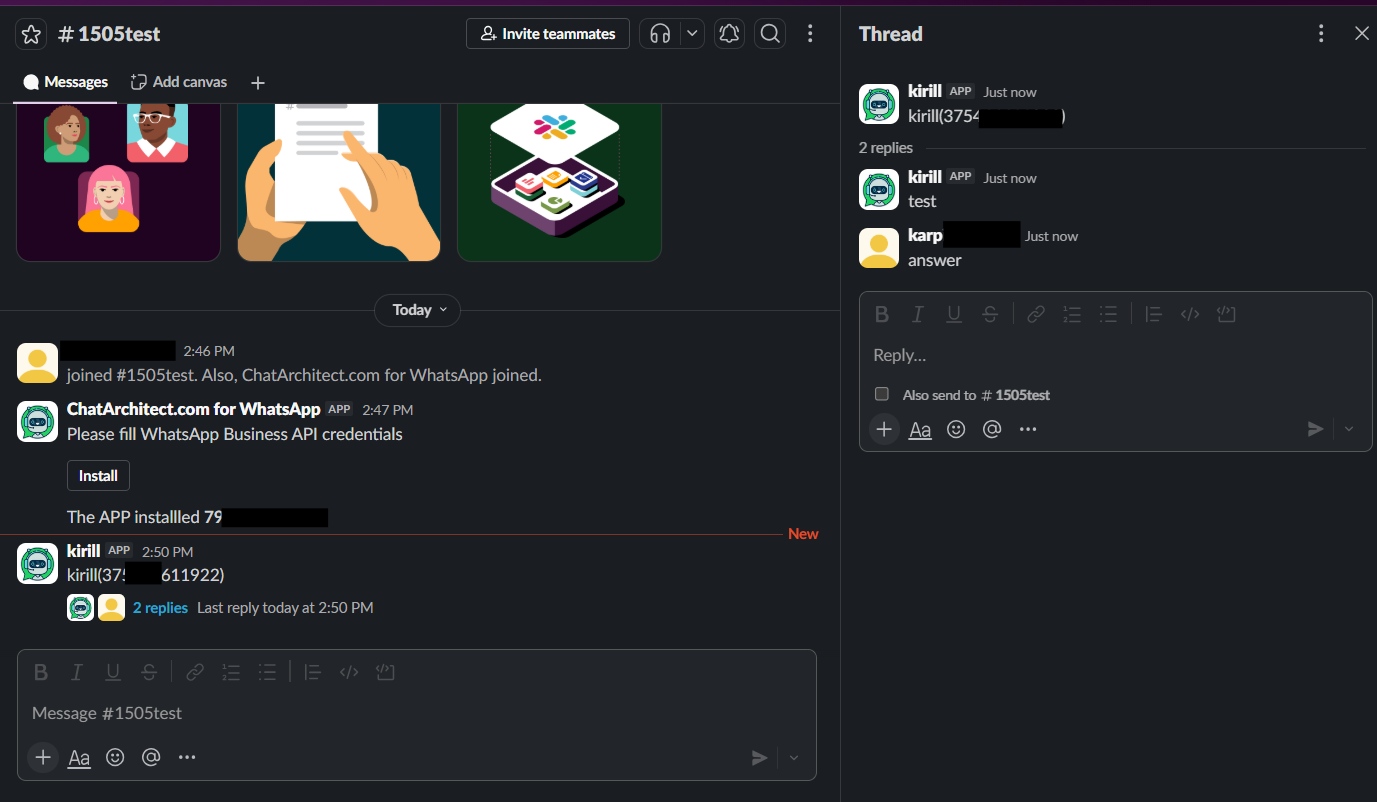
Переписка WhatsApp отображается в виде цепочки сообщений в канале Slack

Готово. Теперь вы можете использовать нашу интеграцию с WhatsApp Business API в своем Slack.