Интеграция Zapier с Google Sheets
1. После регистрации в Zapier перейдите во вкладку «Мои приложения», найдите в поле поиска «Google Sheets» и нажмите кнопку «Подключить» ниже

2. В открывшемся окне выберите нужную учетную запись Google

3. Вернитесь в раздел «Мои приложения», в строке поиска найдите наше приложение ChatArchitect.com и нажмите «Подключиться»

4. В открывшемся окне введите свой APP ID и APP SECRET

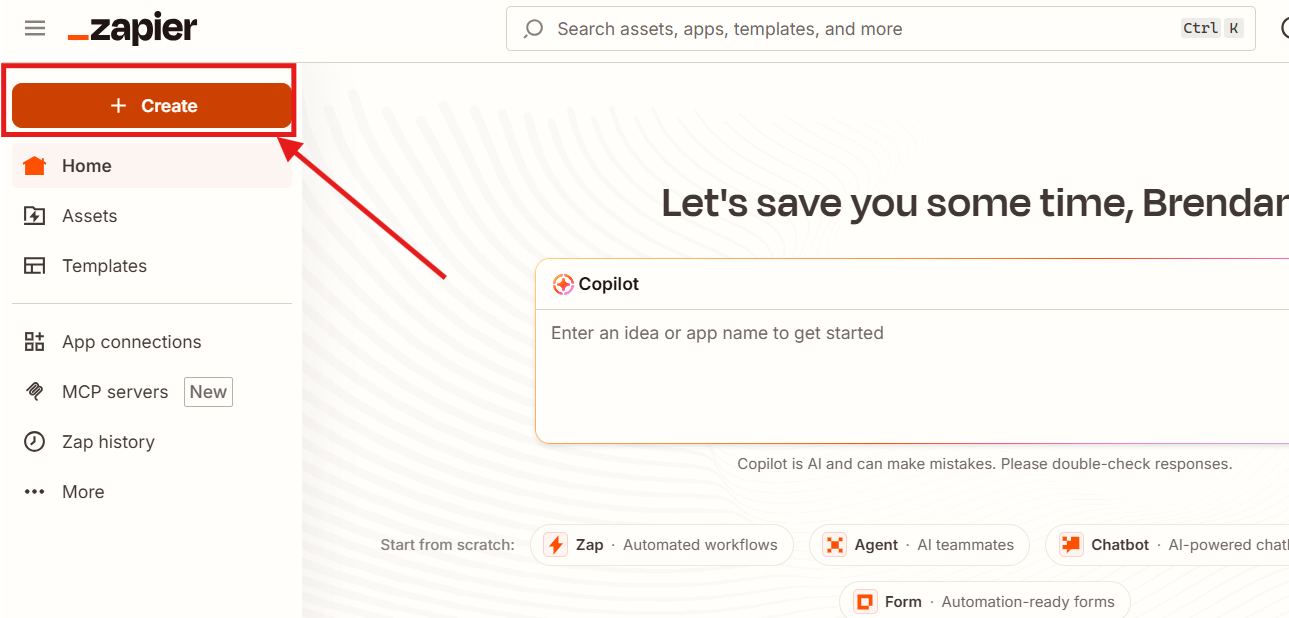
5. Вернемся на главную страницу Zapier и нажмем +Создать Zap

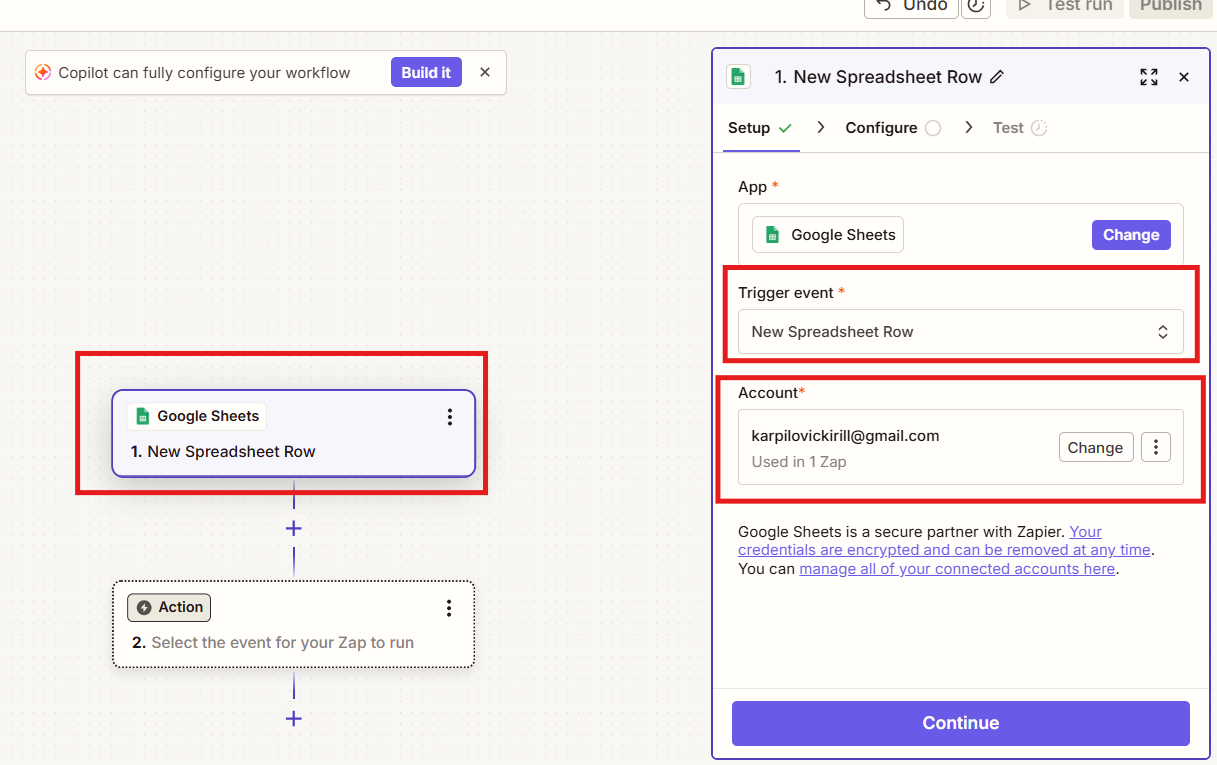
6. Для настройки триггера в поиске нам нужны таблицы Google Sheets

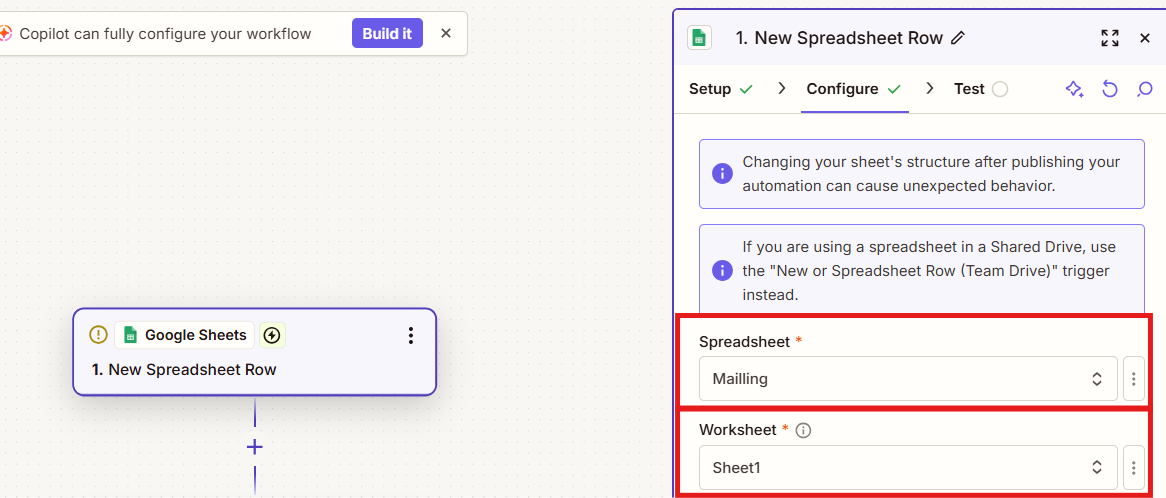
7. В разделе «Событие» выберите «Новая строка электронной таблицы», затем вам нужно будет выбрать учетную запись Google. После выбора учетной записи вам нужно будет выбрать, из какой таблицы Zapier будет брать данные.


8. Далее выберите «Электронная таблица A/B» (чаще всего в строке A электронной таблицы можно отобразить только номер телефона. В строке B можно отобразить номер и имя)

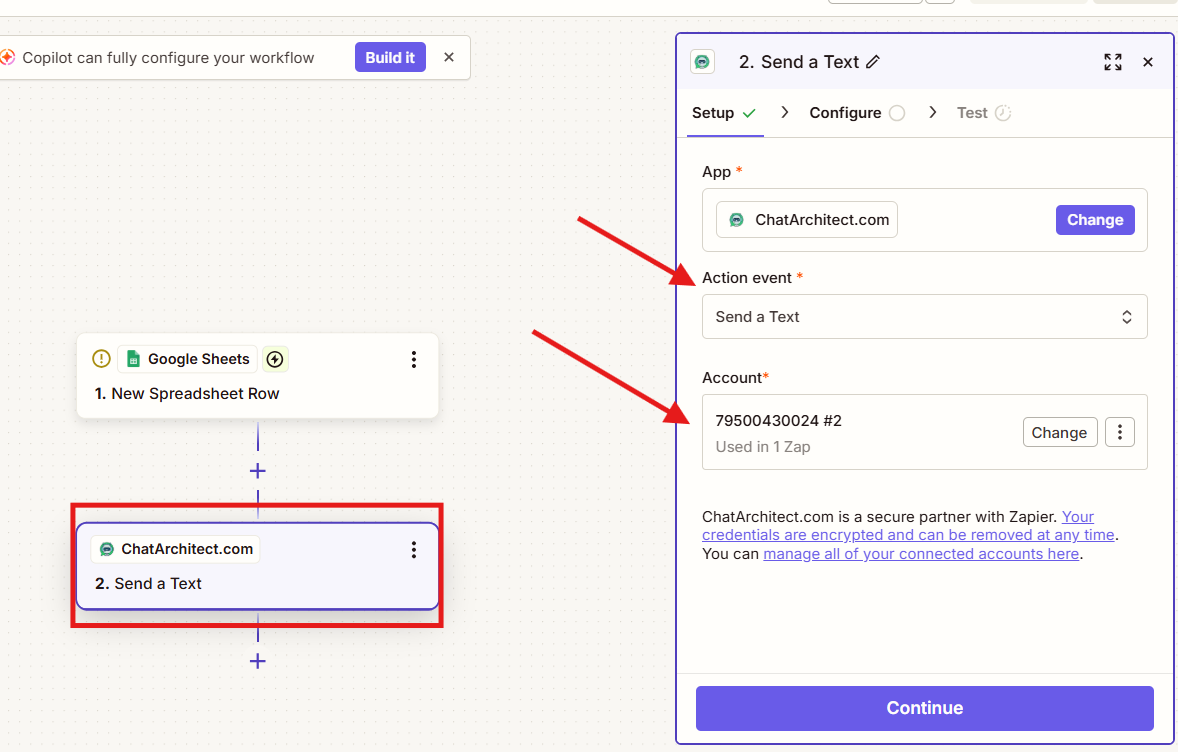
9. Далее, в разделе действий выбираем наше приложение и выбираем «Событие», в нашем случае это «Отправить текстовое сообщение»

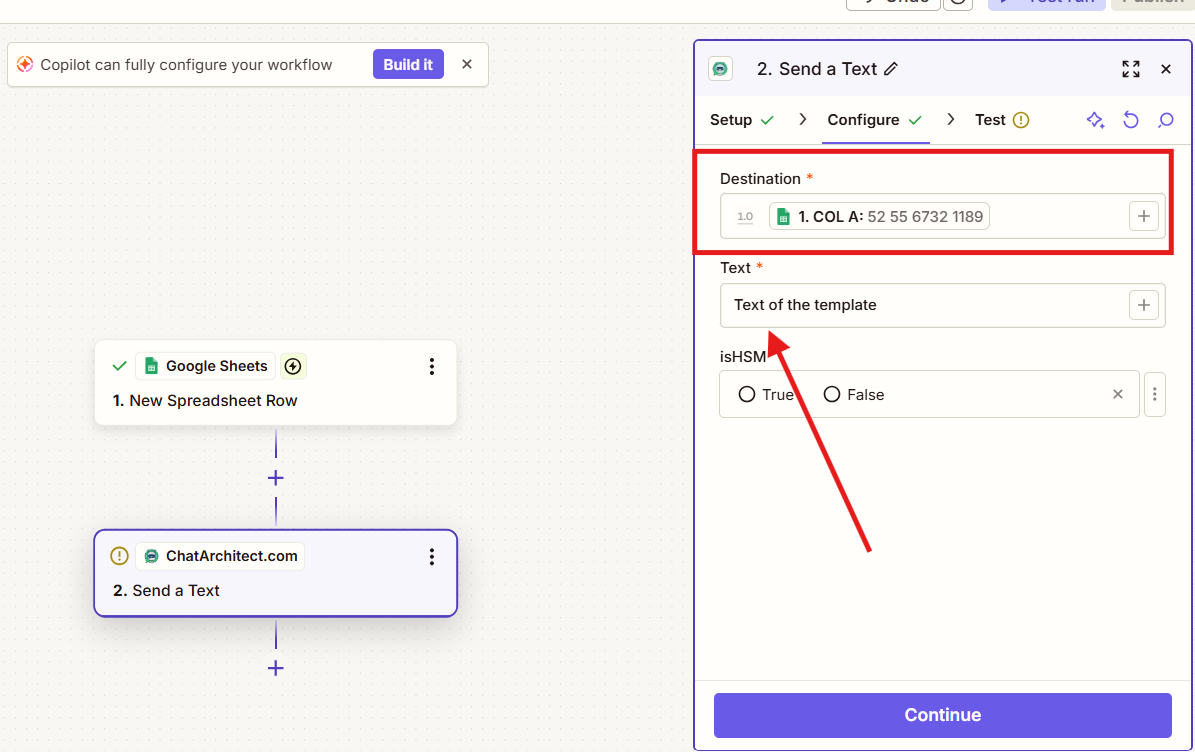
10. Далее выберите свой аккаунт в Chatarchitect и перейдите в настройки «Настройка действия». В поле «Назначение» выберите данные из вашей таблицы, на вкладке «Текст» — напишите текст вашего шаблона, в поле isHSM — True. После этого проведите тестовую отправку, и вы сможете запустить список рассылки.

11. Мы добавляем числа в таблицу после активации ZAP!!!

12. Добавьте числа в таблицу, ZAP обработает их в течение 15 минут
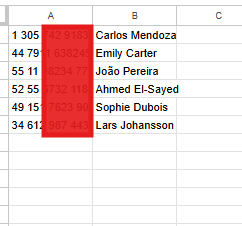
!!! Zapier работает путем добавления нового столбца в таблицу, то есть для отправки рассылок на нужные номера, их необходимо добавить в таблицу только после активации Zapier !!!
Комментарии отсутствуют