
Отправка сообщений из Google Sheets в WhatsApp через Albato.com
0. Чтобы подключить свой номер и получить ключ доступа, пожалуйста, напишите нам в WhatsApp: https://wa.me/421233221242
Или вы можете заполнить форму на нашем сайте https://www.chatarchitect.com/whatsapp/
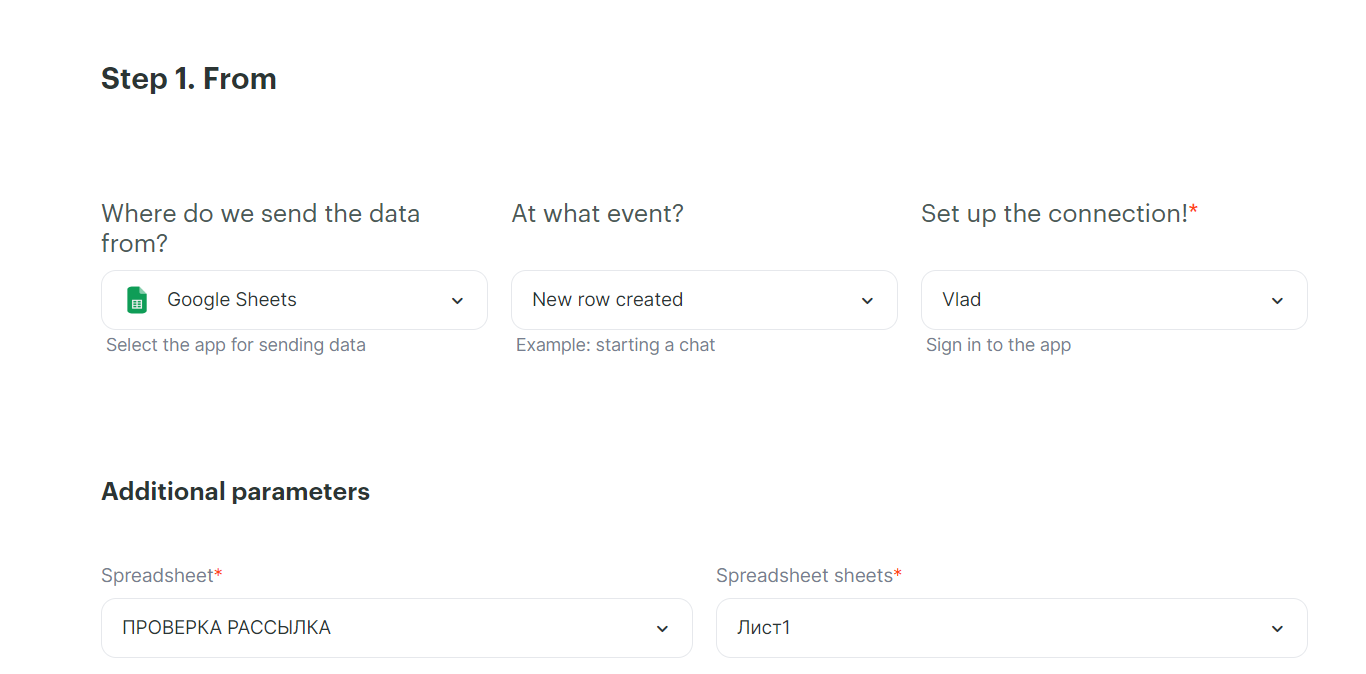
1. Выберите Google Таблицы, Событие - Создана новая строка, выберите нужную таблицу.
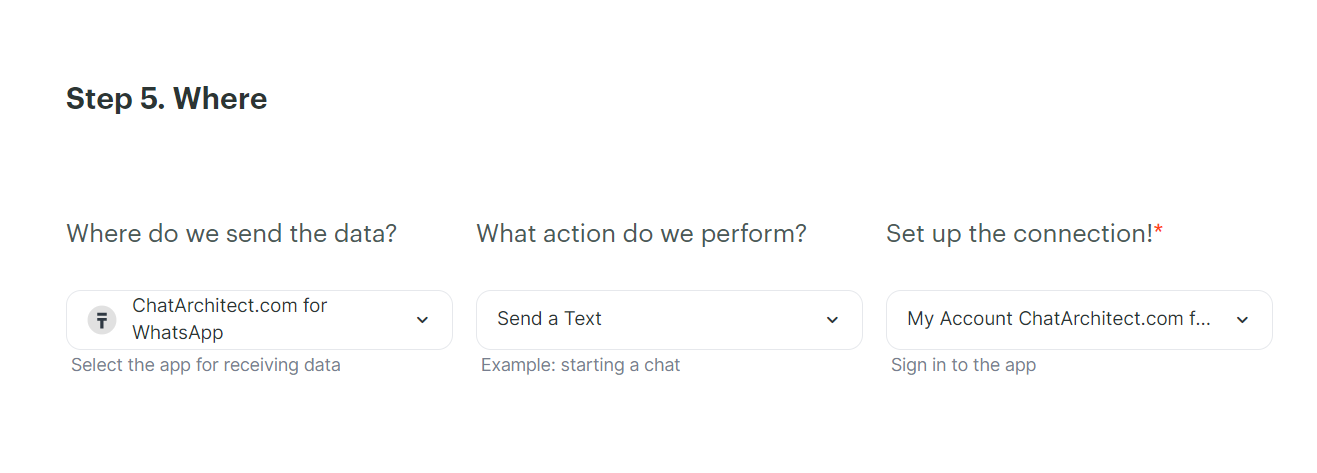
2. Добавление нашего приложения ChatArchitect.com, Событие - Отправить SMS. Добавьте свою учетную запись ChatArchitect (необходимо ввести идентификатор приложения и секретный ключ приложения, полученные после подключения)
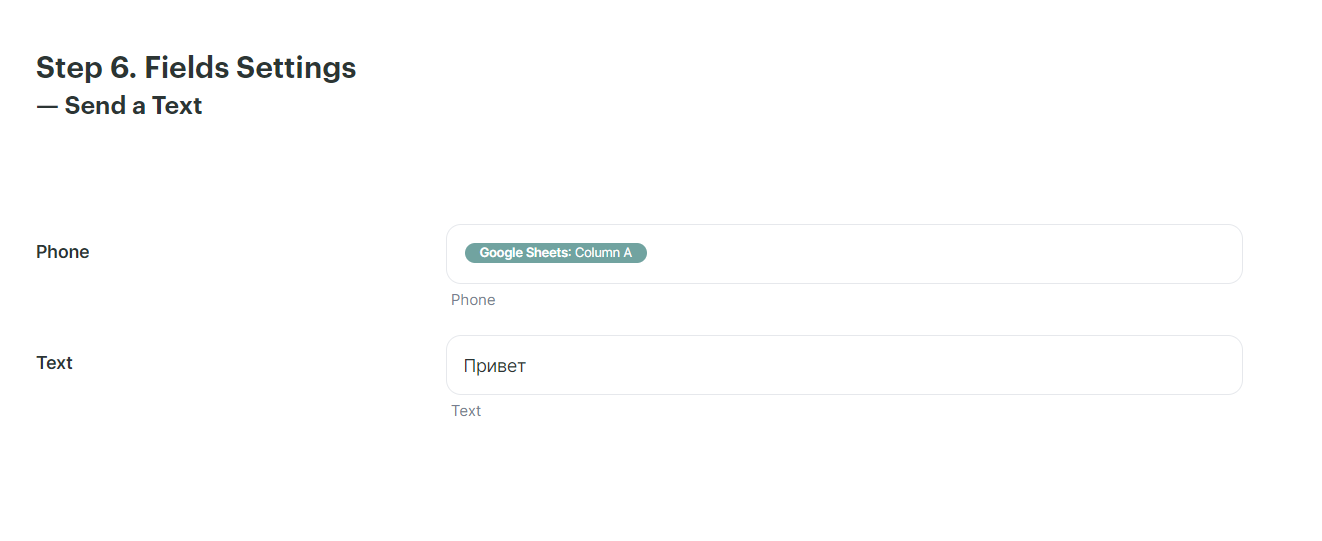
3. Укажите, из какого столбца будут извлекаться числа; в поле «Текст» введите текст из предоставленного шаблона
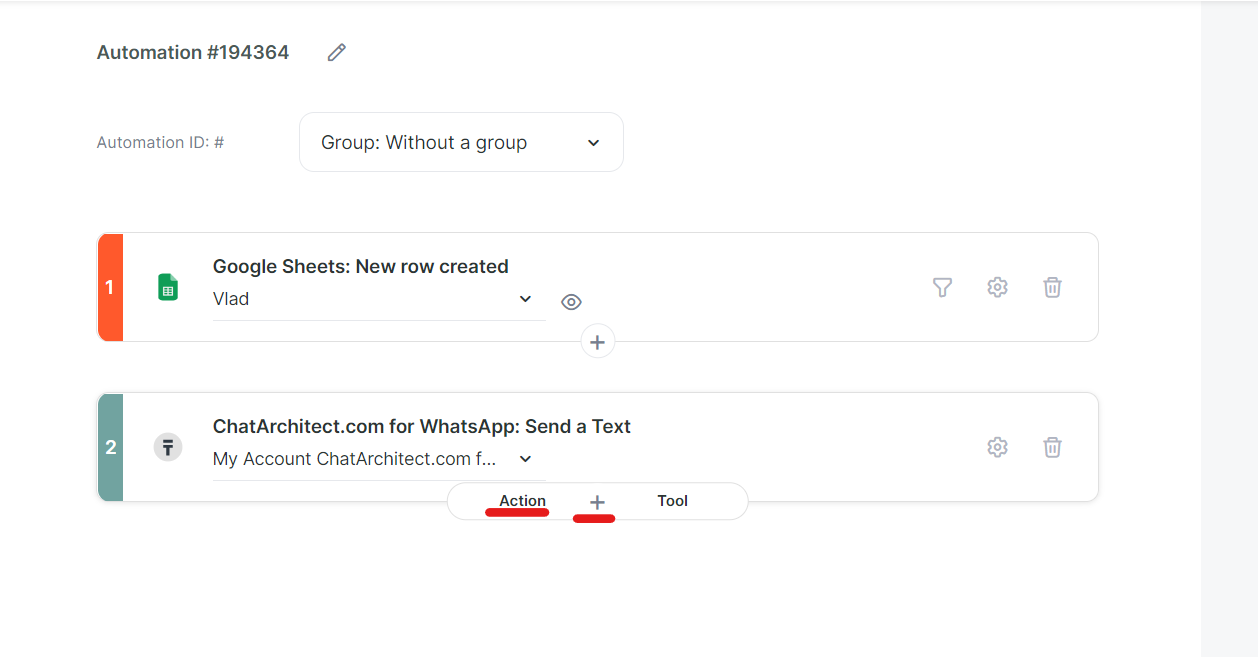
4. После этого нажмите на кнопку «+» и выберите «Действие»
5. Снова выберите Google Таблицы, Действие — Обновить строку по номеру, затем добавьте ту же таблицу, что и в первом случае.
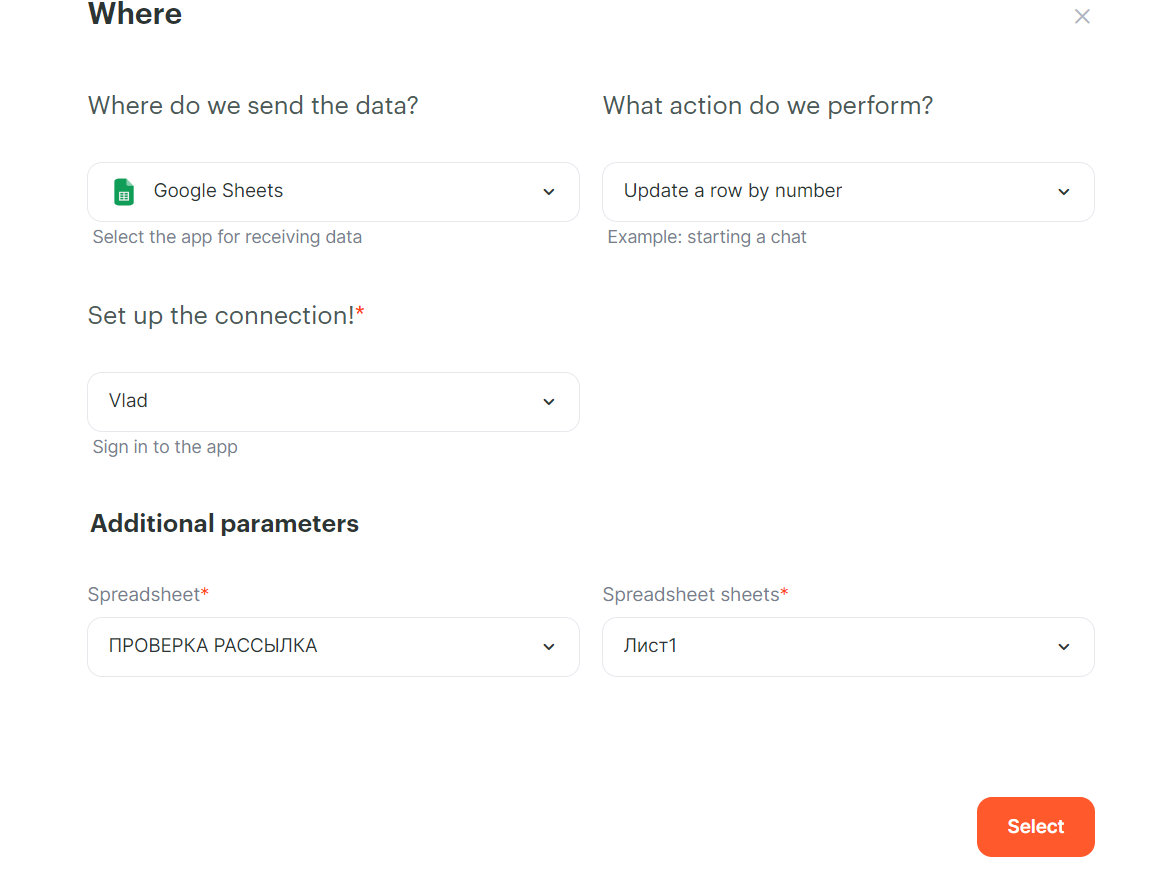
6. Затем выберите, как показано на скриншоте:
1. Номер строки - Google Sheets: Номер строки
2. Столбец A - ChatArchitect.com для WhatsApp: Текст
3. Столбец B - ChatArchitect.com для WhatsApp: Статус
Вы можете изменить столбцы в соответствии с вашими потребностями.
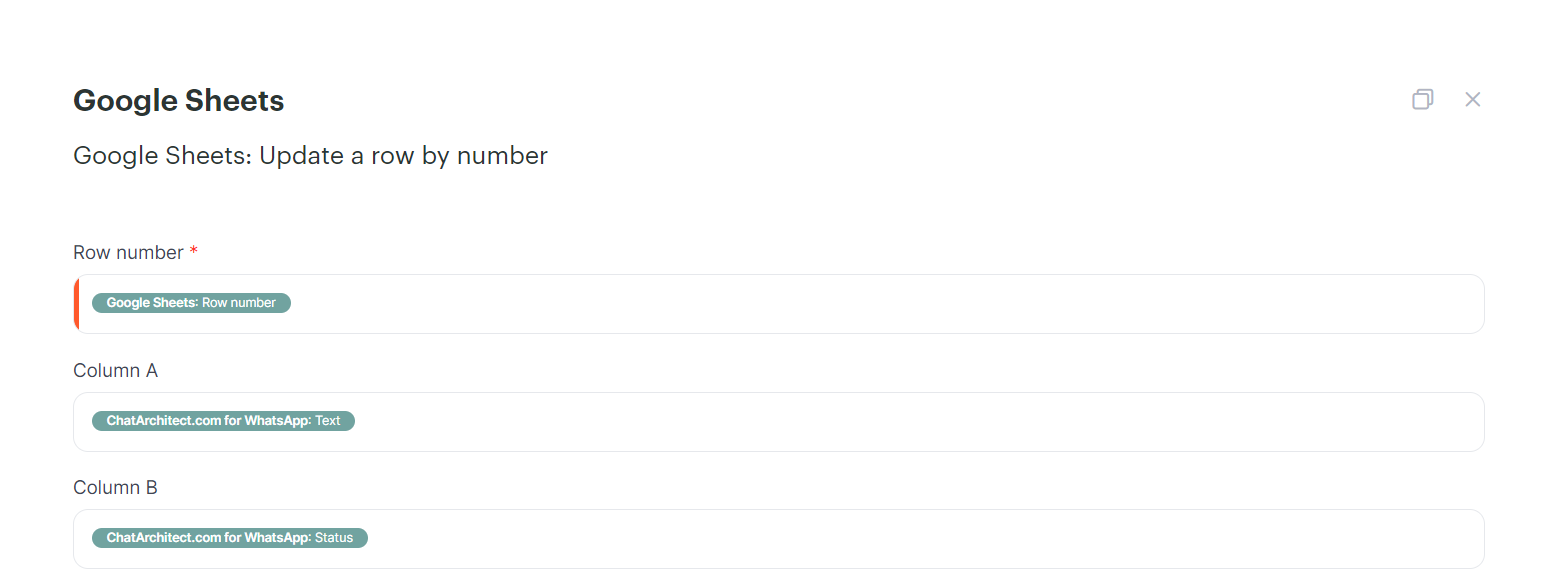
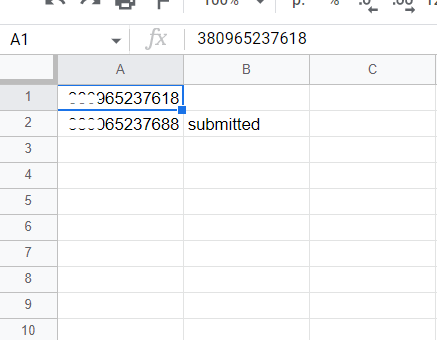
7. После этого запустите Albato; после запуска отправьте тестовое сообщение на свой номер WABA и проверьте, обновилась ли таблица.
Оно должно выглядеть примерно так:
Комментарии отсутствуют
Комментарии отсутствуют