
Создайте бота для WhatsApp на основе Albato.com
Пошаговая инструкция
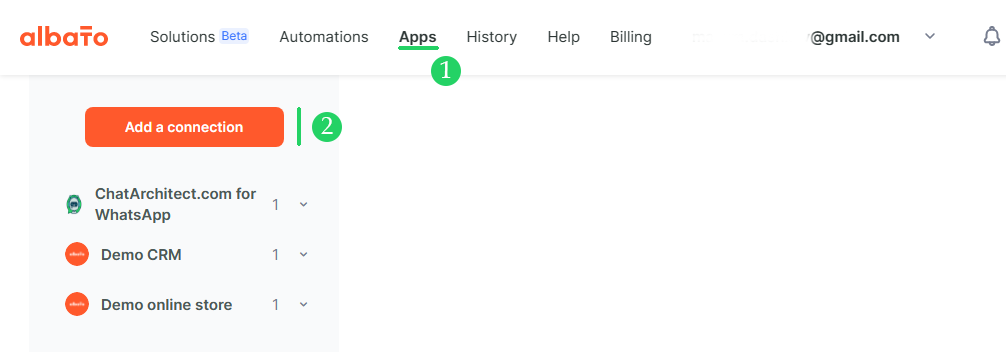
1.1 Создайте учетную запись на Albato.com и перейдите в раздел «Приложения»
1.2 Добавьте подключение к ChatArchitect.com для WhatsApp, нажав кнопку «Добавить подключение»
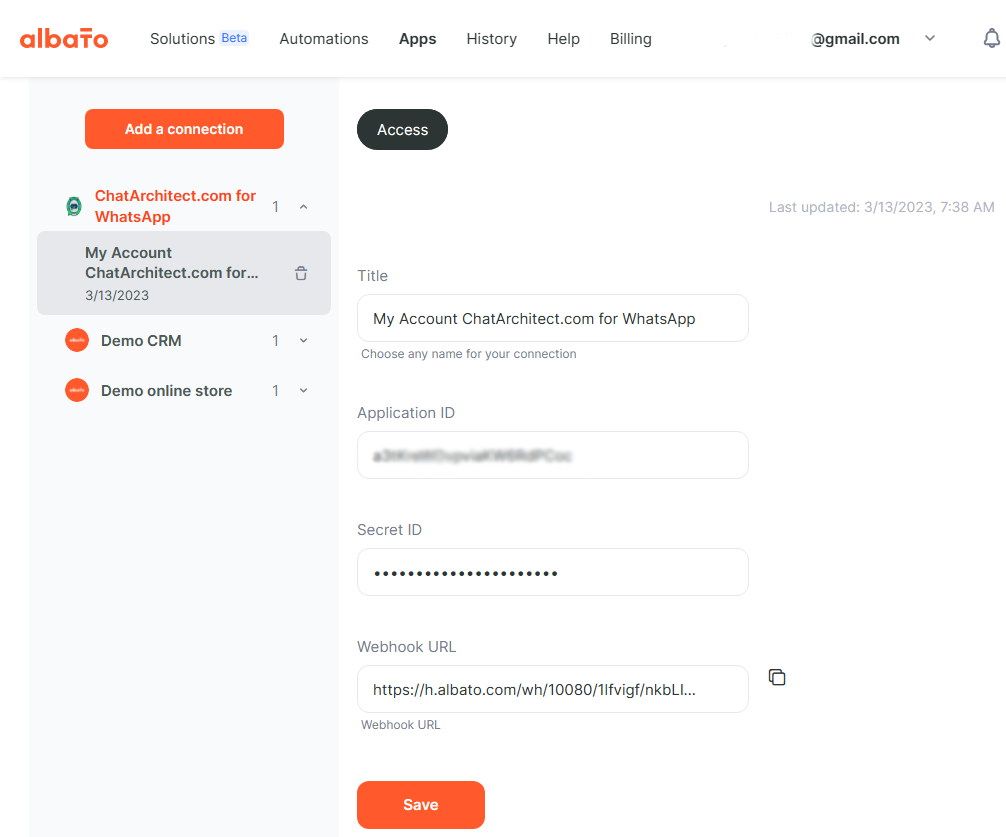
1.3 Добавить идентификатор приложения и секретный идентификатор
1. Создание бота с использованием инструментов Albato без интеграции со сторонними сервисами
2.1 Мы утверждаем шаблон сообщения на app.chatarchitect.com.
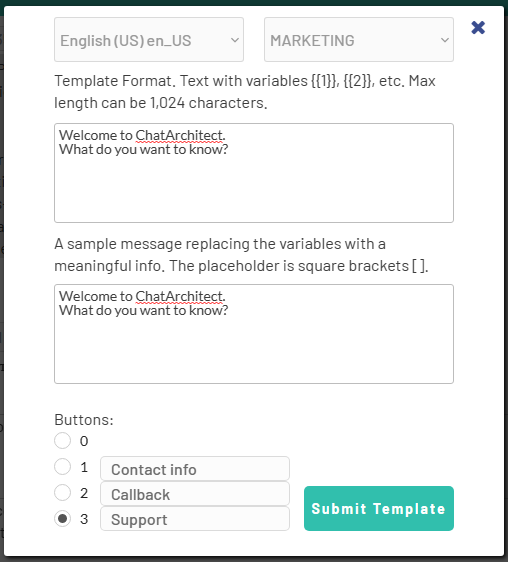
2.2 Добавьте утвержденный шаблон в систему автоматизации Albato. Это сообщение будет отправлено всем клиентам, которые свяжутся с нами, по умолчанию (т.е. если ключевые слова [Контактная информация], [Обратный звонок] или [Поддержка] не найдены)
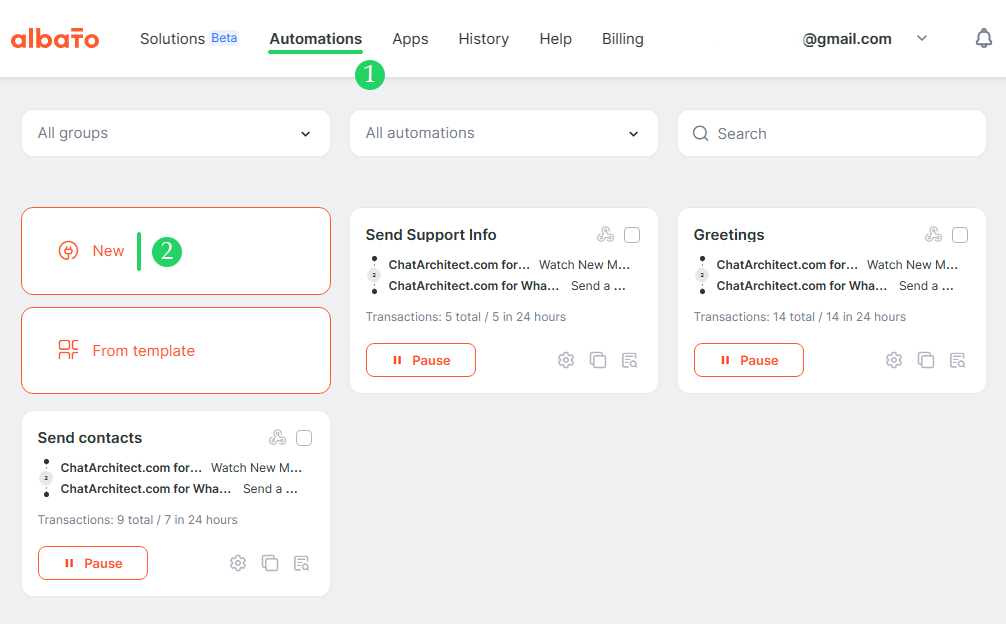
2.3 Для этого перейдите в раздел «Автоматизация» и нажмите кнопку «Создать»
2.4
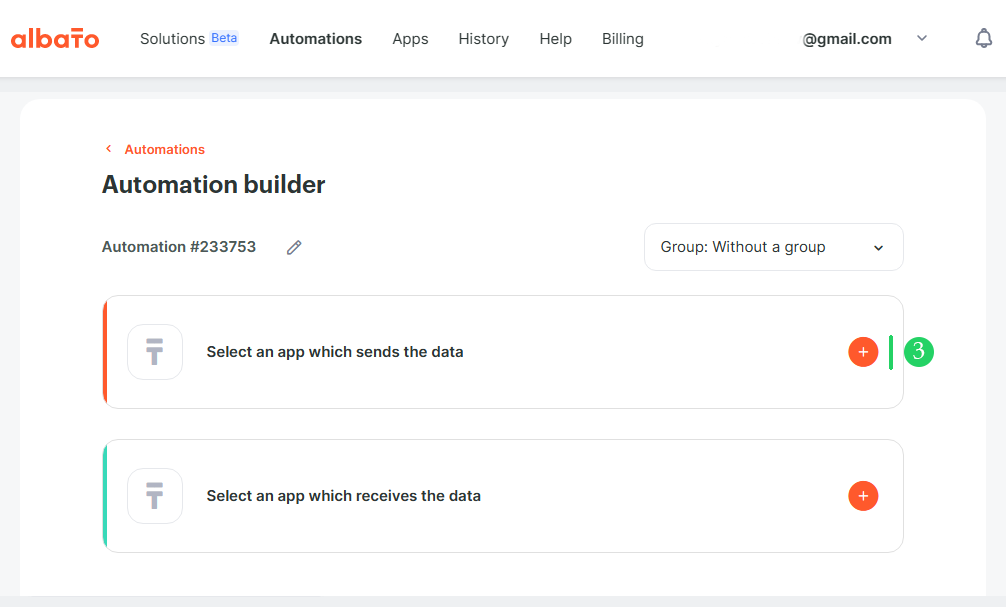
2.5
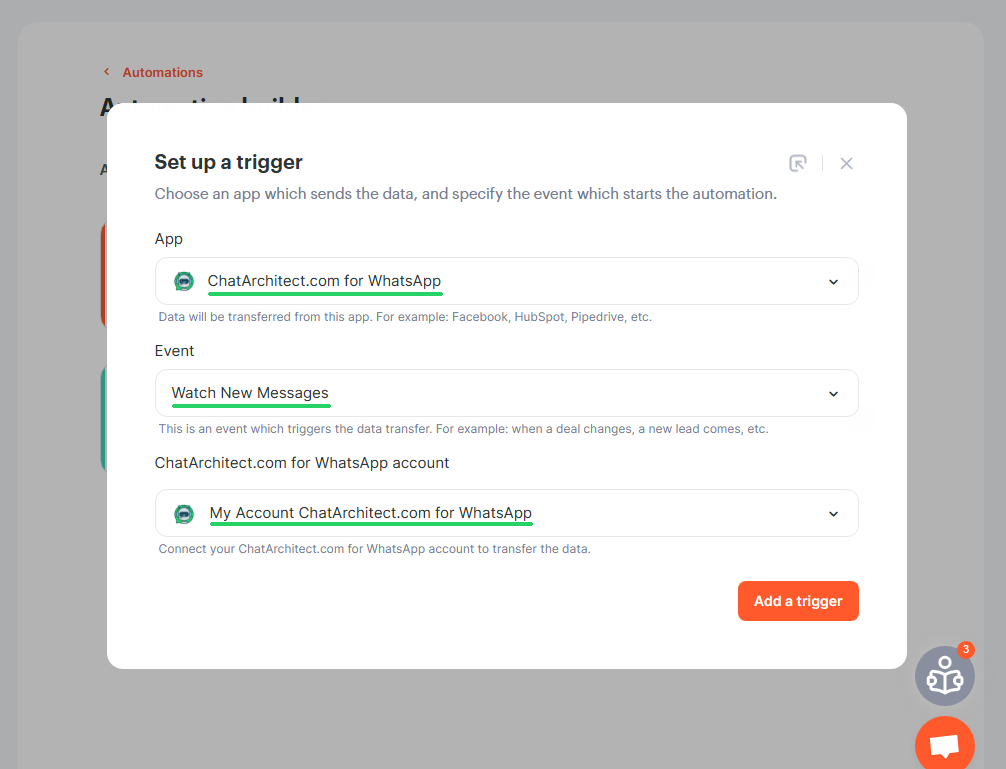
2.6
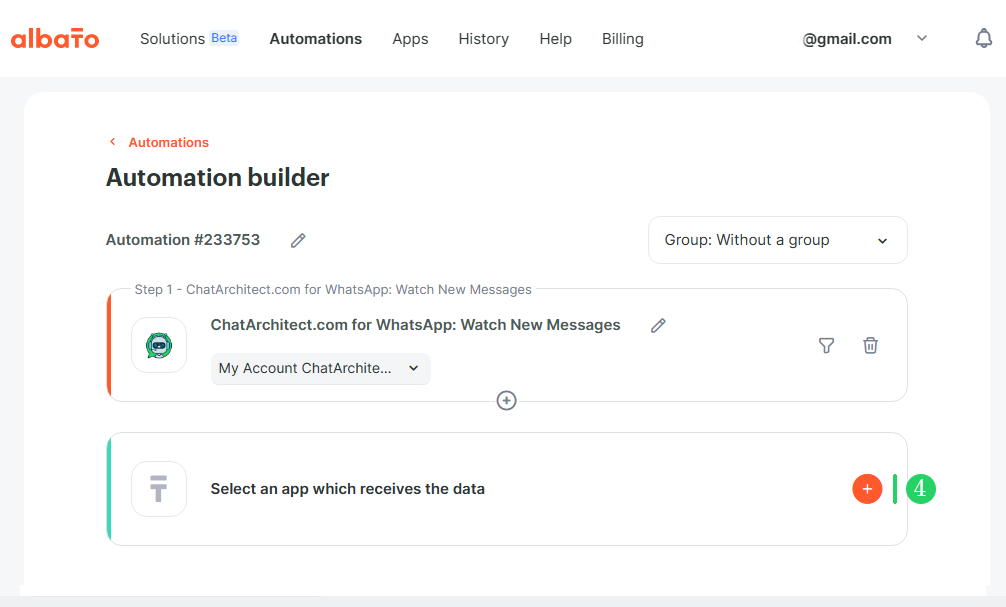
2.7
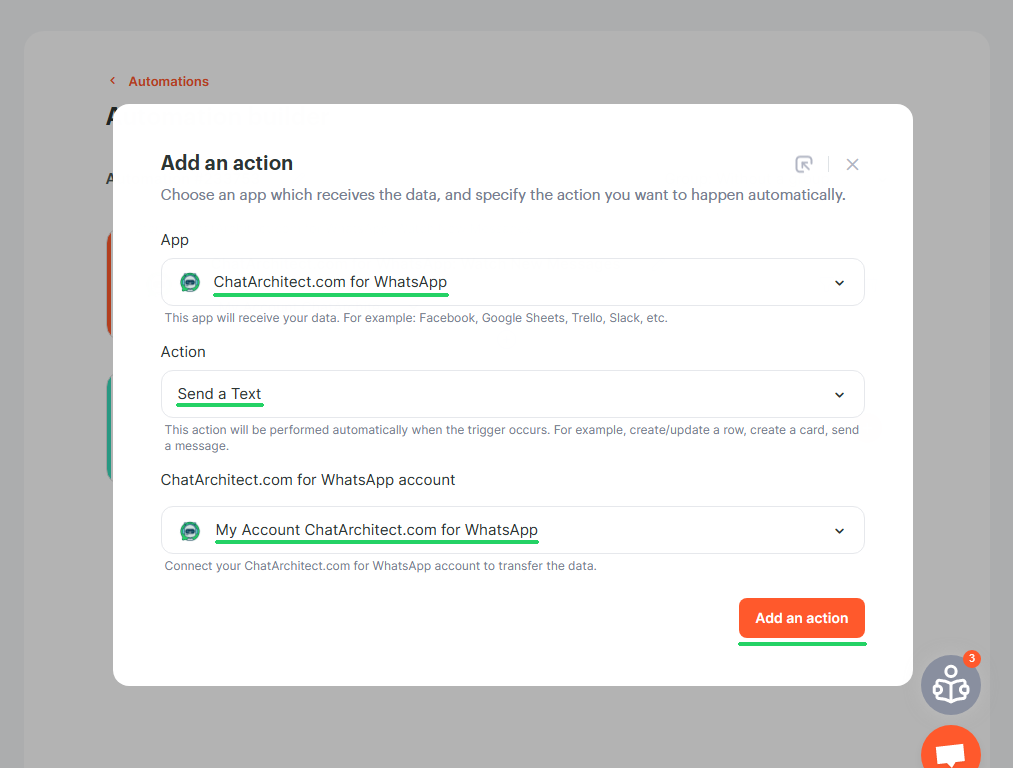
2.8 Добавьте правило для возврата сообщения на номер, с которого оно пришло, и вставьте текст сообщения
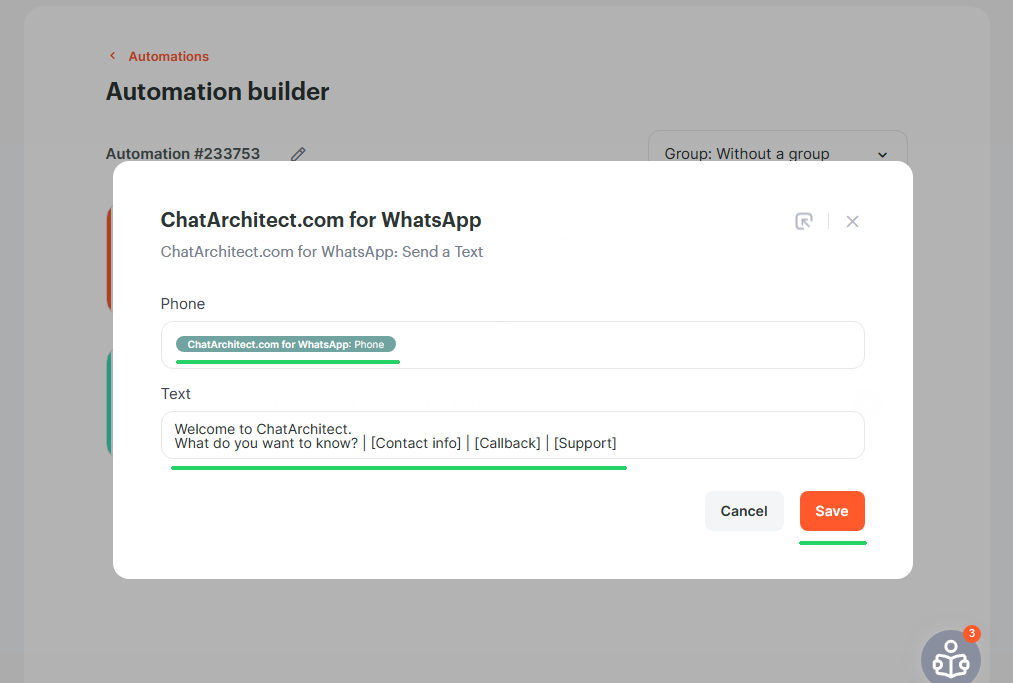
2.9 Добавьте фильтр по ключевым словам, при встрече с которыми шаблон по умолчанию отправляться не будет. В нашем случае это слова «Контактная информация», «Обратный звонок» и «Поддержка».
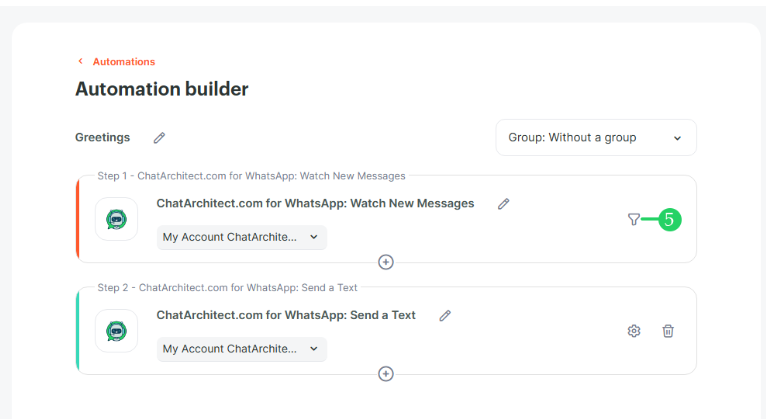
2.10 Просто сделайте то же самое, что показано на скриншоте
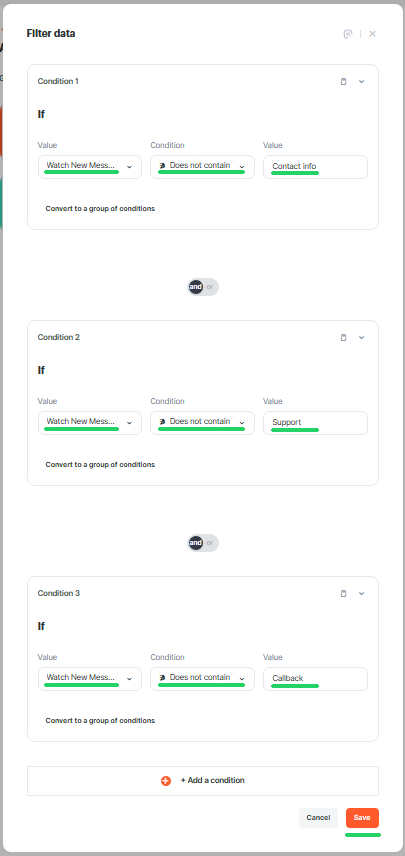
2.11 Добавьте автоматизацию для отправки справочных сообщений в зависимости от нажатых клиентами кнопок. В примере мы создадим правило для фразы «Контактная информация» (нажатие клиентом кнопки [Контактная информация]), принцип тот же для других ключевых фраз/кнопок.
Повторите шаги 2.3–2.8. Только в абзаце 2.8 добавьте еще один текст с контактной информацией2.12 Нажмите кнопку фильтра
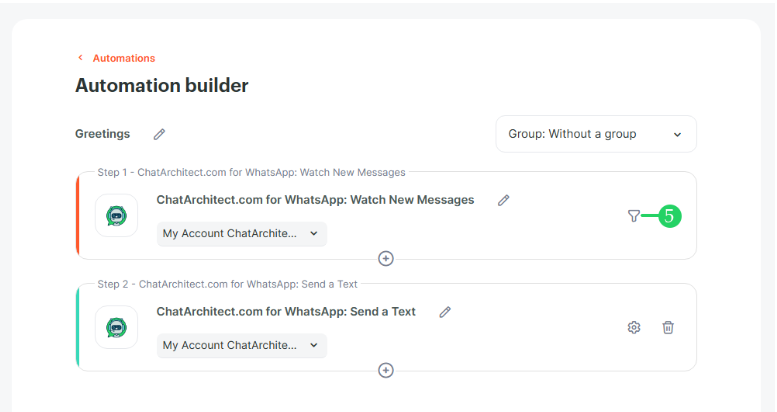
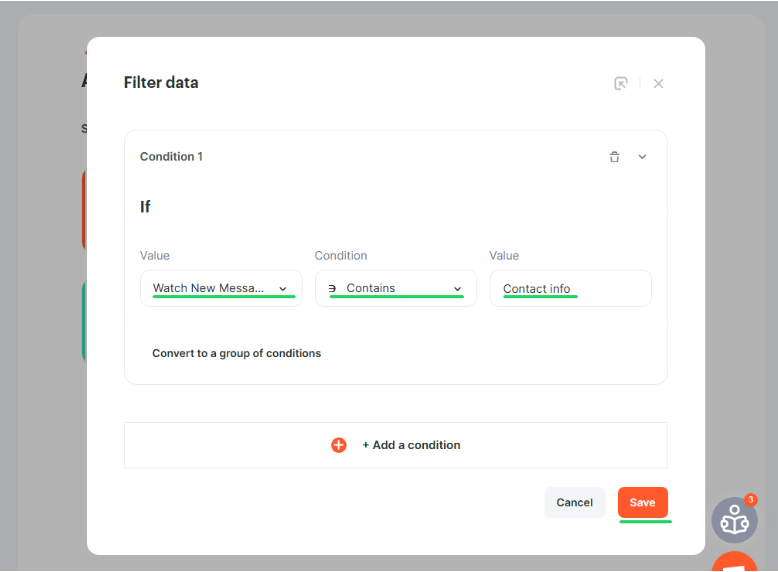
2.13 Настройте фильтр по ключевому слову «Контактная информация»
Возвращаемся к пункту 2.2 и делаем то же самое для ключевых слов [Callback] и [Support]
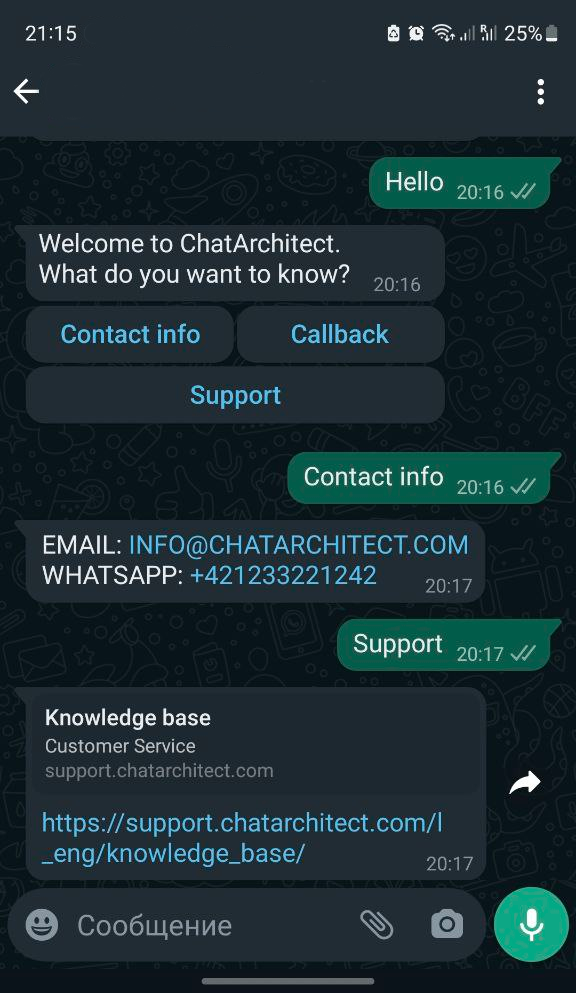
В результате мы получим такого бота:
Комментарии отсутствуют
Комментарии отсутствуют