
Как создать независимых ботов продаж для нескольких номеров WhatsApp в одном аккаунте Kommo \ AmoCRM.com
В результате выполнения всех пунктов данной инструкции:
- Увидеть реальные примеры создания ботов в Kommo / AmoCRM.com
- Научиться создавать независимые боты продаж для нескольких номеров WhatsApp в одном аккаунте.
Пошаговая инструкция
1. Добавление нового номера для второго сайта/отдела к вашим учетным записям app.chatarchitect.com и kommo.com
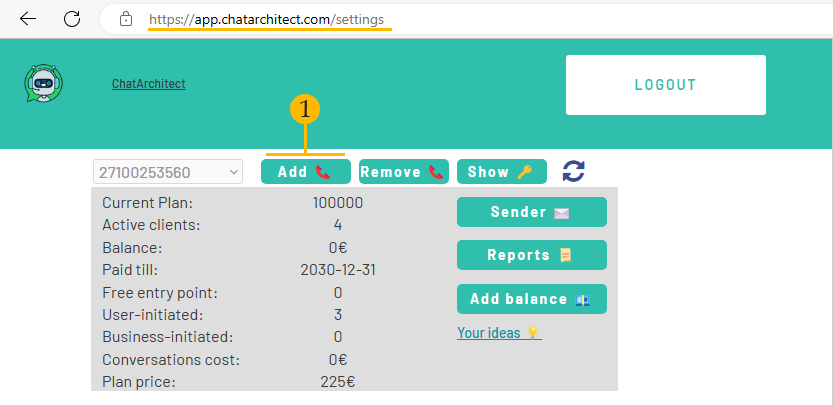
1.1 Добавьте второй номер к вашей учетной записи app.chatarchitect.com. Для этого нажмите кнопку (1). Заполните поля App ID и APP SECRET.
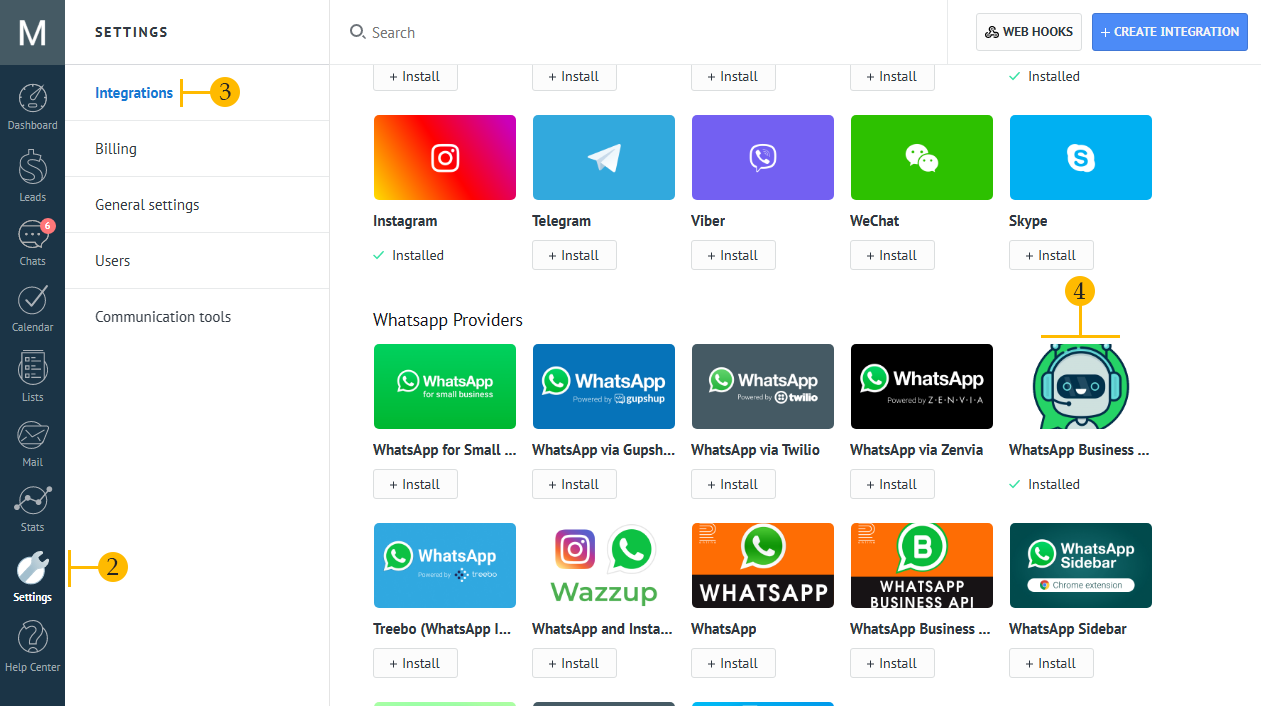
1.2 Добавьте второй номер к своему аккаунту kommo.com. Для этого перейдите в раздел «Настройки» (2) -> «Интеграции» (3) и нажмите на значок приложения ChatArchitect (4)
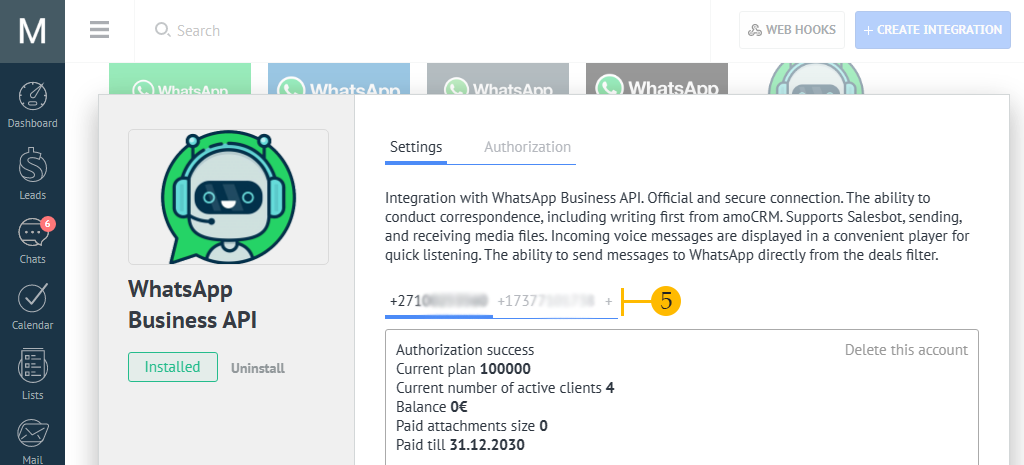
1.3 Чтобы добавить новый номер, нажмите кнопку «+» (5). В появившемся окне введите ключ API и секретный ключ вашего второго телефона
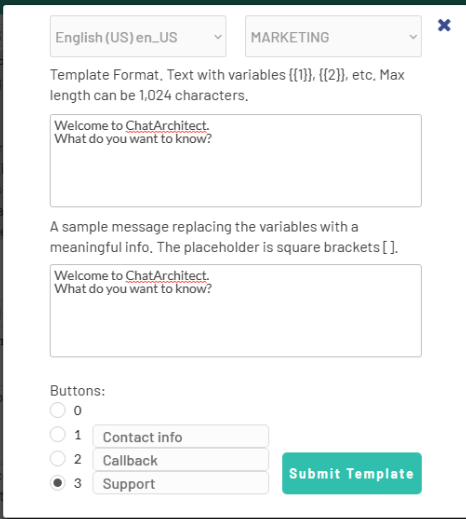
2. Утвердите шаблоны сообщений (которые будут отправляться всем клиентам при взаимодействии с чатами WhatsApp на сайтах/в отделах компании) на app.chatarchitect.com. На скриншоте показан пример первого шаблона для первого номера, второй шаблон добавлен аналогичным образом для второго номера.
3. Настройте персонального SalesBot для каждого номера отдельно.
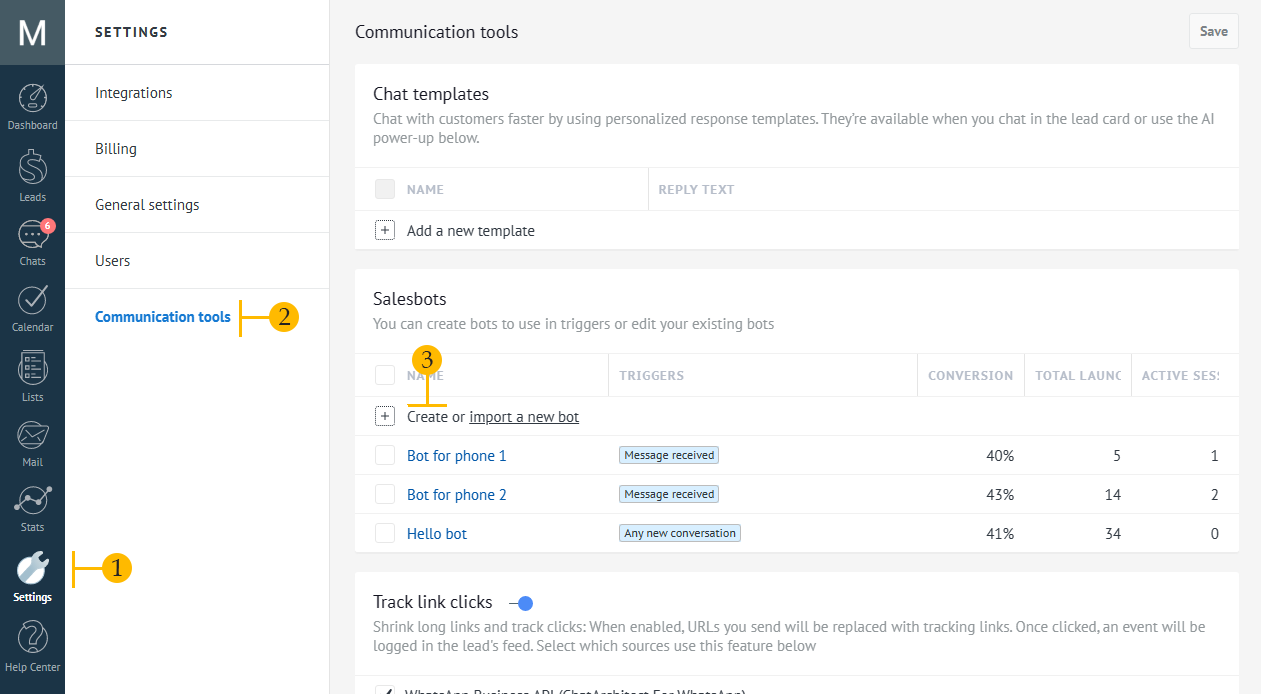
3.1 Чтобы настроить SalesBot, перейдите в Настройки (1) -> Инструменты связи (2) -> Нажмите на слово «Создать» (3)
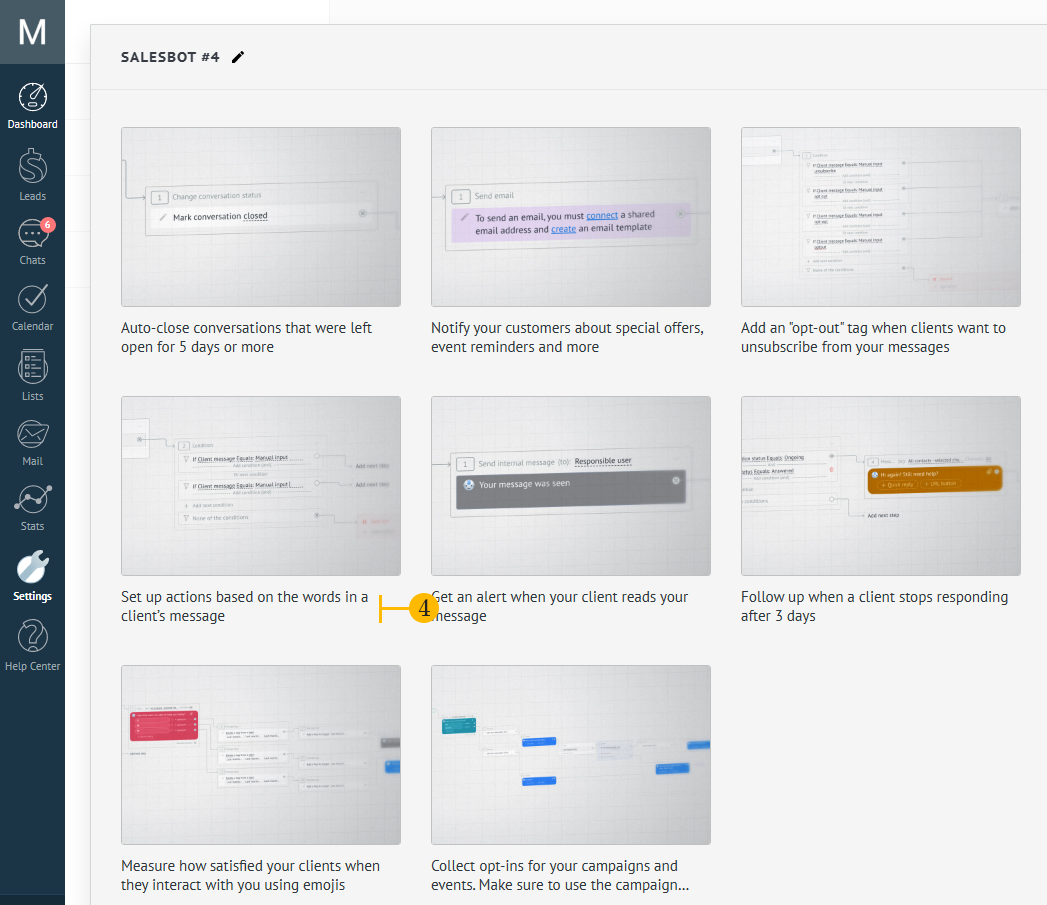
3.2 В появившемся окне вы можете выбрать шаблон «Настроить действия на основе слов в сообщении клиента» (это означает, что бот будет читать чат и отвечать на ключевые слова, которые пишет клиент («Триггер «Сообщение получено»») ИЛИ вы можете настроить бота без шаблона на триггер «Любой новый разговор» (это означает, что бот будет отправлять стандартный шаблон ТОЛЬКО при ПЕРВОМ контакте клиента с вашей компанией через чат WhatsApp).
В этом примере мы выберем шаблон «Настроить действия на основе слов в сообщении клиента» (4).
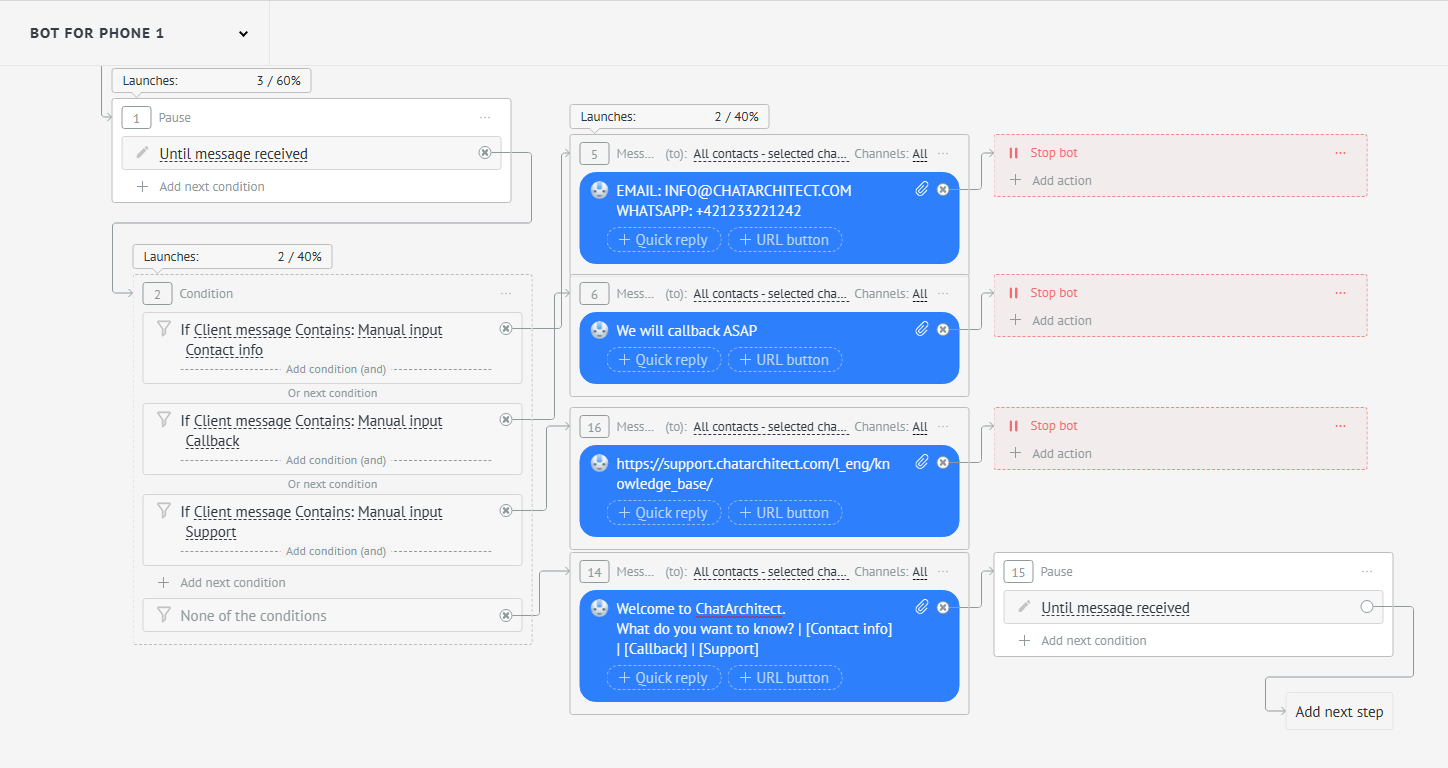
3.3 Настройте скрипт SalesBot для первого телефона следующим образом и нажмите кнопку «Сохранить»:
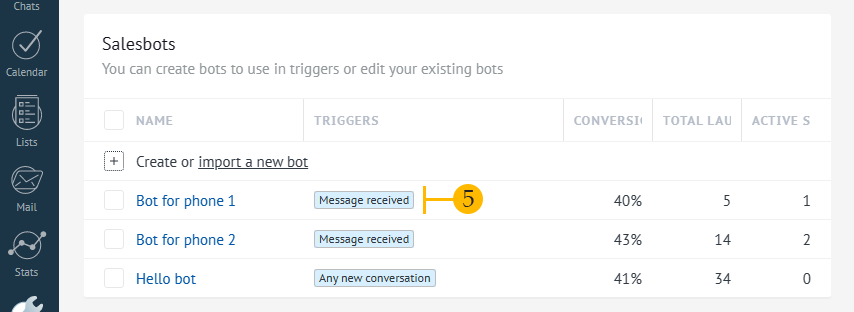
3.4 Теперь нажмите на триггер «Сообщение получено» (5)
3.5 Во всплывающем окне в поле «Для всех потенциальных клиентов с» выберите «Источник» -> Ваш первый номер телефона и нажмите кнопку «Готово»
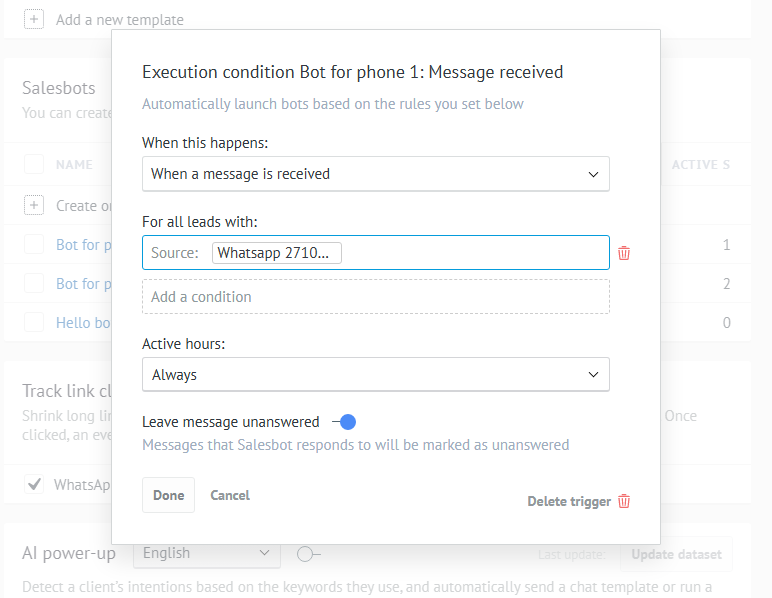
3.6 Шаги 3.1-3.5 мы выполняем для второго бота, который будет прослушивать второй номер. Но, конечно же, на шаге 3.5 выбираем второй номер, а на шаге 3.3 указываем тексты для второго Salesbot.
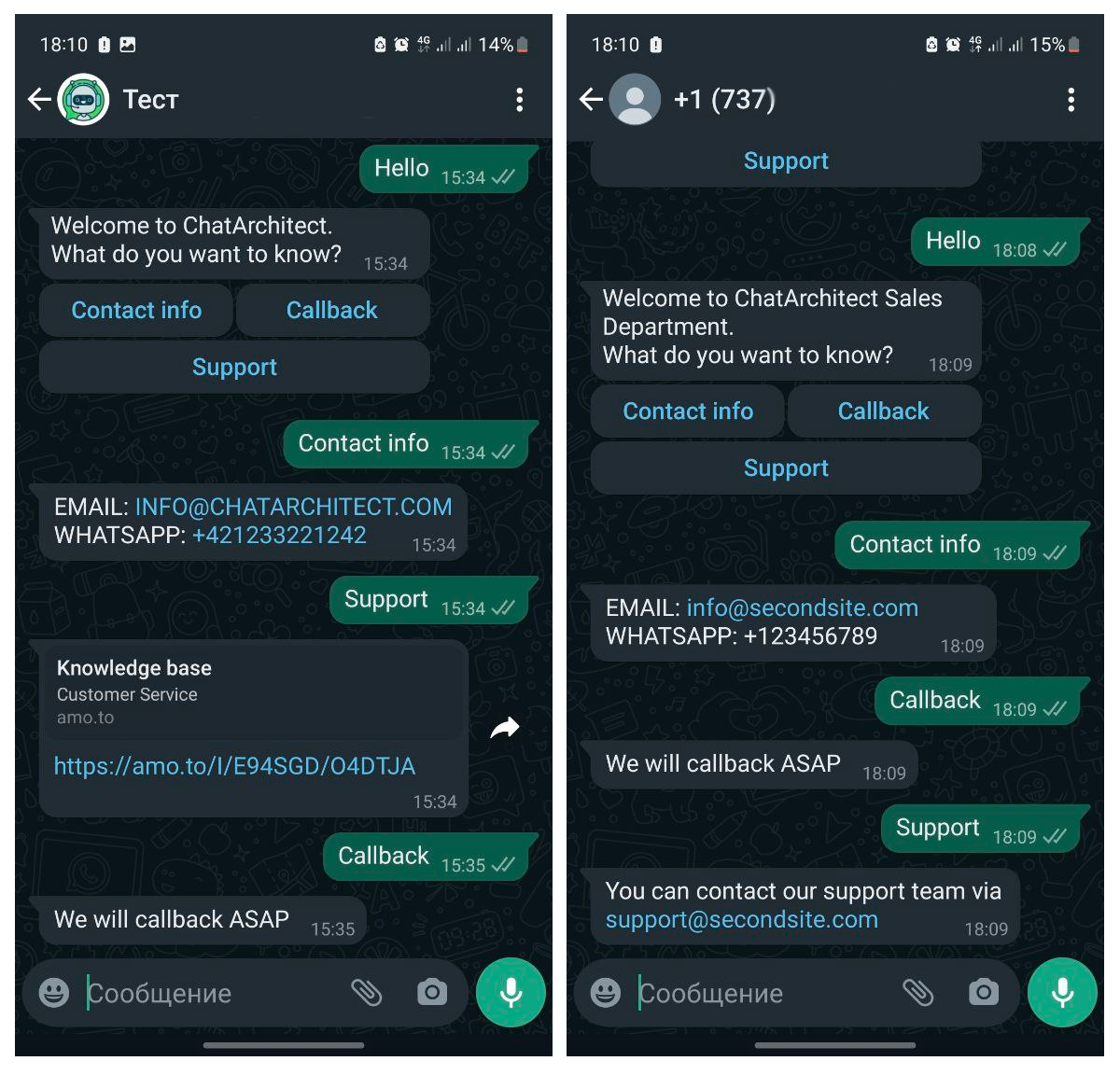
В результате получаем следующее:
Комментарии отсутствуют
Комментарии отсутствуют