
WhatsApp Business API для Bitrix24: установка и отправка первого сообщения.
Пошаговая инструкция
1. Перейдите на рынок Bitrix24 (1)

2. Нажмите на поле «Поиск» и введите «whatsapp» (1). Найдите наше приложение «WhatsApp Business API» (2) и нажмите на него.

3. В появившемся окне отметьте правильного разработчика - ChatArchitect.com (1) и нажмите кнопку «Установить»

4. Следуйте инструкциям (1), чтобы получить идентификатор приложения и секретный ключ приложения. После этого нажмите кнопку (2)
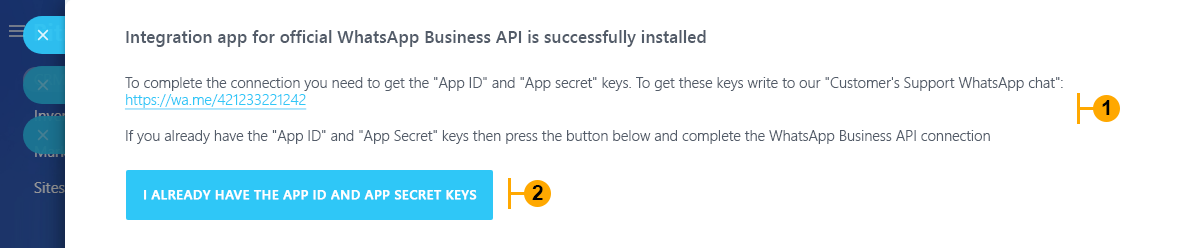
5. Нажмите кнопку «Подключить» (1)
ПРИМЕЧАНИЕ: В очень редких случаях это окно может не отобразиться. Если вы столкнулись с такой ситуацией, перейдите к шагу 6, а затем вернитесь к шагу 5

5.1 Введите свой «Идентификатор приложения» (1), затем введите свой «Секрет приложения» (2) и нажмите кнопку «Сохранить» (3)
ПРИМЕЧАНИЕ: Чтобы получить эти ключи, напишите в наш чат службы поддержки клиентов в WhatsApp: https://wa.me/421233221242 ;

5.2 Поздравляем! Вы можете отправить свое первое сообщение из WhatsApp на номер, указанный в вашем WhatsApp Business API
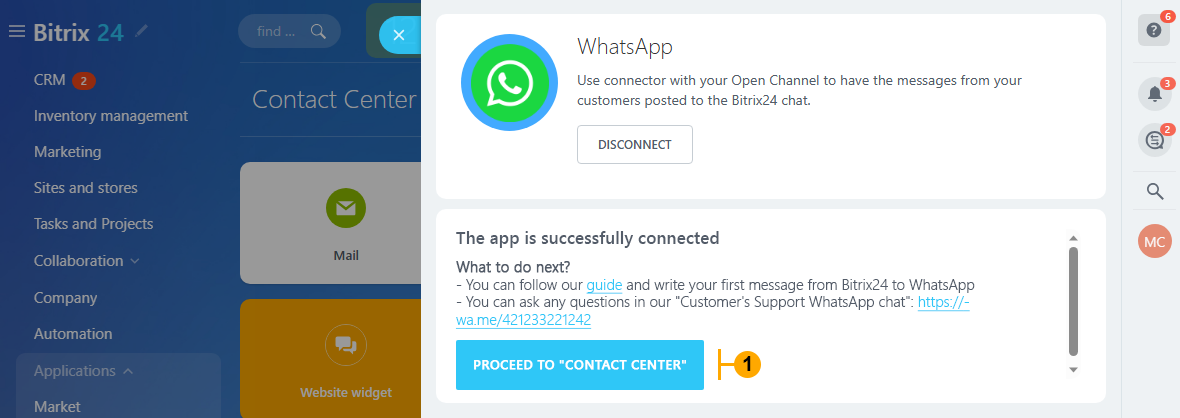
6. Дополнительно: Если вы по какой-то причине пропустили шаги 5-5.2 или не можете найти «Контактный центр» в меню для завершения подключения приложения, выполните следующие действия:
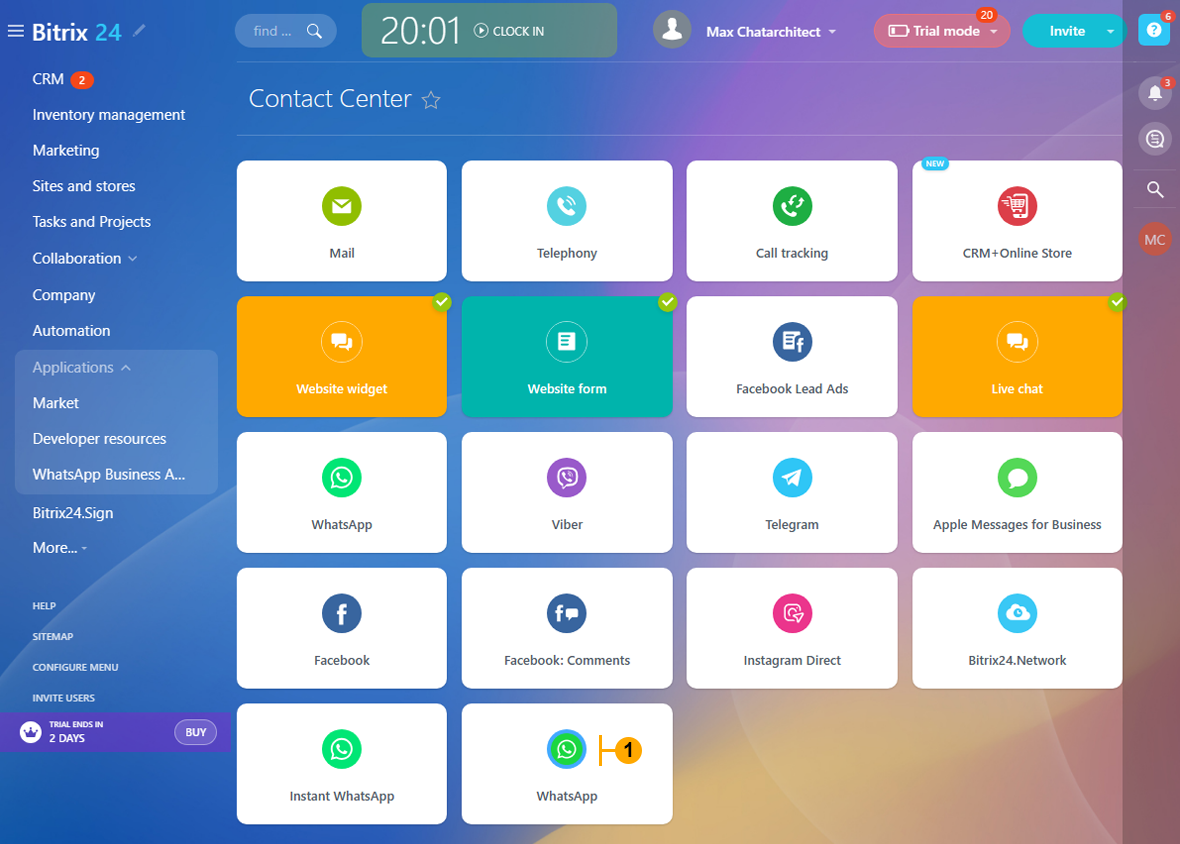
6.1 Найдите поле «Поиск» в заголовке (1), введите «контакт», затем выберите «Контактный центр» в результатах поиска (2)
ПРИМЕЧАНИЕ: Шаг 6.1 является необязательным и должен быть пропущен, если выполнены шаги 5-5.2!

6.2 В разделе «Контактный центр» нажмите на плитку WhatsApp (1) ВАЖНО: Зеленый значок с синей обводкой!
ПРИМЕЧАНИЕ: Шаг 6.2 является необязательным и должен быть пропущен, если выполнены шаги 5-5.2!
7. Напишите первое сообщение из WhatsApp на номер WhatsApp Business API. После этого Bitrix24 должен показать вам всплывающее окно с сообщением (1). Чтобы перейти в чаты, вы можете нажать на это всплывающее окно или на кнопку «Просмотреть открытый чат канала» (2)

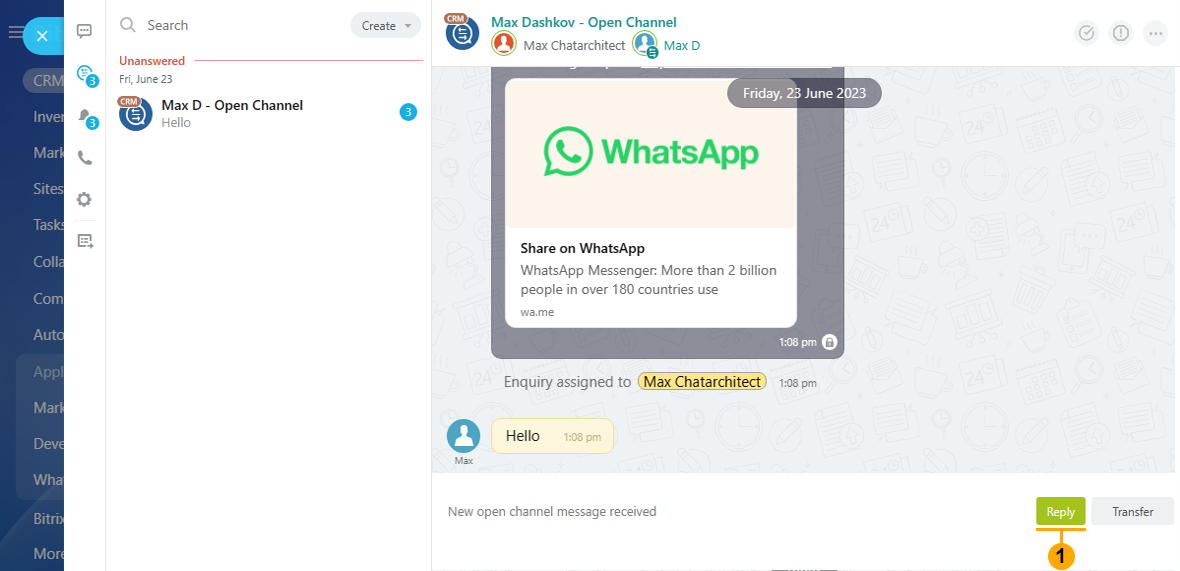
7.1 В открывшемся окне чата нажмите кнопку «Ответить» (1) и напишите свой ответ
Комментарии отсутствуют
Комментарии отсутствуют