
WhatsApp Business API для Zoho Cliq: установка и отправка первого сообщения.
В этом руководстве вы узнаете, как установить WhatsApp Business API в Zoho Cliq.
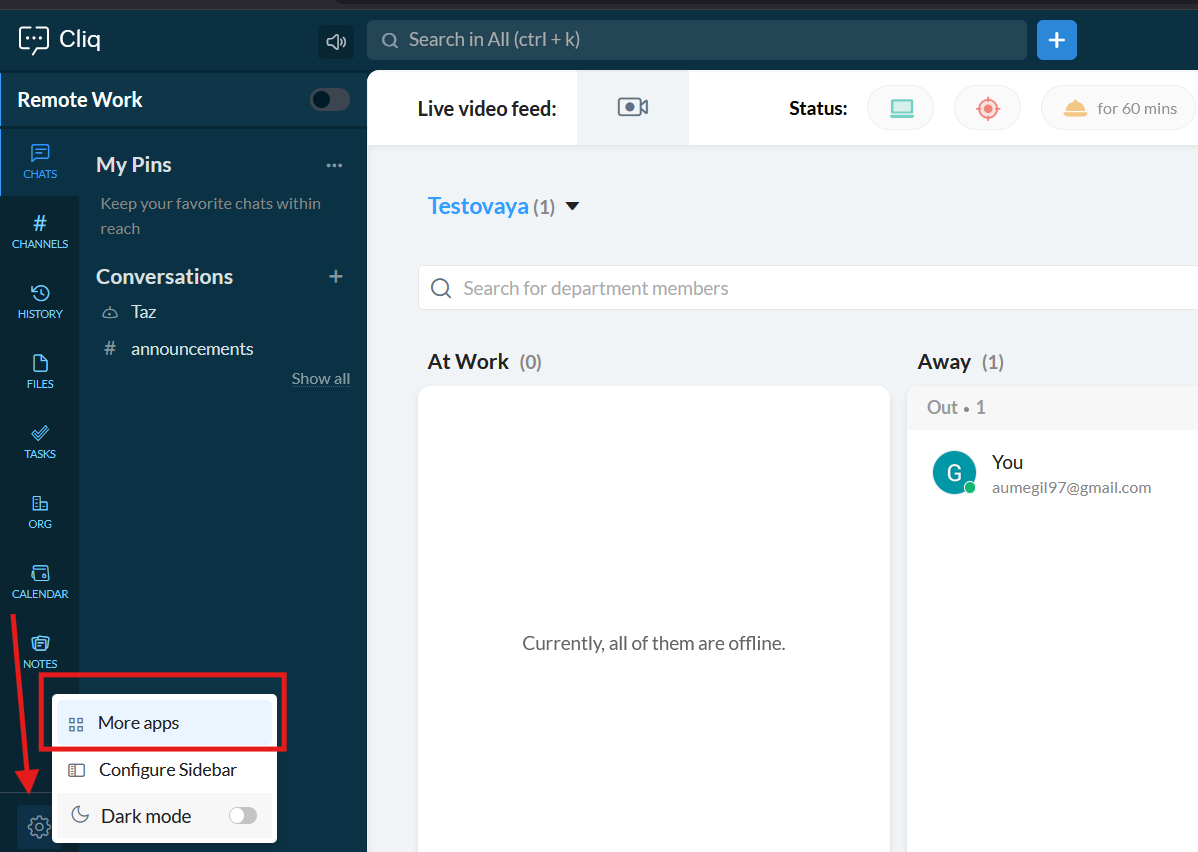
1. Прежде всего, перейдите в «Настройки» -> «Дополнительные приложения».
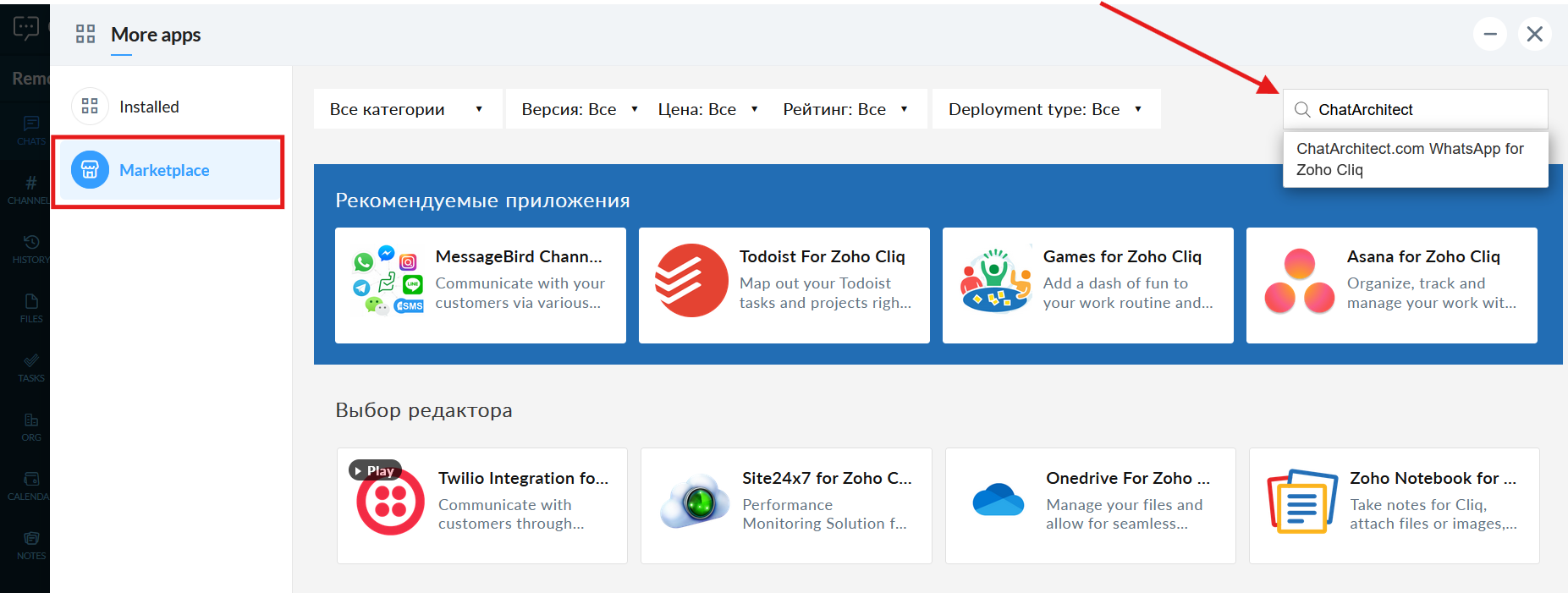
 2. Перейдите в раздел «Маркетплейс», введите в поле поиска «ChatArchitect» и выберите наше приложение.
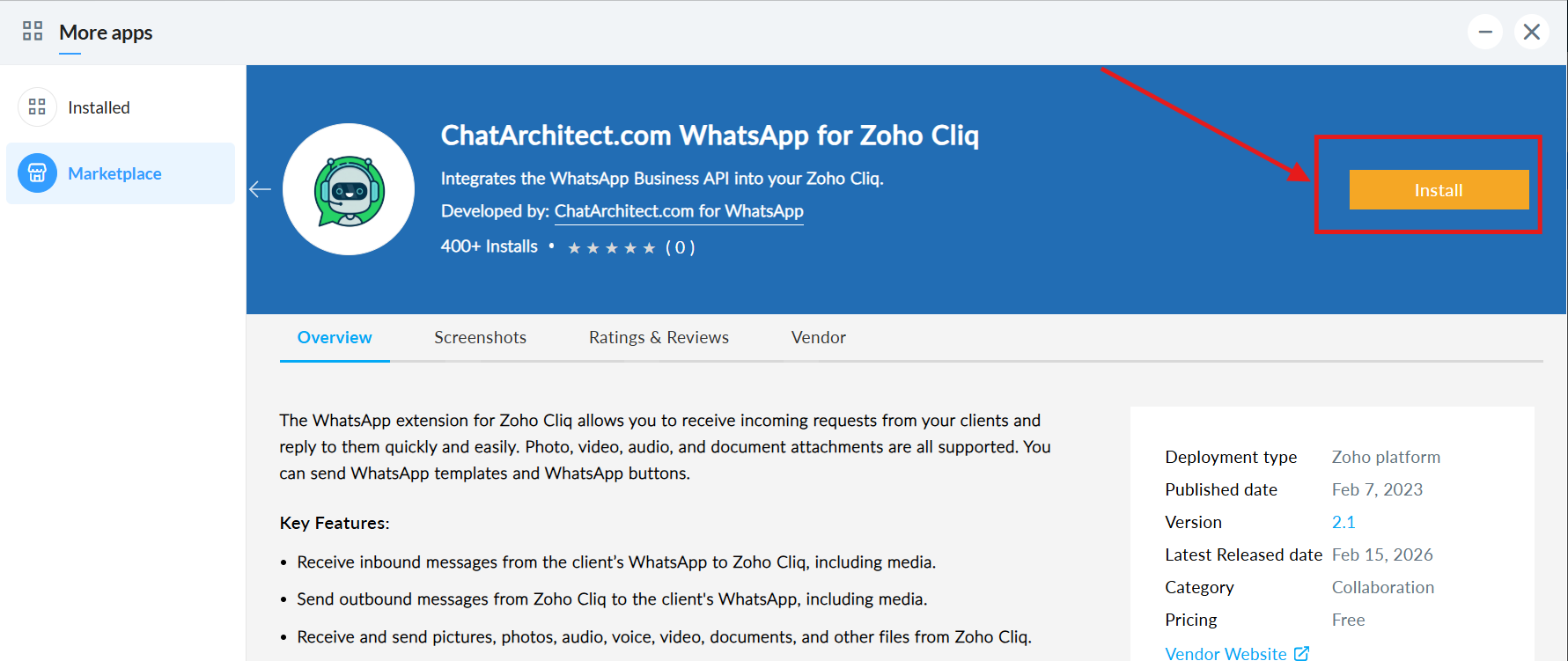
3. Нажмите «Установить».
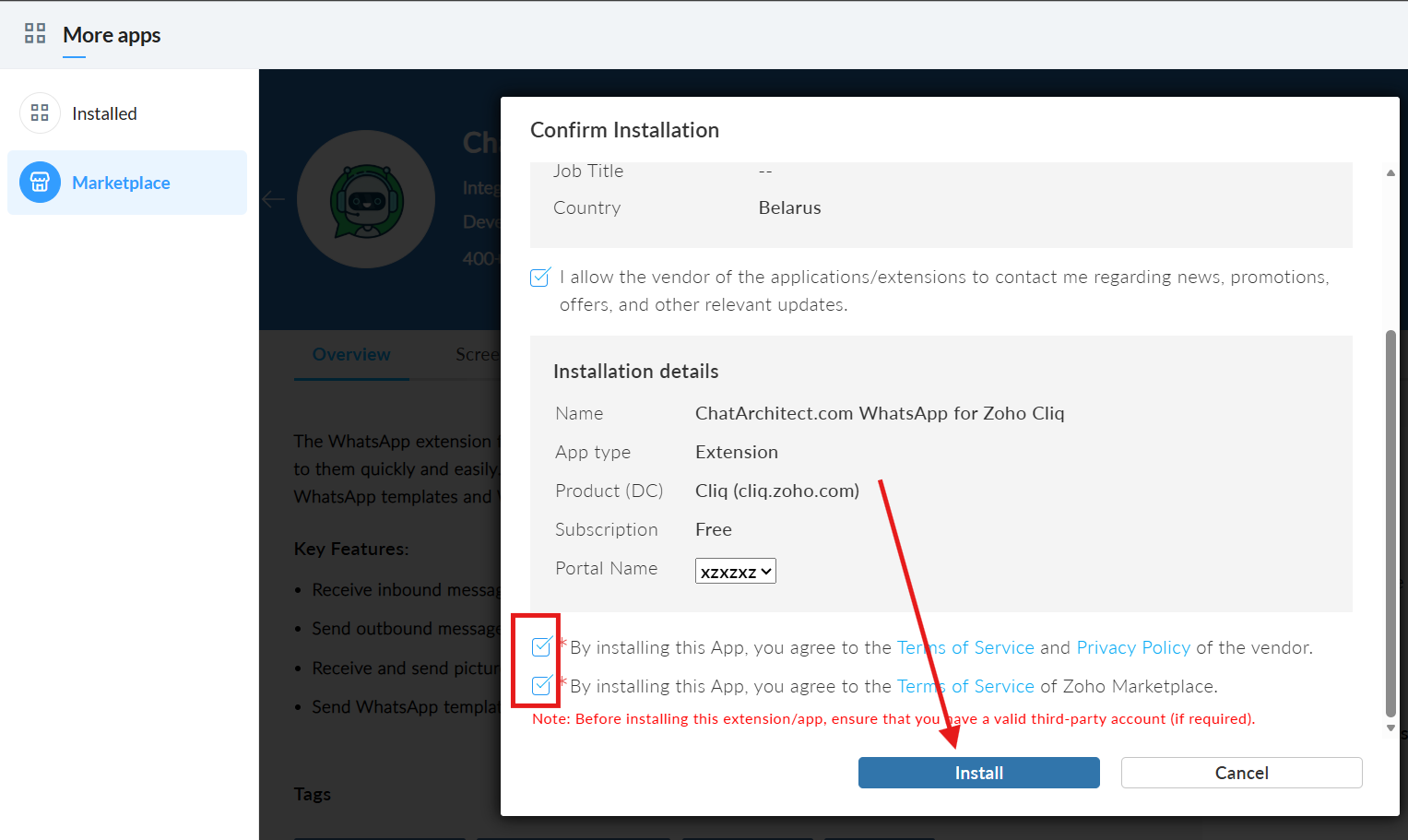
4. Отметьте галочками нужные пункты и нажмите кнопку «Установить».
 5. Нажмите кнопку "Перейти на Cliq"
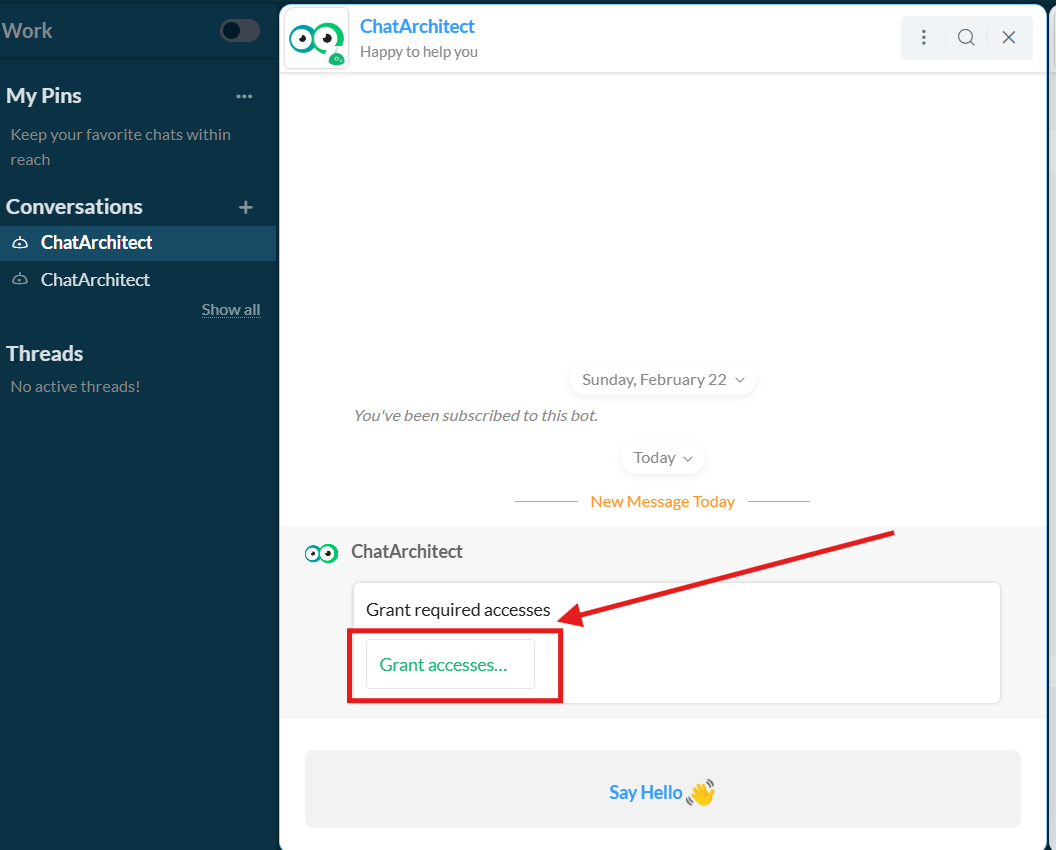
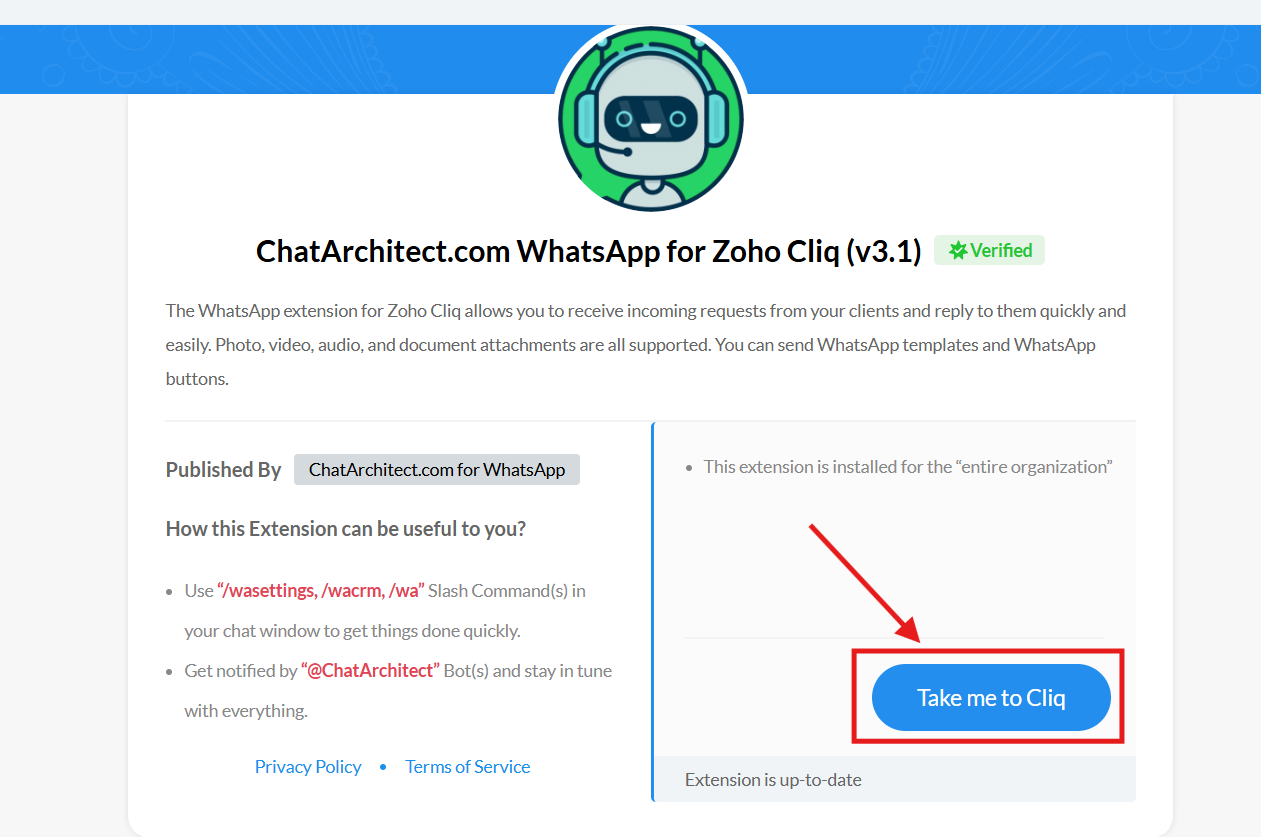 6. Выберите «Предоставить доступ».
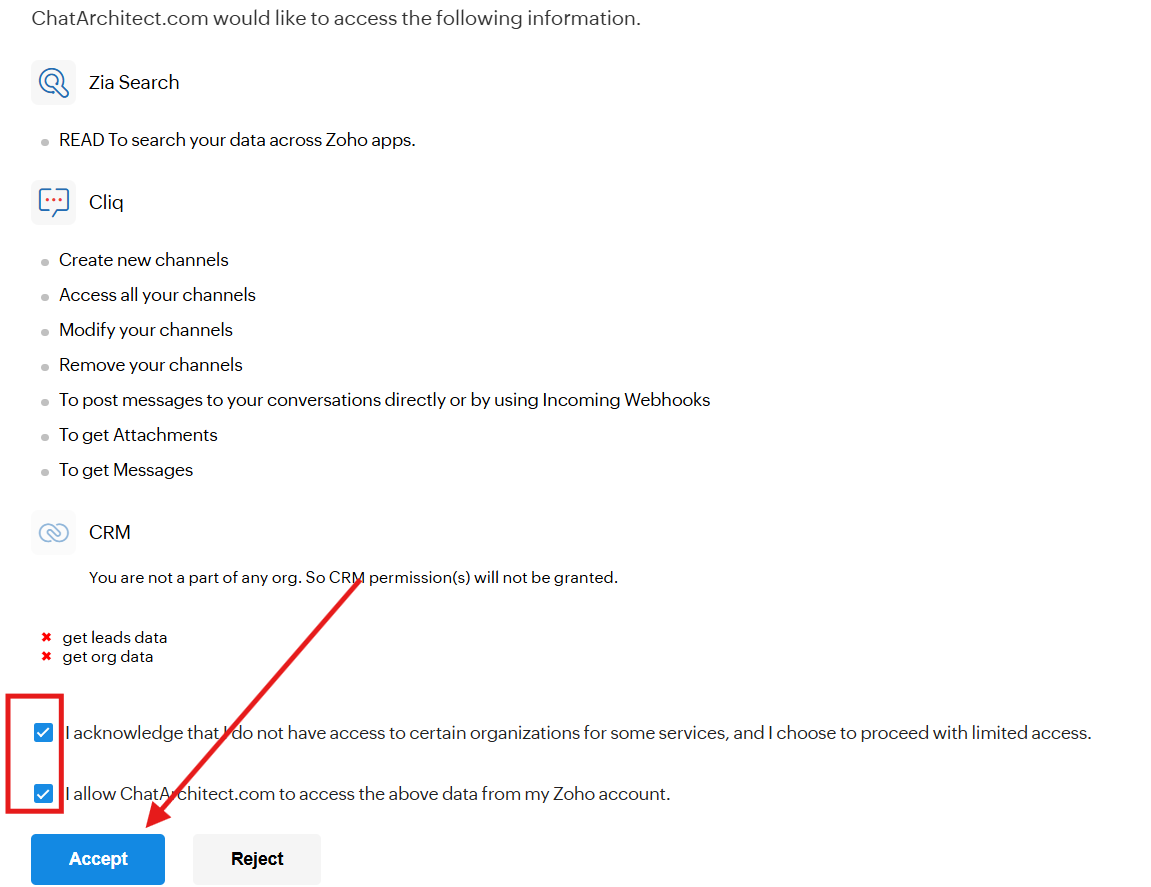
7. Отметьте галочками нужные поля и нажмите «Принять».
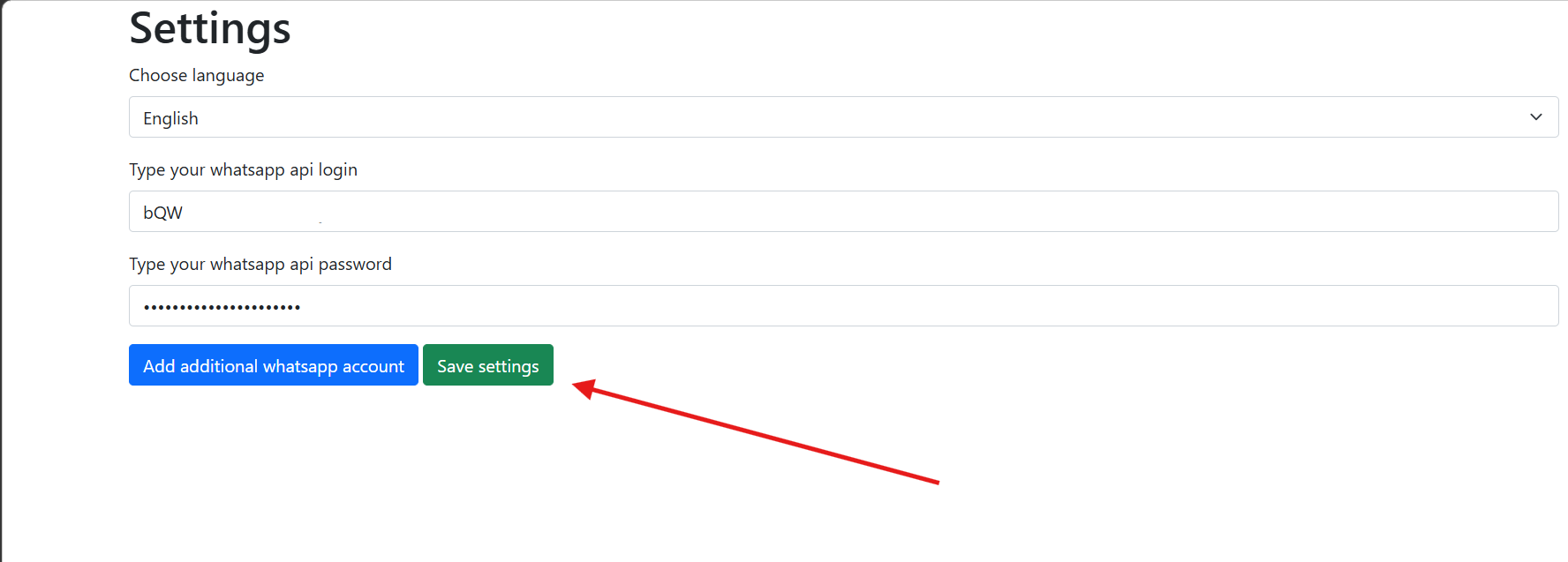
8. Введите свой APP ID и APP SECRET и нажмите «Сохранить настройки».
9. Затем напишите сообщение на номер, подключенный к WhatsApp Business API, из своего личного WhatsApp. Оно отобразится в цепочке сообщений.
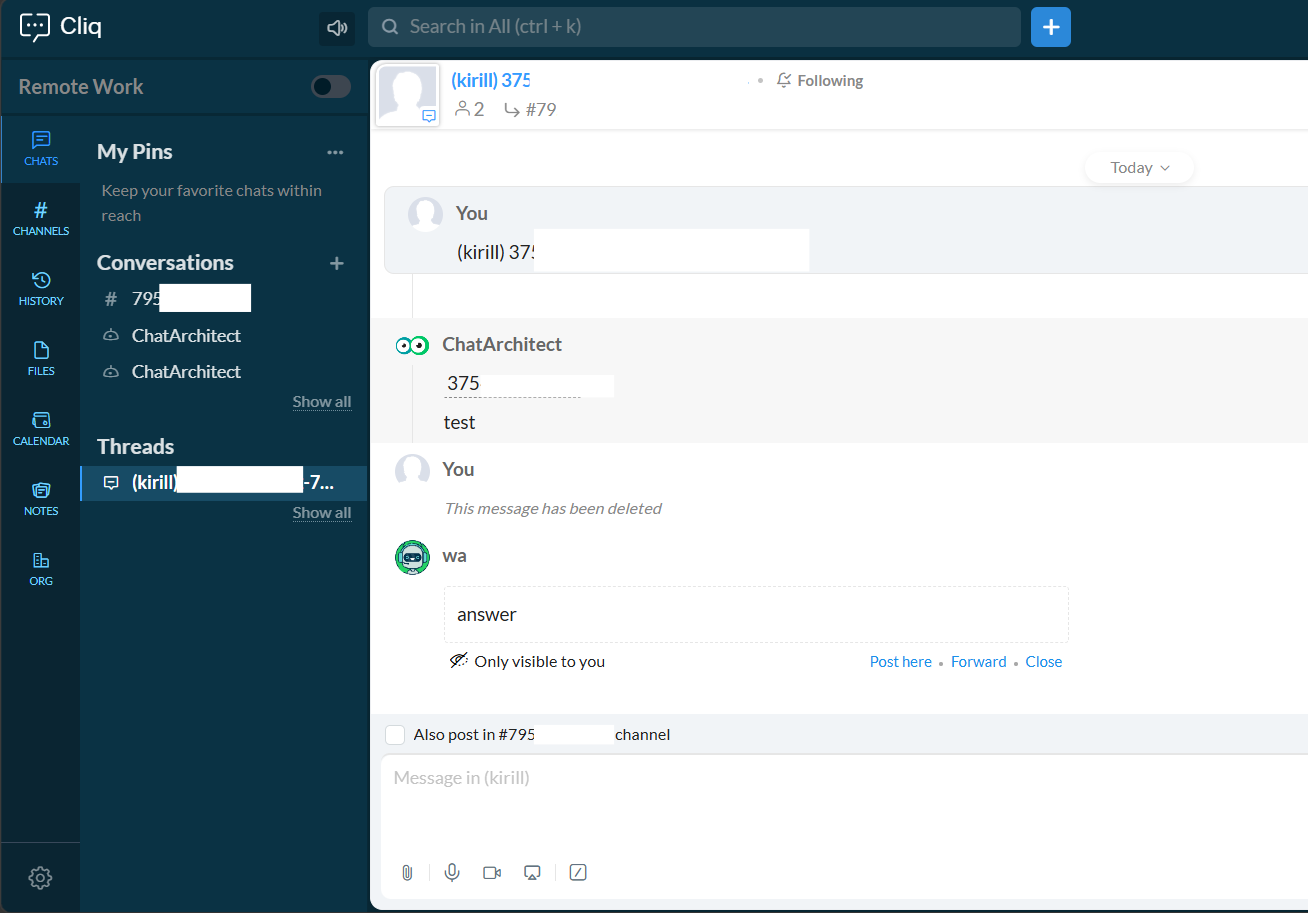
Как ответить
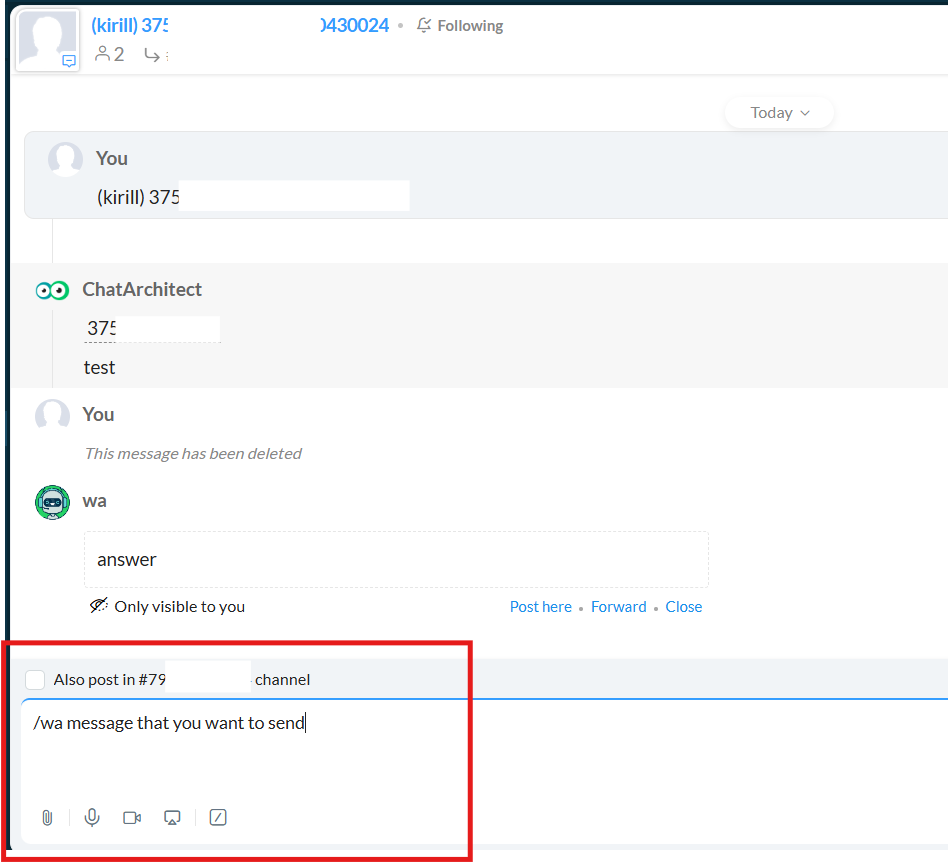
1. Вы можете ответить, используя /wa +ваш_текст
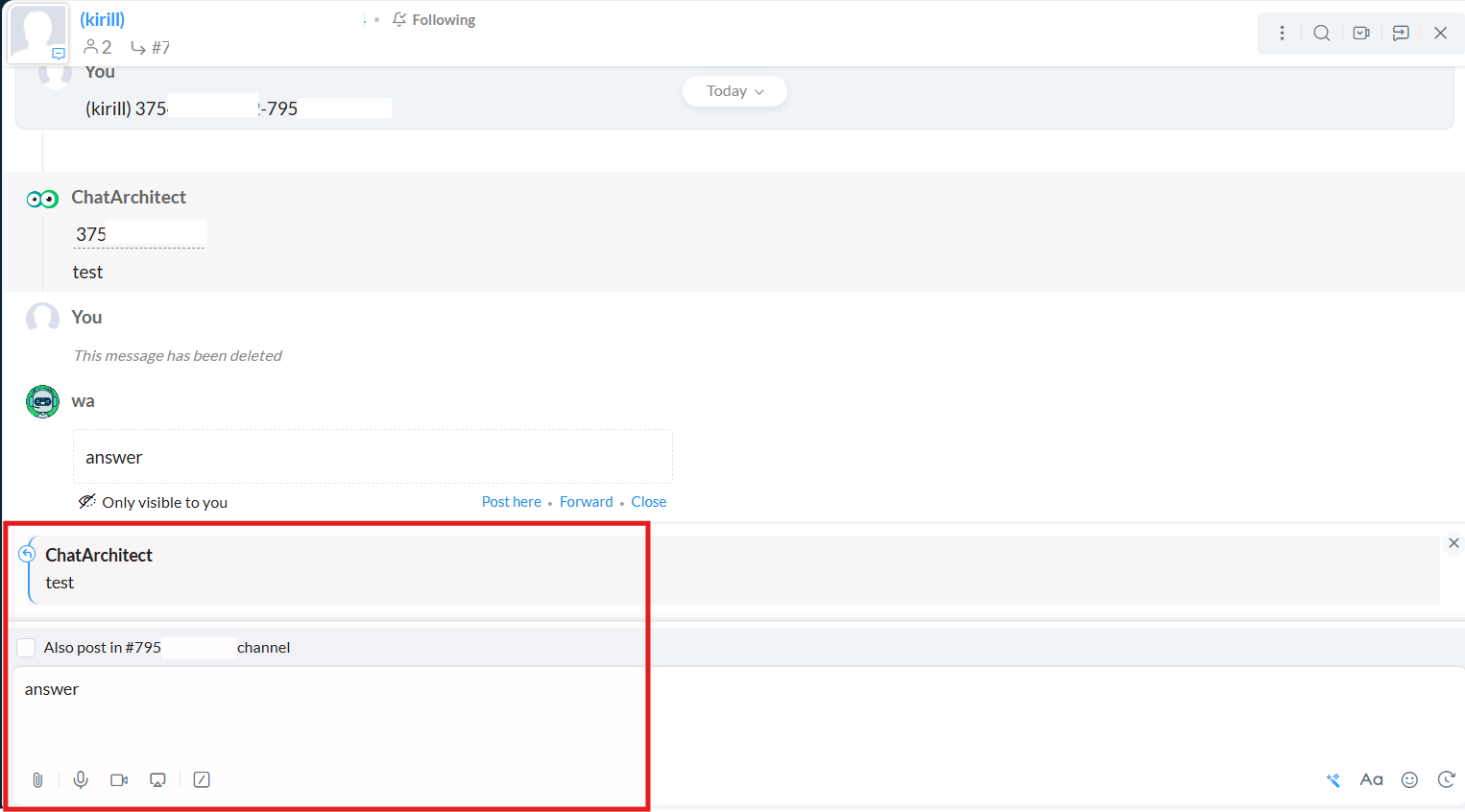
2. Вы можете процитировать сообщение клиента.
Комментарии отсутствуют
Комментарии отсутствуют