
WhatsApp для HubSpot
HubSpot — это специально разработанная для вашего бизнеса система, которая позволяет отправлять электронные письма, напрямую общаться с клиентами и отслеживать данные компании.
Подключение HubSpot и ChatArchitect синхронизирует ваши контакты и ускоряет процесс взаимодействия с клиентом.
После подключения вы сможете настроить свою учетную запись в соответствии со своими потребностями, а также связаться с любым из ваших клиентов.
Следуйте инструкциям, чтобы все правильно настроить и упростить взаимодействие с программой в будущем.
Инструкция по установке
: 1. Прежде всего, установите наше приложение по ссылке (сначала войдите в свою учетную запись HubSpot, затем введите ключи, которые мы вышлем вам после завершения подключения)
https://wa.chatarchitect.com/email-hubspot/
2. Затем введите ключи, которые мы вам выслали
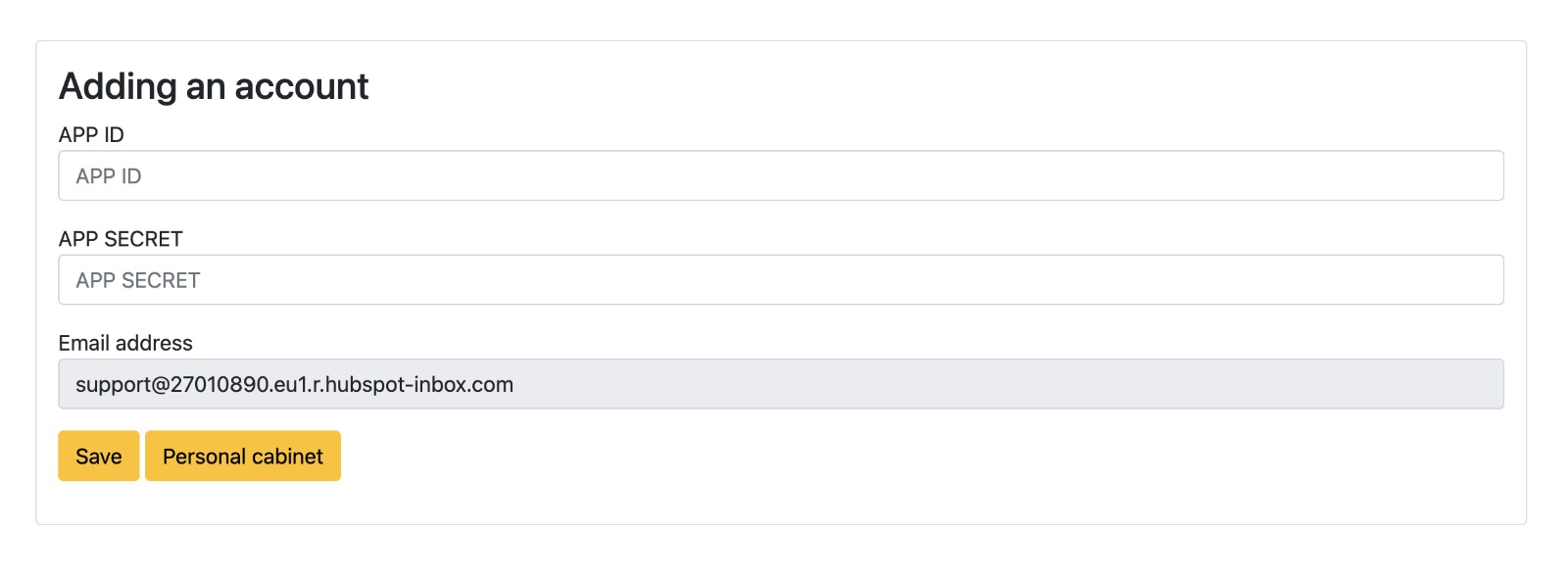
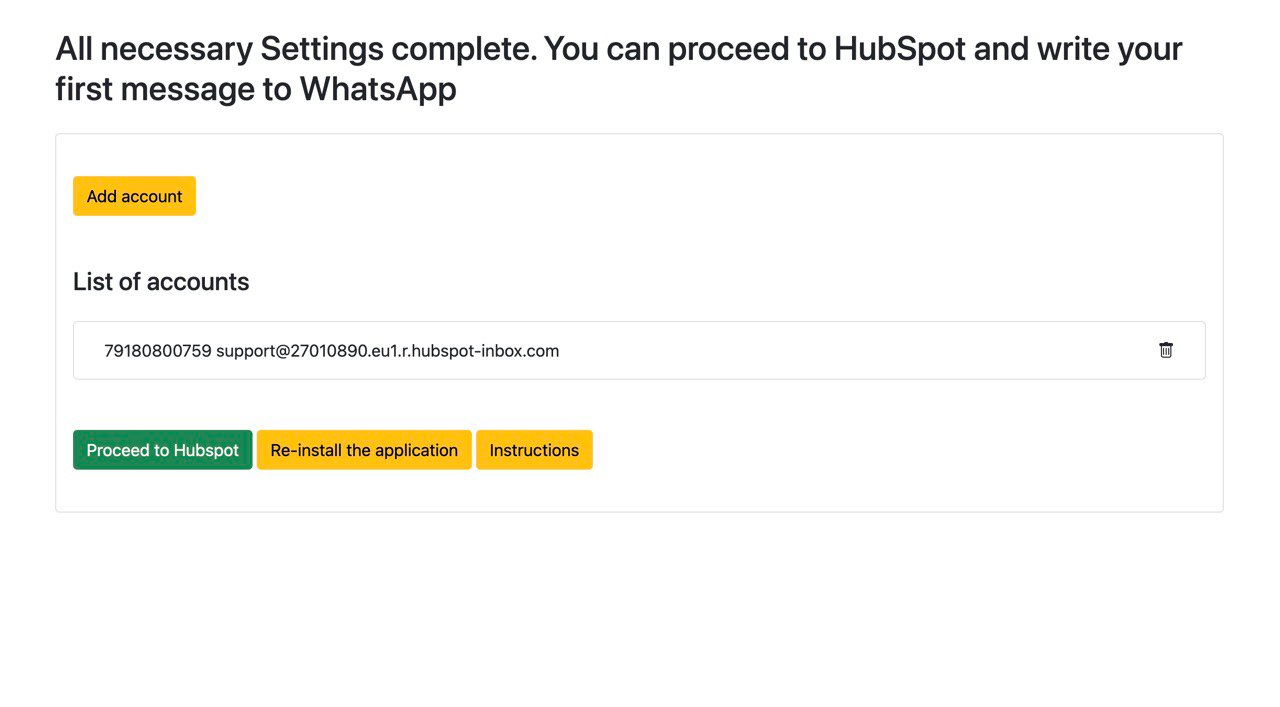
3. После завершения подключения нажмите кнопку «Перейти в HubSpot»
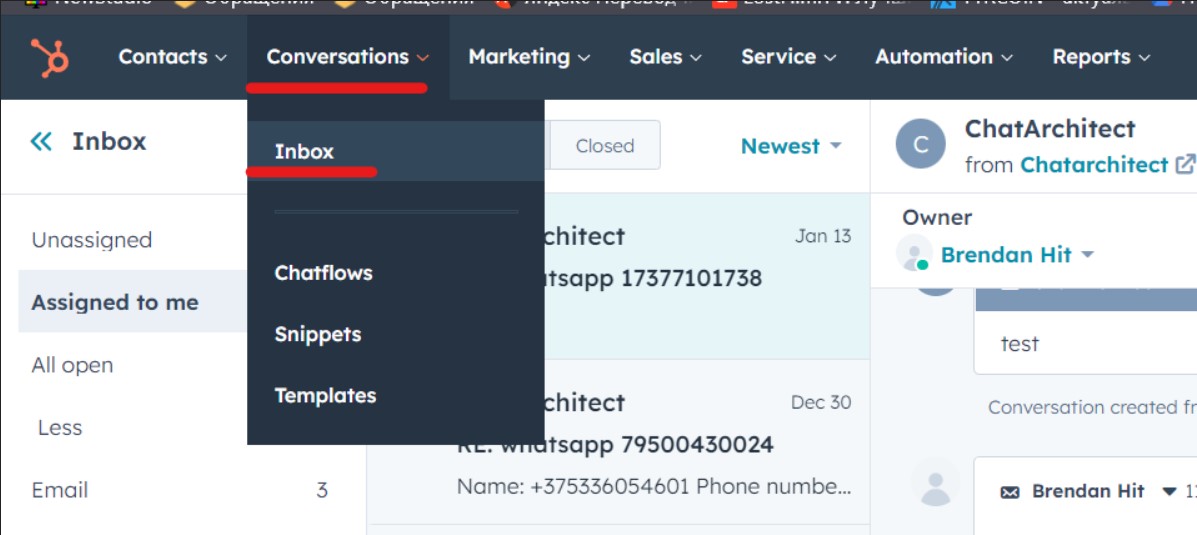
4. После установки перейдите на вкладку «Переписки» — «Входящие»
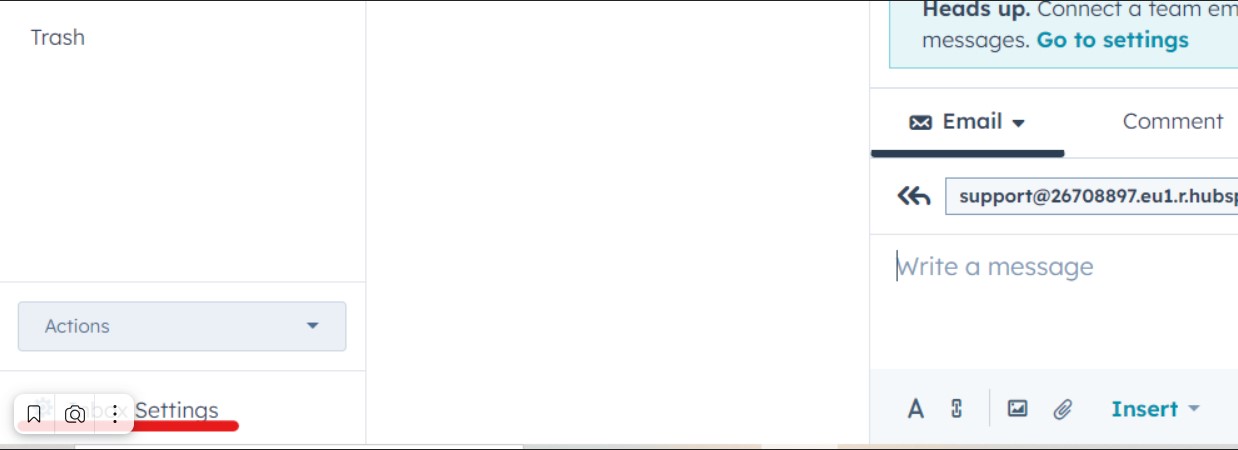
5. Далее нажмите на «Настройки папки «Входящие»»
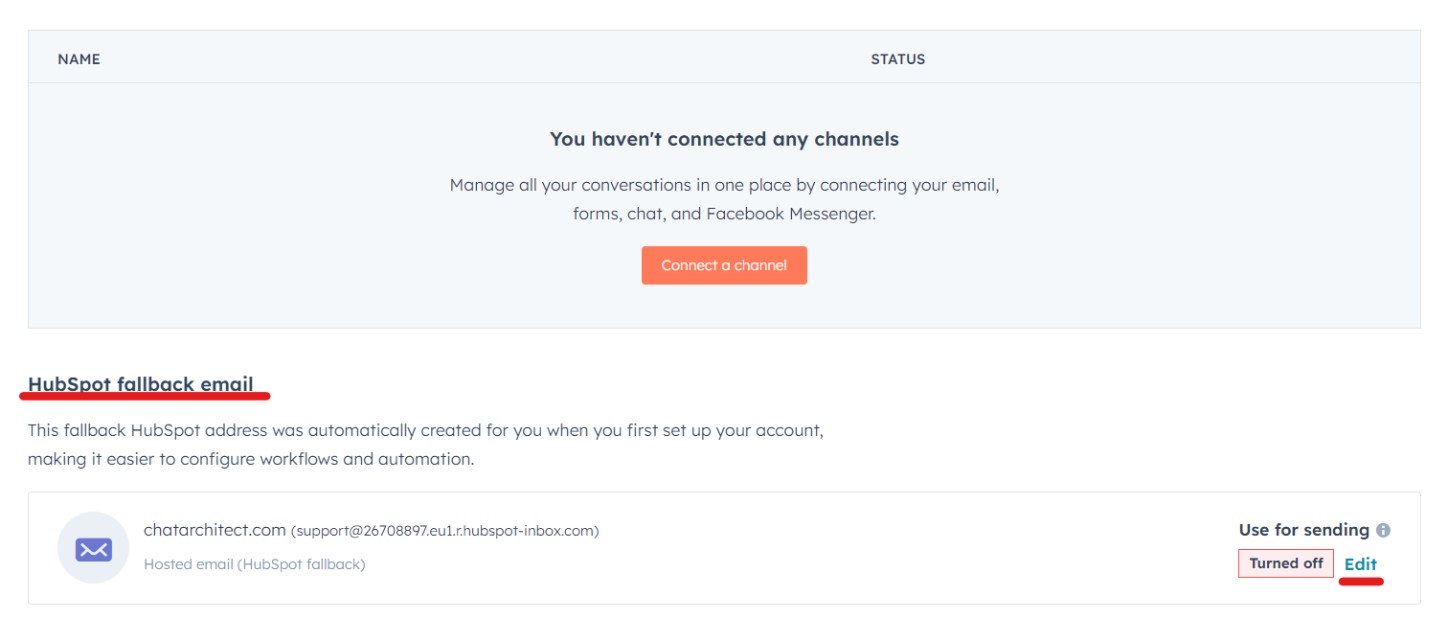
6. В подразделе «Резервное электронное письмо HubSpot» нажмите «Редактировать»
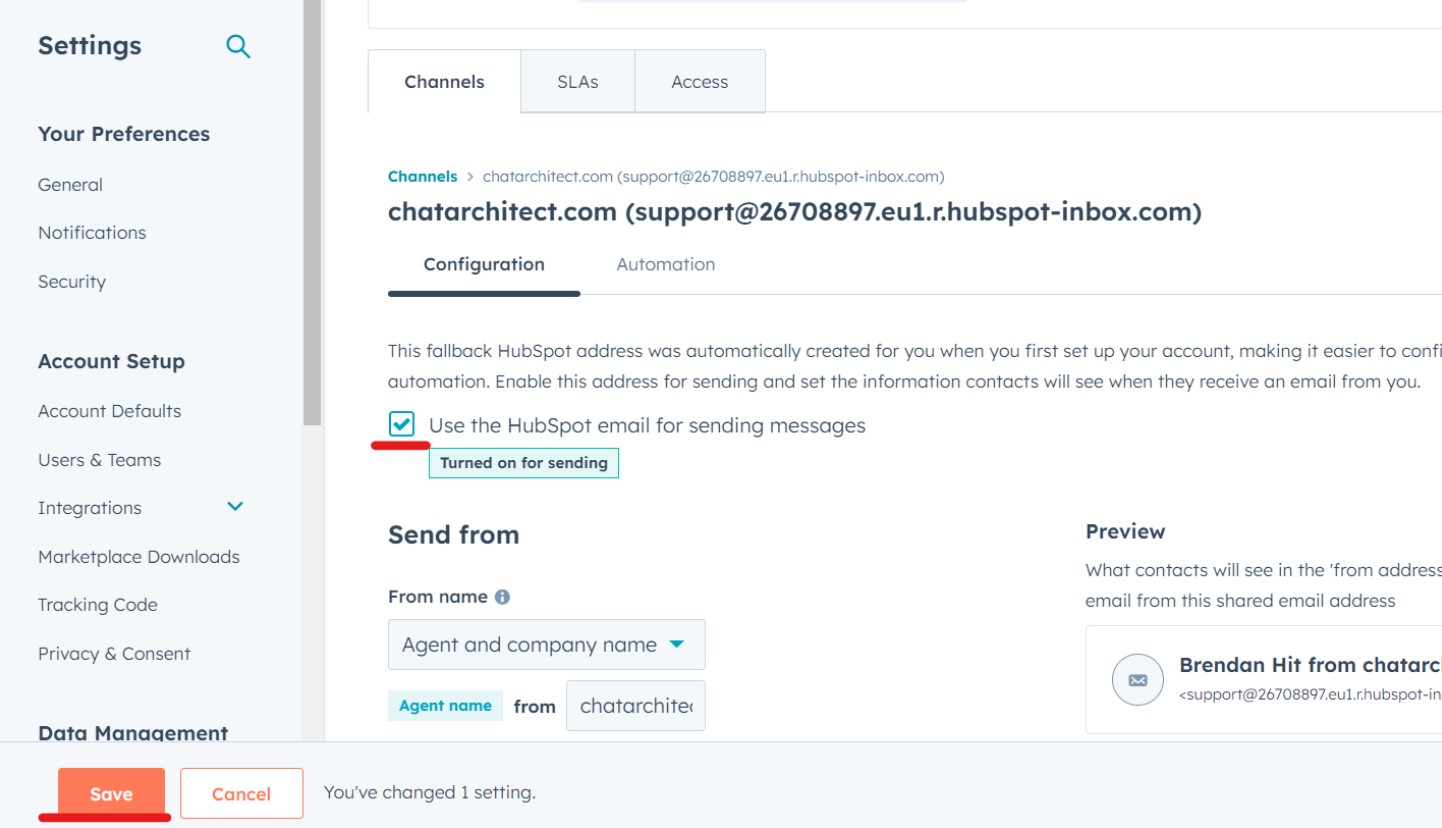
7. Установите флажок «Использовать электронную почту HubSpot для отправки сообщений» и сохраните изменения
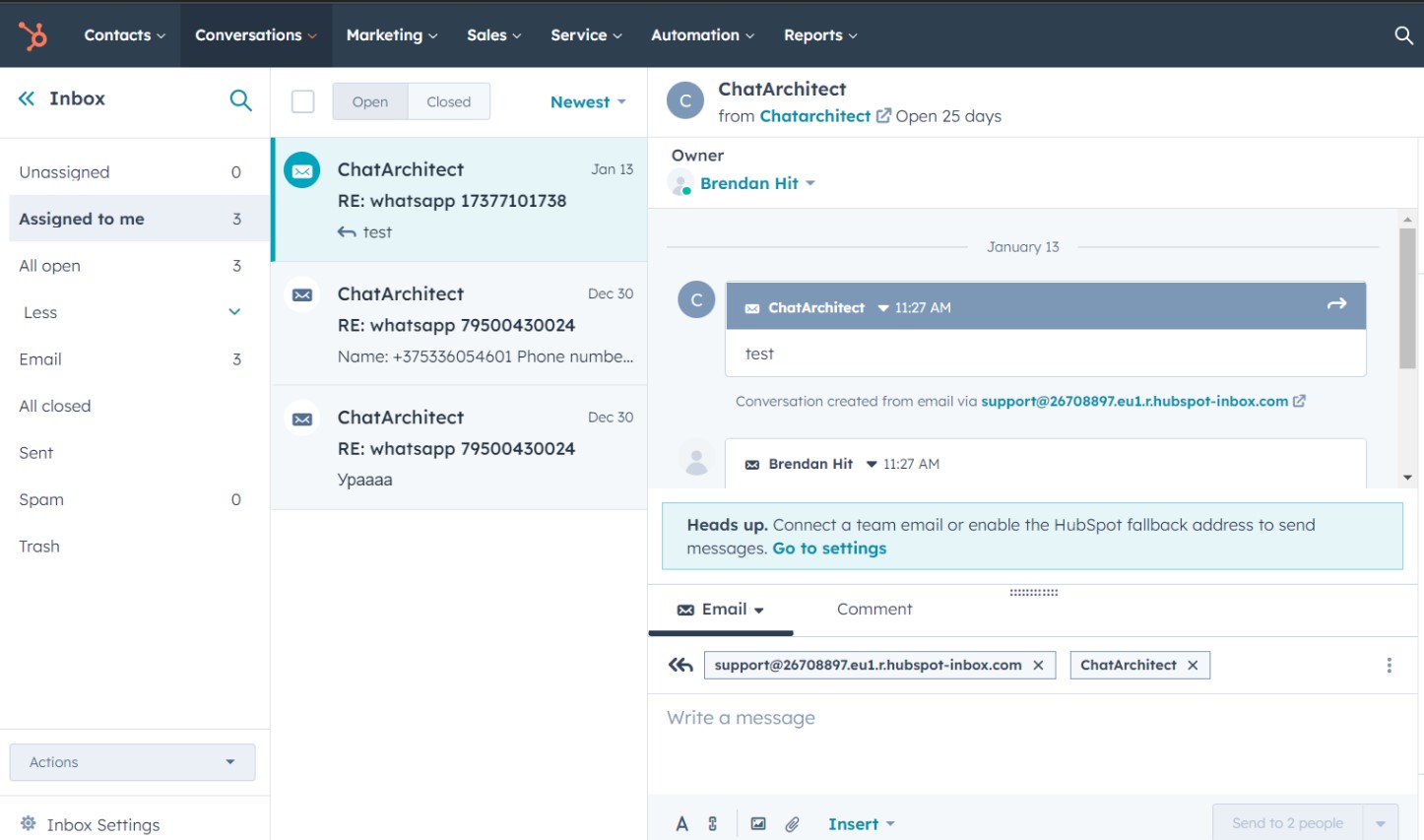
8. Теперь вы можете проверить входящие сообщения. Для этого отправьте сообщение на номер, который вы связали с CRM. Сообщение должно появиться во вкладке «Переписки -> Входящие»
9. Для отправки сообщений через HubSpot следуйте этим инструкциям: Инициирование через HubSpot
Комментарии отсутствуют
Комментарии отсутствуют