
WhatsApp Business API для Microsoft Teams: установка и отправка первого сообщения.
Инструкция по установке
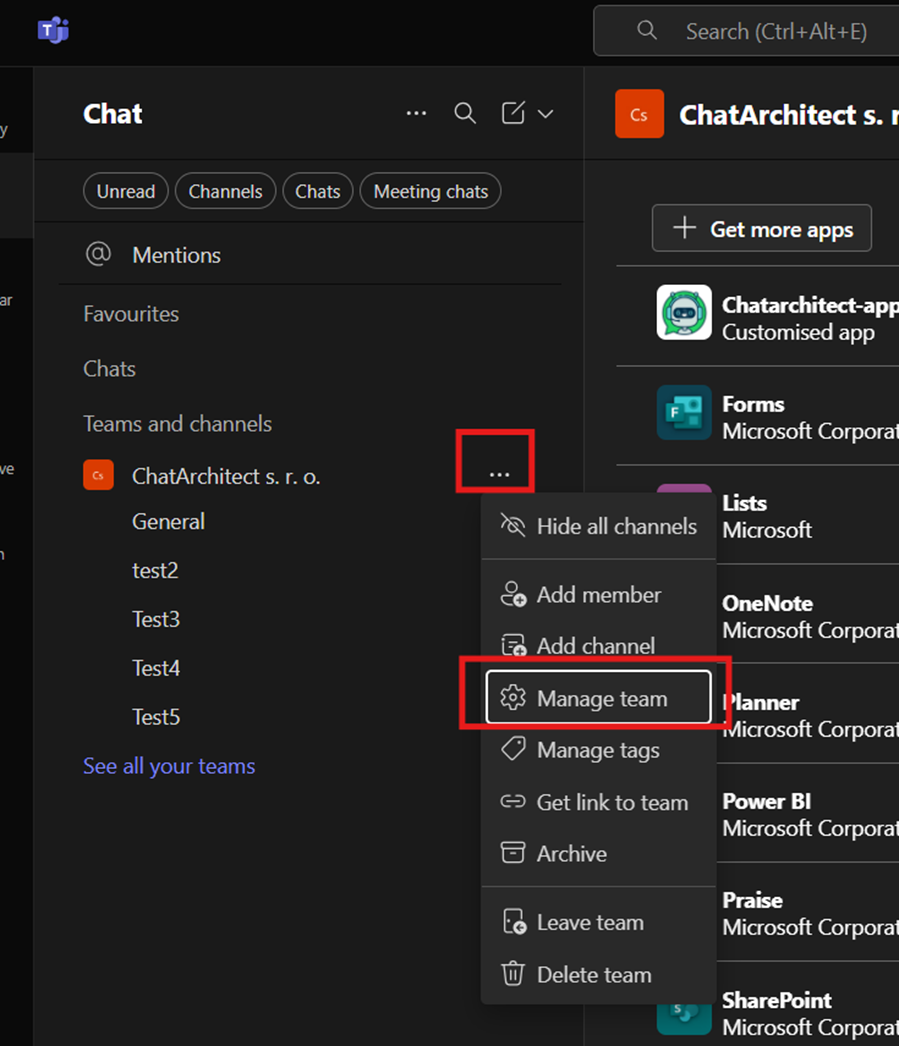
1. Прежде всего, вам нужно выбрать команду, в которой вы хотите использовать наше приложение, нажмите «Дополнительные параметры», а затем «Управление командой».
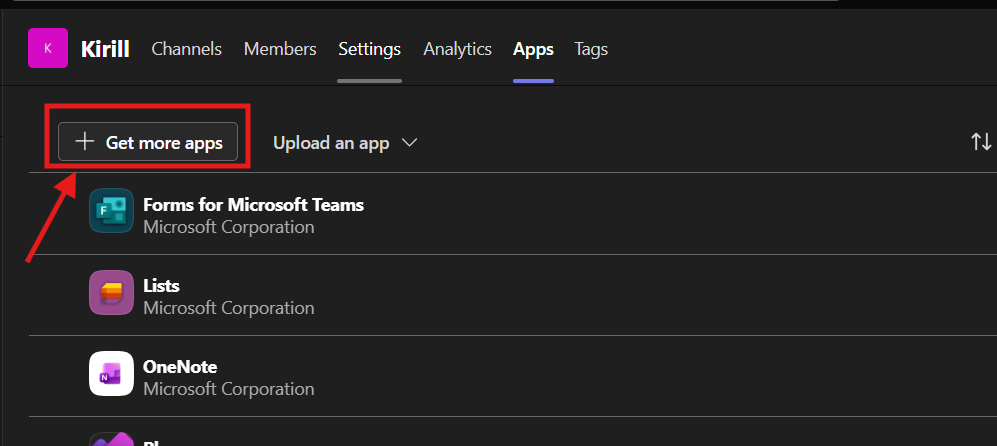
2. Перейдите в раздел «Приложения» => «Получить больше приложений»
3. Напишите "ChatArchitect.com для WhatsApp" и выберите наше приложение, чтобы добавить его в канал.

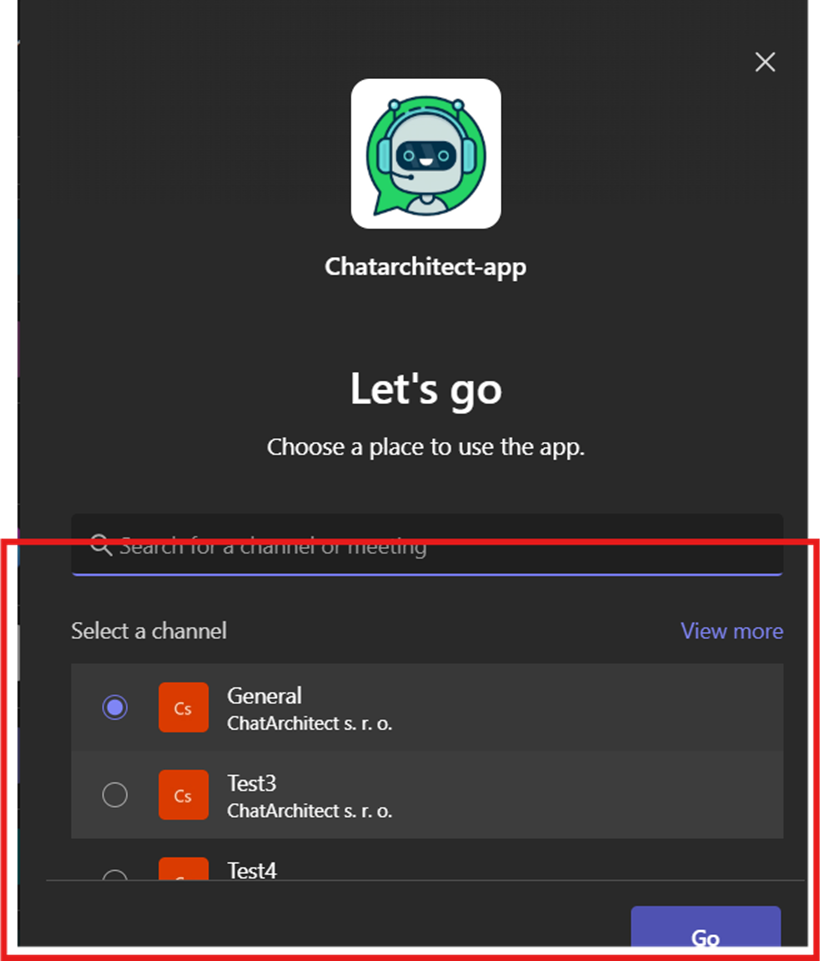
4. Выберите канал и нажмите «Перейти».
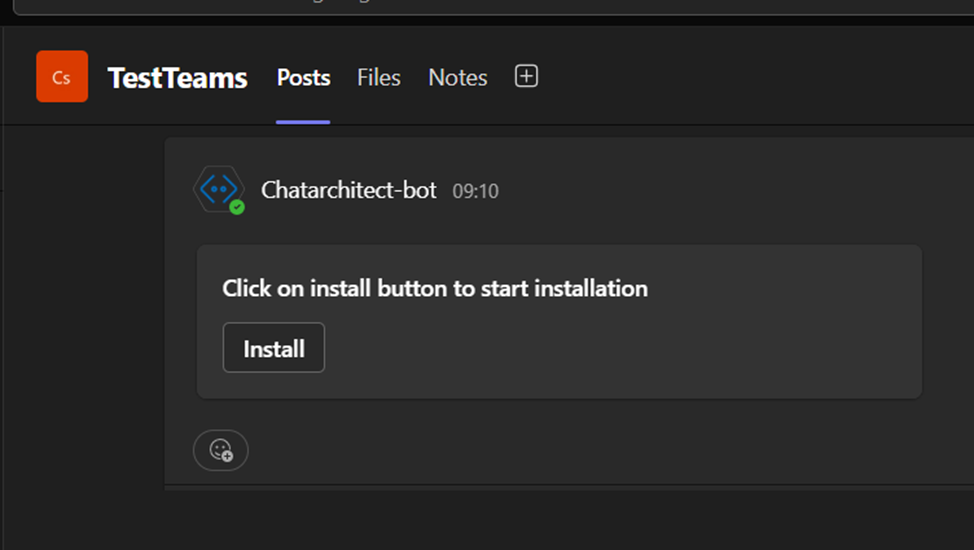
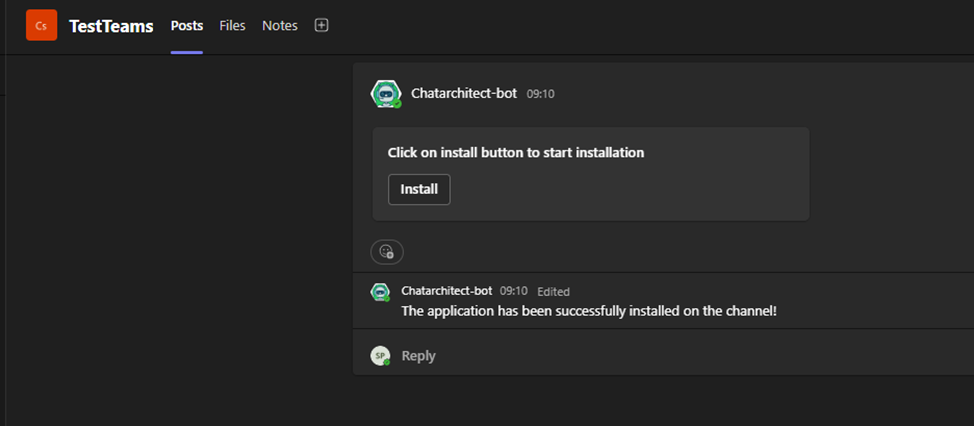
5. После этого вы будете перенаправлены на выбранный вами канал, где увидите кнопку «Установить». Нажмите на неё.
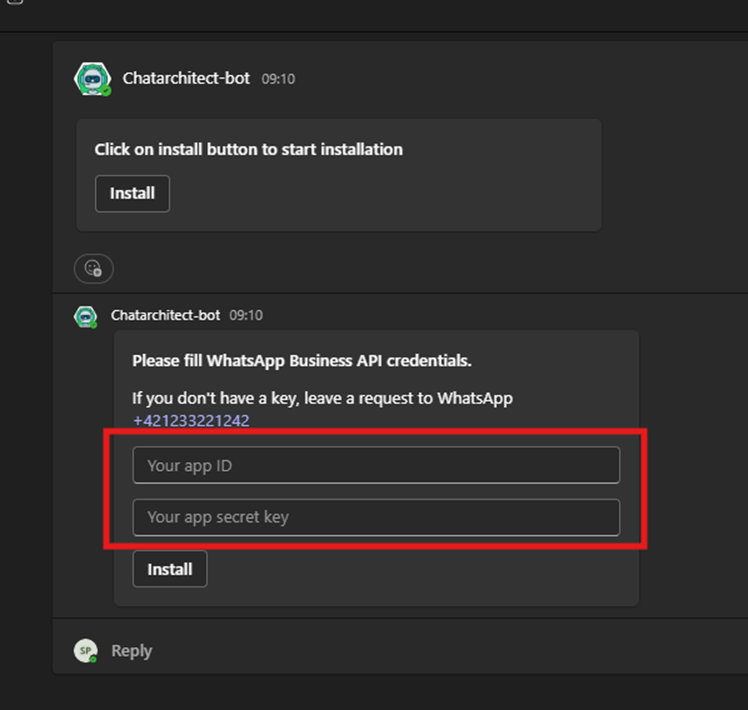
6. Вам нужно ввести идентификатор приложения и секретный ключ приложения и нажать «Установить».
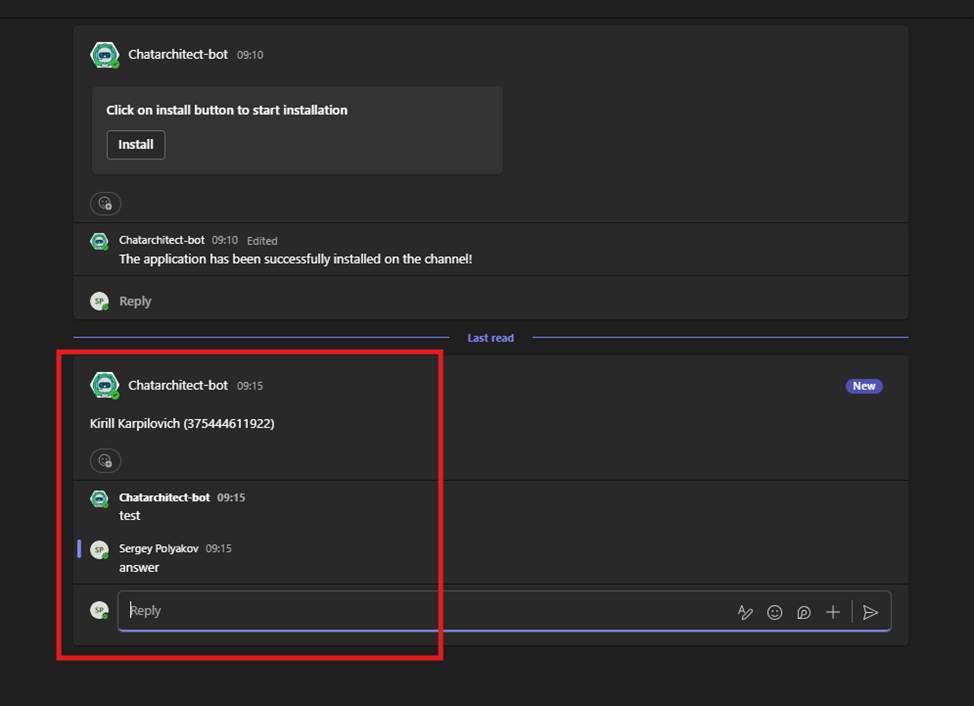
7. Теперь вам нужно проверить входящие и исходящие сообщения:
вам нужно написать с вашего личного номера на номер WhatsApp Business API, используя эту ссылку wa.me/number.
Комментарии отсутствуют
Комментарии отсутствуют