
Аудиосообщения | Документация для разработчиков
Просматривайте аудио- и голосовые сообщения WhatsApp в ChatArchitect
Используйте этот контрольный список, если ваша подключенная CRM-система, служба поддержки или другой инструмент отправки сообщений поддерживает аудиовложения. Перед подготовкой записи проверьте доступные форматы аудио и параметры голосовых сообщений в вашей конкретной интеграции ChatArchitect. Аудиофайлы и голосовые заметки могут иметь отдельные параметры управления и требования.
Доступность зависит как от интеграции с ChatArchitect, так и от собственных функций системы отправки. Проверьте конкретное подключение к Kommo/amoCRM, RetailCRM, Bitrix, Slack или MS Teams; другие интеграции также могут отличаться. Отправка голосовых сообщений доступна только там, где подключенная система и интеграция поддерживают эту функцию.
Подготовьте небольшой тест
- Следуйте инструкциям по отправке первого сообщения , чтобы убедиться, что целевой номер компании и инструмент отправки подключены.
- Отправьте сообщение на рабочий номер с отдельного личного аккаунта WhatsApp. Используйте эту переписку, чтобы проверить возможность ответа в течение 24 часов, отведенных на обслуживание клиентов.
- Выберите короткую запись, которую можно воспроизвести локально. Перед загрузкой проверьте её размер, формат и качество звука.
- Проверьте, поддерживает ли ваш инструмент прикрепление аудиофайлов, функцию голосовых заметок или и то, и другое. Если такая опция отсутствует, сообщите службе поддержки ChatArchitect название и версию интеграции, номер компании и тип записи, которую вы хотите отправить.
В ходе общения с клиентом убедитесь, что он дал согласие на получение ваших сообщений. Вне окна обслуживания клиентов следуйте инструкциям по использованию шаблона; дождитесь ответа клиента, прежде чем отправлять обычное аудиоприложение в открывшемся окне.
Выберите желаемую аудиопрезентацию
Голосовое сообщение и обычное аудиовложение могут отображаться в WhatsApp по-разному. Если ваша интеграция поддерживает режим голосовых сообщений, проверьте полученный результат, используя этот режим. Загрузка только аудиофайла не определяет, какой формат будет использоваться вашим инструментом отправки.
Для формата голосовых сообщений Meta требуется файл Ogg, закодированный с помощью Opus. Для аудио в формате Ogg Meta указывает монофонический вход. Экспортируйте или конвертируйте запись в требуемый формат; изменение расширения файла не изменит его кодировку.
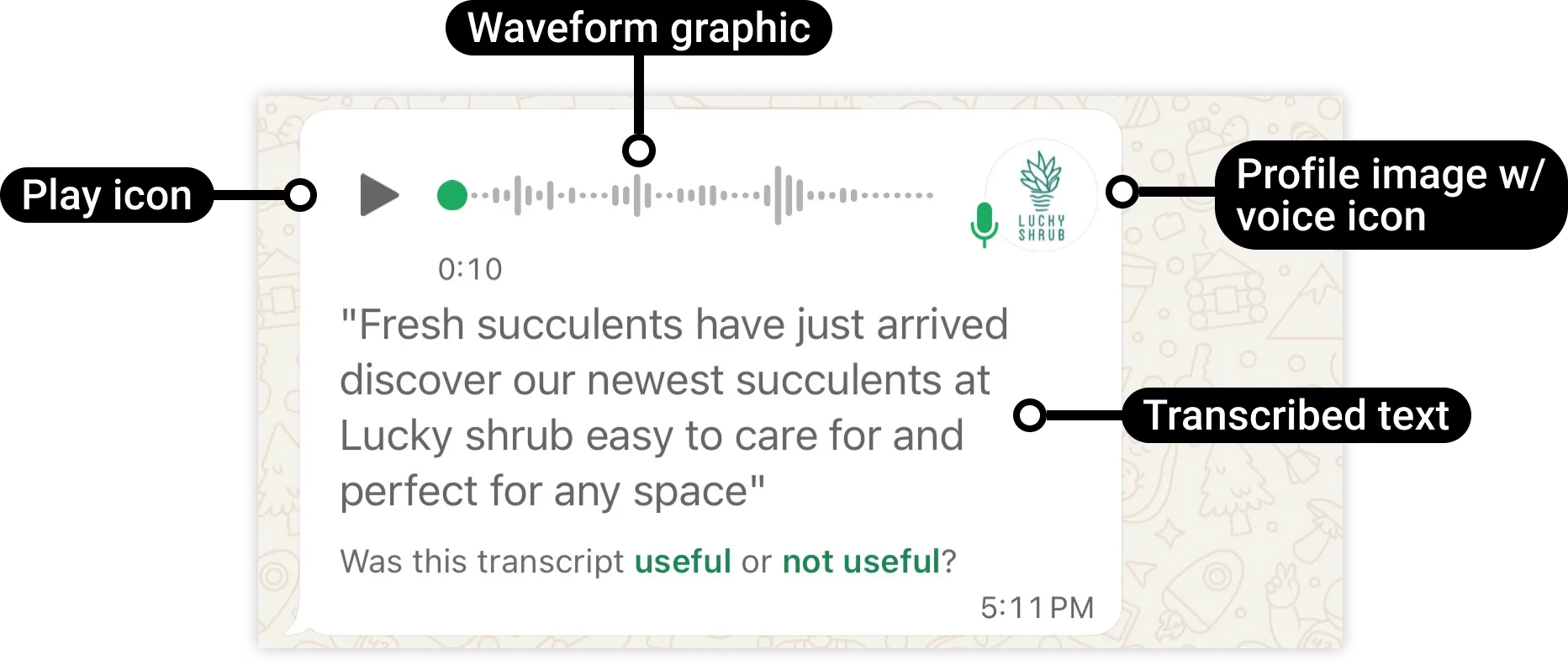
Проверьте базовое аудиоподключение
Если ваш инструмент поддерживает вложение аудиофайлов, выберите поддерживаемый файл и убедитесь, что получатель может его загрузить и воспроизвести. В зависимости от файла, типа сообщения и настроек загрузки получателя WhatsApp может отображать значок загрузки, музыки или микрофона. Сравните полученный результат с желаемым.

Проверьте формат и размер файла
В настоящее время Meta поддерживает следующие аудиоформаты, при этом максимальный размер файла составляет 16 МБ. Ваш инструмент отправки или интеграция могут принимать файлы меньшего размера или меньшего количества форматов; перед загрузкой проверьте установленное ограничение.
| Формат | Расширение | MIME-тип | Мета максимум |
|---|---|---|---|
| ААК | .aac | аудио/аАК | 16 МБ |
| АМР | .amr | аудио/амр | 16 МБ |
| MP3 | .mp3 | аудио/мпег | 16 МБ |
| аудио MP4 | .m4a | аудио/мп4 | 16 МБ |
| Ogg с Opus, моно | .ogg | аудио/огг | 16 МБ |
Убедитесь, что реальный формат, расширение и MIME-тип совпадают. При уменьшении размера экспортируйте новую копию с подходящим качеством и воспроизведите её перед отправкой.
Отправьте один раз и проверьте воспроизведение у получателя
- Прикрепите тестовую запись, используя доступные элементы управления в подключенном устройстве. Проверьте выбранный разговор и номер телефона компании.
- Отправьте один тестовый запрос, запишите время его проведения с указанием часового пояса и результат, показанный инструментом.
- В личном аккаунте WhatsApp откройте полученное сообщение и прослушайте всю запись. Убедитесь, что запись корректная, звук чистый и длительность полная.
- Если вы хотели отправить голосовое сообщение, проверьте его формат. Если ожидается расшифровка, проверьте настройки расшифровки у получателя и убедитесь, что она доступна для данной записи.
Статус доставки или прочтения сам по себе не доказывает, что получатель прослушал запись. Используйте руководство по статусу доставки , чтобы интерпретировать результат, отображаемый вашим инструментом, и подтвердите воспроизведение отдельно.
Если тест не пройден
| Наблюдаемый результат | Следующая проверка |
|---|---|
| Отсутствует управление звуком или голосовыми заметками | Обратитесь в службу поддержки, чтобы узнать, какие типы интеграций поддерживает ваша конкретная система и как их выбрать. |
| Загрузка отклонена | Проверьте ограничение по размеру файла, фактический формат файла и MIME-тип. Для формата Ogg проверьте кодировку Opus и монофонический вход. |
| Отправка отклонена после загрузки | Запишите точную ошибку и проверьте номер, получателя и окно обслуживания клиентов. |
| Неожиданная аудиопрезентация | Проверьте, какой режим сообщения использовалась в интеграции и какие настройки загрузки установил получатель. Протестируйте поддерживаемый короткий файл в нужном режиме. |
| Полученный файл не воспроизводится, неполный или не может быть воспроизведен | Воспроизведите исходный файл локально, экспортируйте совместимую копию и сравните ее продолжительность и качество звука. Повторите попытку после исправления файла. |
| Текст расшифровки отсутствует | Проверьте кодировку записи и настройки расшифровки получателя; обратитесь в службу поддержки, если вам непонятен способ отправки. |
Для получения поддержки укажите название и версию интеграции, номер компании, расширение и размер файла, время тестирования с указанием часового пояса, видимый результат и точную ошибку. Делитесь файлом только в том случае, если его содержимое соответствует требованиям. Следуйте руководству по обработке данных для подключенных систем; ChatArchitect не хранит тексты сообщений клиентов или вложения.
Другие вложения см. в контрольных списках для видео, документов и изображений. Подробная информация о платформе Meta приведена в справочнике по аудиоматериалам.
Комментарии отсутствуют
Комментарии отсутствуют