
Нажмите на заголовок, чтобы изменить URL-адрес | Документация для разработчиков
Области шаблонов, доступные для клика, в ChatArchitect
ChatArchitect не поддерживает функцию переопределения целевого объекта касанием в Meta. С помощью этой функции нельзя настроить целое изображение или текстовое поле шаблона так, чтобы оно открывало целевую страницу первой кнопки URL.
Планируйте действия получателя, исходя из текста сообщения и кнопок, фактически доступных в вашей учетной записи ChatArchitect и инструменте отправки. Кнопка в шаблоне не делает окружающее изображение или текст кликабельной кнопкой.
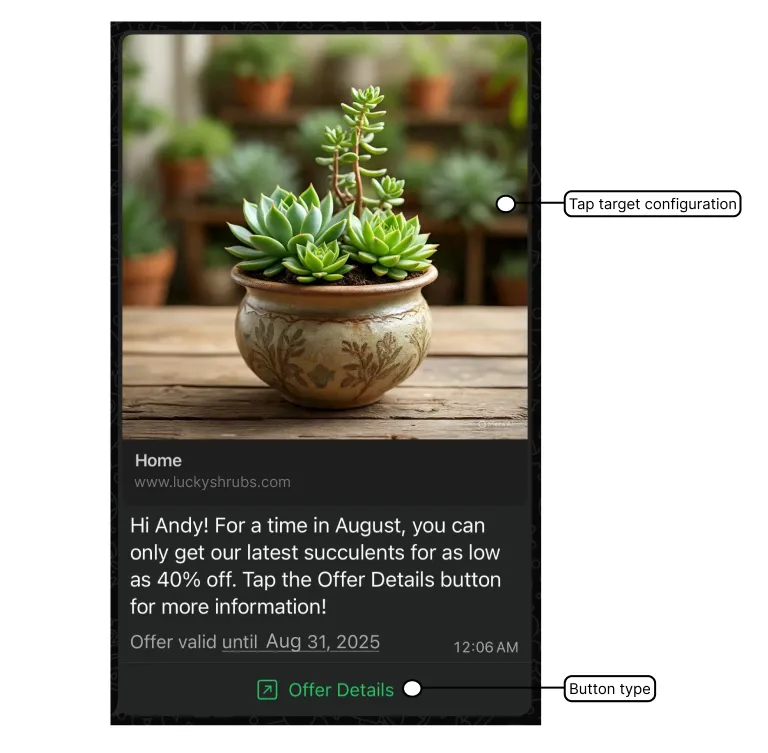
Выберите действие, которое поддерживает ваше соединение
- Для кнопки-шаблона используйте тип кнопки, предлагаемый в разделе «Отправить шаблон» на сайте wtargeted.com. Проверьте руководство по компонентам шаблона , чтобы узнать подтвержденные параметры текста, переменных и кнопки.
- Если обычная веб-ссылка удовлетворяет требованиям, включите её в текст сообщения, используя алгоритм обработки, поддерживаемый вашим инструментом отправки. Объясните, что получатель найдёт по адресу назначения.
- Если ваша кампания зависит от нажатия на все изображение или текстовое поле, измените дизайн перед её планированием. В ChatArchitect нет параметра для переопределения области нажатия.
Создайте и протестируйте шаблон
- Войдите на сайт wtargeted.com, используя ключ приложения и секретный ключ для вашего подключения, затем откройте шаблон «Отправить».
- Выберите язык и категорию сообщения, введите текст и примерные значения для любых переменных, а также добавьте необходимые кнопки в форму.
- После проверки найдите шаблон в разделе «Утвержденные шаблоны». Подтвердите его окончательный текст и категорию, прежде чем использовать его в подключенном инструменте отправки.
- Отправьте тестовое сообщение на номер, который вы контролируете, используя тот же инструмент, который будете использовать для кампании. Проверьте отобразившееся сообщение и все доступные действия на телефоне получателя.
Проверьте получателя и средство отправки
Для веб-ссылки проверьте конечный пункт назначения и действие, которое получатель может там выполнить. Проверьте саму кнопку или ссылку; не рассматривайте нажатие на окружающее изображение как проверку. Утверждение шаблона не означает, что каждый подключенный инструмент реализует каждый тип кнопок.
Параметр tap_target_configuration в справочнике Meta API не является дополнительной опцией в рабочем процессе шаблона ChatArchitect.
Комментарии отсутствуют
Комментарии отсутствуют