
Контекстные ответы | Документация для разработчиков
Проверьте ответ, в котором цитируется сообщение клиента
Когда клиент задает несколько вопросов, цитируемый ответ может идентифицировать сообщение, к которому относится ваш ответ. В диалоге, подключенном к ChatArchitect, сначала проверьте, поддерживает ли ваш инструмент отправки этот режим ответа и передается ли цитируемый контекст в WhatsApp. Поле для ответа в CRM не означает, что каждое отправленное из него сообщение содержит цитату.
Выберите вопрос, на который вы отвечаете
- Подтвердите разговор. Проверьте данные клиента, номер телефона подключенной компании и конкретный входящий вопрос. Перед ответом на предыдущий вопрос также прочтите последующие сообщения.
- Проверьте окно обслуживания. Используйте руководство по текстовым ответам , чтобы определить, уместен ли обычный ответ. Цитирование предыдущего сообщения не приведет к повторному открытию окна.
- Используйте описанное в документации действие «цитировать» или «ответить», если оно доступно. Выберите нужное сообщение и изучите контекст цитирования, отображаемый инструментом. Если вам непонятно, отправляется ли этот контекст в WhatsApp, обратитесь к документации или в службу поддержки ChatArchitect.
- Ответ должен быть понятным. В тексте ответа также укажите соответствующий пункт или следующий шаг. Получатель должен понять ответ, даже если указанный контекст недоступен.
Например, если клиент спрашивает о доставке, а затем о счете-фактуре, ответьте с четким указанием, например: « О счете-фактуре по заказу 1042: мы вышлем исправленную копию завтра». Это примерная формулировка; замените ее точным указанием и следующим шагом, который может выполнить ваша команда.
Проверьте полученное предложение
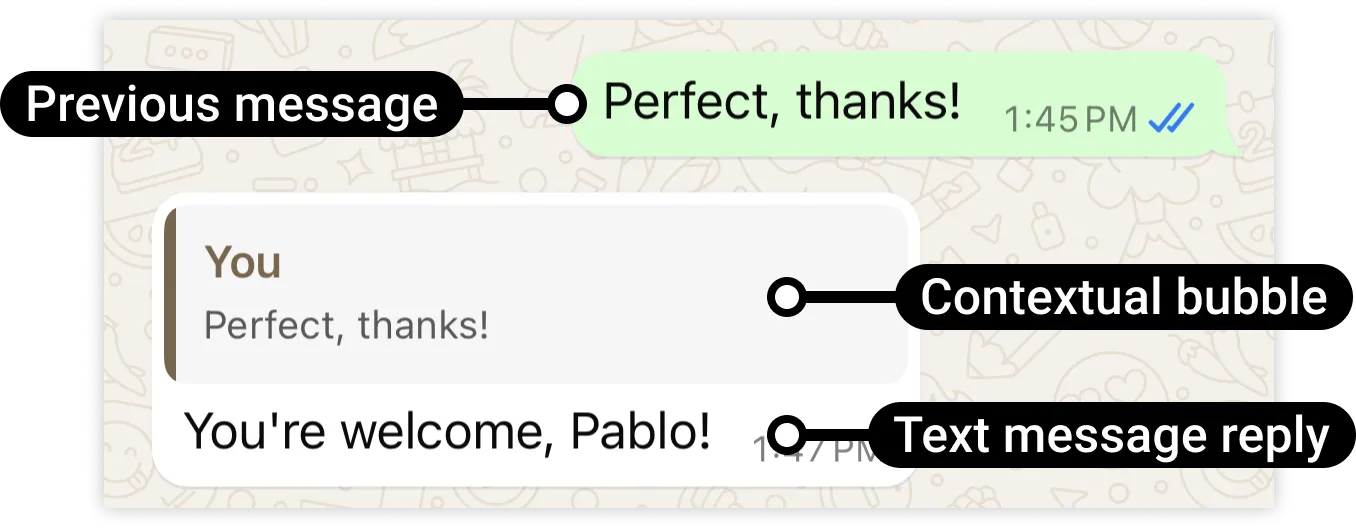
Используйте разрешенный тестовый контакт, чтобы отправить два совершенно разных вопроса, пока открыто окно обслуживания. Выберите один вопрос в инструменте, используйте поддерживаемое действие ответа и отправьте короткий ответ. В клиенте WhatsApp получателя проверьте, отображается ли цитата, соответствует ли она предполагаемому сообщению и является ли фактический ответ правильным. Сохраните этот результат отдельно от предварительного просмотра, отображаемого только в CRM.
Если инструмент не поддерживает отправку цитируемого контекста, напишите обычный ответ с четкой ссылкой на соответствующий вопрос. Вы все равно можете сделать ответ понятным, не утверждая, что была отправлена цитата из WhatsApp.
Проверьте ограничения по типам сообщений
Meta по контекстным ответам описывается всплывающее окно с цитированием и указывается, что оно отображается только для некоторых типов сообщений и клиентов. В нем говорится, что всплывающее окно не отображается для ответов по шаблону и может быть недоступно, если предыдущее сообщение было удалено или перемещено за пределы доступного контекста.
Если вам нужен утвержденный шаблон, поскольку окно обслуживания закрылось, проверьте его содержимое и полученный результат, не ожидая обычного ответа с цитатой. Правила окна обслуживания и шаблона по-прежнему действуют.
Наличие видимой истории в инструменте отправки не гарантирует, что WhatsApp сможет отобразить тот же более старый контекст. Данное руководство не устанавливает период хранения для вашей CRM или архива сообщений в ChatArchitect; см. руководство по данным сообщений для получения информации о подтвержденном объеме хранения в ChatArchitect.
Если цитата неверна или отсутствует
- Сравните выбранное исходное сообщение с полученной цитатой. Цитата, указывающая на другой вопрос, должна быть рассмотрена как проблема выбора контекста.
- Отличить пропущенную цитату от неудачной отправки сообщения: ответный текст мог быть получен, даже если контекст отсутствовал.
- Запишите подключенное устройство, номер компании, тип сообщения, время попытки с указанием часового пояса, исходный вопрос, ссылку на любое сообщение и полученный результат. Предоставьте службе поддержки неконфиденциальный пример, воспроизводящий проблему без раскрытия секретных данных подключения.
Комментарии отсутствуют
Комментарии отсутствуют