
Сообщения в документации | Документация для разработчиков
Подготовьте и проверьте прикрепленный документ WhatsApp
Используйте этот контрольный список при отправке счета-фактуры, инструкций по доставке или другого документа через CRM-систему или службу поддержки, подключенную к ChatArchitect. Поддержка вложений зависит от интеграции. Для Bitrix24, Kommo/amoCRM, RetailCRM, Microsoft Teams, Slack или другого подключенного инструмента проверьте, какие варианты вложения документов доступны в соответствующей переписке WhatsApp. Если элементы управления отсутствуют или допустимые типы неясны, обратитесь в службу поддержки ChatArchitect по поводу конкретной интеграции.
Проверьте переписку и документ
Сообщение от клиента открывает 24-часовое окно для обычных ответов в службу поддержки. Проверьте это окно, прежде чем пытаться отправить документ в виде обычного сообщения. Если оно закрылось, используйте утвержденный шаблон рабочего процесса, доступный для вашей интеграции; загрузка файла не открывает окно повторно. В руководстве по первому сообщению описана проверка соединения.
- Выберите правильную версию. Откройте исходный файл и просмотрите каждую страницу или лист, предполагаемого получателя, даты и итоговые суммы. Удалите не относящийся к делу контент, прежде чем делиться окончательной версией.
- Используйте осмысленное имя файла. Расширение файла должно соответствовать его фактическому типу. Например,
order-1042-delivery-details.pdfописывает иллюстративный PDF-файл; используйте реальную ссылку и содержимое. - Проверьте тип и размер файла. Используйте формат, принимаемый как WhatsApp, так и подключенным инструментом. Переименование неподдерживаемого файла в
.pdfне преобразует его в PDF. - Выберите вложение в инструменте отправки. Проверьте выбранный файл и любой сопроводительный текст перед отправкой. Если инструмент отправляет этот текст отдельно, проверьте оба сообщения в полученной переписке.
Используйте ограничения формата в качестве отправной точки для проверки
В справочнике сообщений текущего документа Meta перечислены следующие типы, при этом максимальный размер сообщения на платформе составляет 100 МБ на документ:
| Документ | Расширения |
|---|---|
.pdf | |
| Простой текст | .текст |
| Слово | .doc, .docx |
| Excel | .xls, .xlsx |
| Силовая установка | .ppt, .pptx |
Проверьте также поддерживаемые типы файлов и лимит загрузки вашей интеграции. Максимальный размер, указанный в параметре Meta, не определяет размер, который принимает ваша CRM-система, служба поддержки или маршрут отправки ChatArchitect. В случае отклонения файла запишите его фактический размер и тип, а не предполагайте, что каждый из перечисленных форматов доступен в данном инструменте.
Проверьте, что получатель может открыть
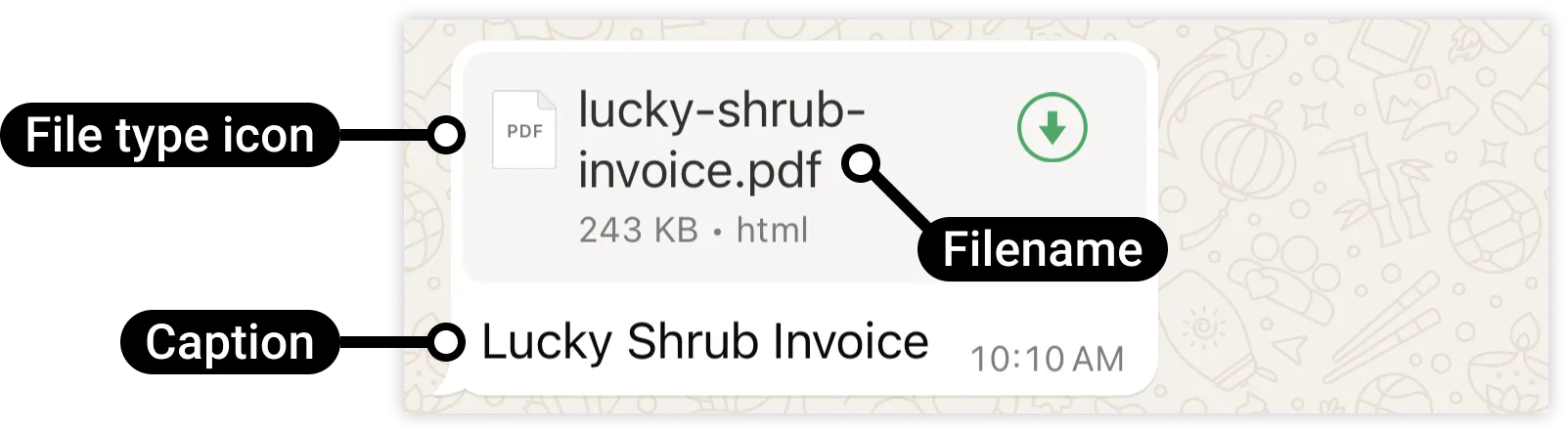
Проведите тестирование с авторизованным контактом в открытом окне обслуживания. На устройстве получателя загрузите и откройте полученное вложение. Проверьте имя файла, полное содержимое, количество страниц или листов и читаемость. Предварительного просмотра загруженного файла в CRM недостаточно, чтобы убедиться, что клиент получил пригодный для использования документ.
Если ваш инструмент отображает статусы доставки, сохраняйте ссылку на сообщение и последующий результат вместе. Если результат неясен, изучите первоначальную попытку, прежде чем отправлять новую копию.
Если файл не удалось загрузить или открыть
- Откройте исходный файл локально. Если он поврежден или использует неподдерживаемый тип, экспортируйте корректную копию из приложения, которое его создало.
- Сравните фактический размер файла с ограничением подключенного инструмента. В случае отклонения файла по размеру подготовьте уменьшенную копию и повторно проверьте ее содержимое.
- Различите ошибки загрузки инструмента, ошибки отправки сообщения и ошибки получения файла, который не может быть открыт. Запишите точный этап и ошибку.
- Сообщите службе поддержки название инструмента, номер подключения, время попытки подключения с указанием часового пояса, фактический добавочный номер/тип/размер и номер сообщения (если имеется). Предоставьте неконфиденциальный образец, если проблема воспроизводится; не отправляйте секретные ключи подключения.
Комментарии отсутствуют
Комментарии отсутствуют