
Руководство по токенам доступа | Документация для разработчиков
Руководство по использованию токенов доступа
Обновлено: 1 марта 2026 г
Платформа поддерживает следующие типы токенов доступа. Тип используемого токена зависит от того, кто будет использовать ваше приложение и являетесь ли вы поставщиком решений.
Если вы являетесь непосредственным разработчиком, то есть доступ к вашим данным будете иметь только вы или ваша компания, используйте токен доступа системного пользователя.Если вы являетесь поставщиком технологических решений, используйте токен доступа пользователя системы интеграции бизнес-процессов.Если вы являетесь партнером по решениям, используйте токены доступа системных пользователей для предоставления кредитной линии новым клиентам, а токены доступа системных пользователей для бизнес-интеграции — для всего остального.
Токены доступа системных пользователей
Системные токены доступа пользователей («системные токены») представляют вас, вашу компанию, организацию или людей, работающих в ней. Главное преимущество этих токенов заключается в их длительном сроке действия и возможности представления автоматизированных сервисов в вашей компании, не требующих участия пользователя.
Системные токены зависят от пользователей системы. Большинство конечных точек проверяют, имеет ли пользователь, идентифицированный токеном, доступ к запрашиваемому ресурсу. Если у пользователя нет доступа к ресурсу, система отклоняет запрос с кодом ошибки
200.Пользователями системы могут быть администраторы или сотрудники.
Пользователи административной системы
По умолчанию администраторы системы имеют полный доступ ко всем бизнес-аккаунтам WhatsApp (WABA) и их ресурсам, принадлежащим вам или используемым вами совместно с вашим бизнес-портфелем.
Административные пользователи системы полезны, если вашему приложению необходим доступ ко всем активам бизнес-портфеля без необходимости вручную предоставлять доступ к каждому активу отдельно при его создании или предоставлении доступа к нему.
Вы можете изменить настройки доступа к бизнес-активам для администратора системы по умолчанию, предоставив частичный доступ для каждого WABA-сервера. См. раздел «Доступ к бизнес-активам» , чтобы узнать, как устанавливать и изменять доступ.
Пользователи системы из числа сотрудников
Сотрудникам, использующим систему, необходимо предоставить доступ к отдельным объектам WABA, принадлежащим вашей компании или используемым совместно с ней. Если вашему приложению потребуется доступ только к нескольким принадлежащим вам объектам WABA, достаточно будет предоставить доступ сотруднику, использующему систему.
После создания необходимо предоставить частичный или полныйдоступ к каждому объекту WABA, к которому ему требуется доступ.
Сгенерировать токены доступа системных пользователей
Для генерации системного токена перейдите в Настройки бизнеса» , а затем нажмите «Системные пользователи»:
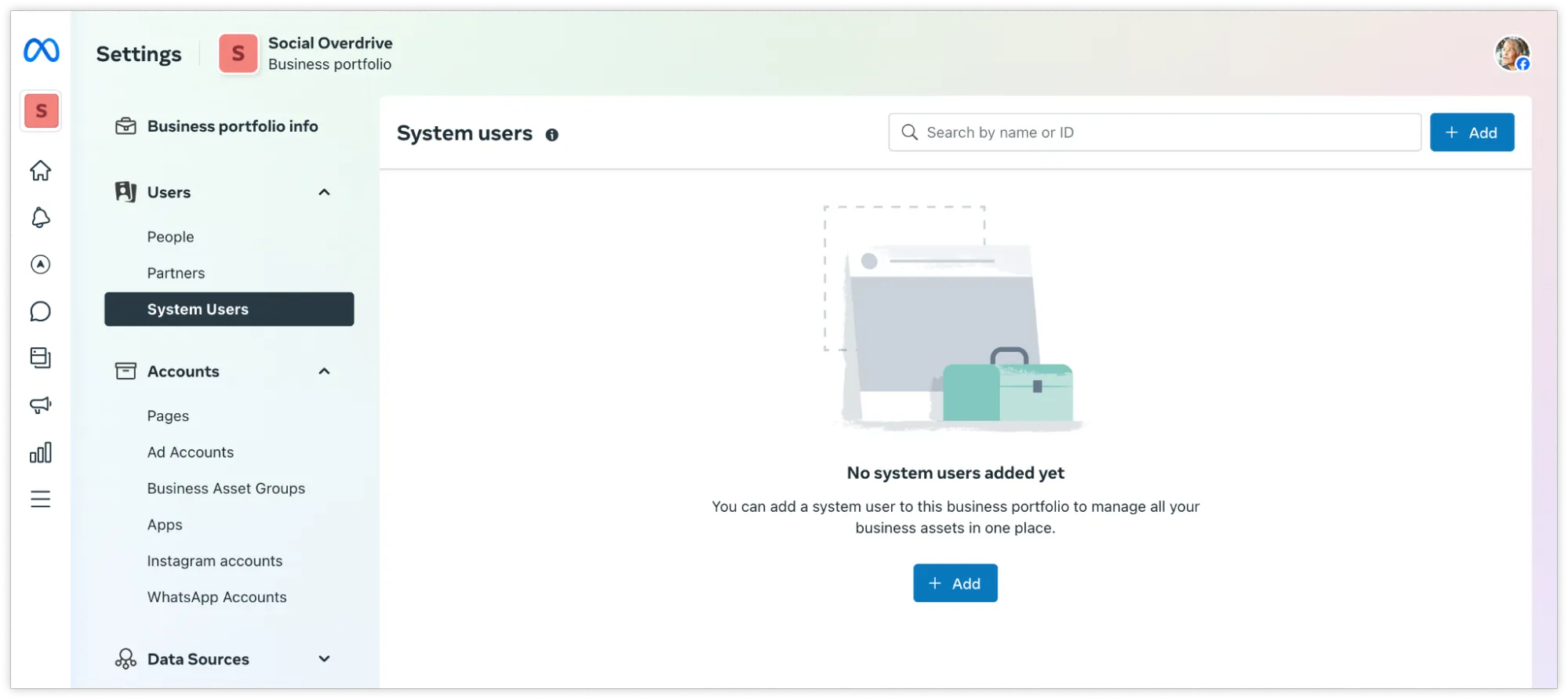
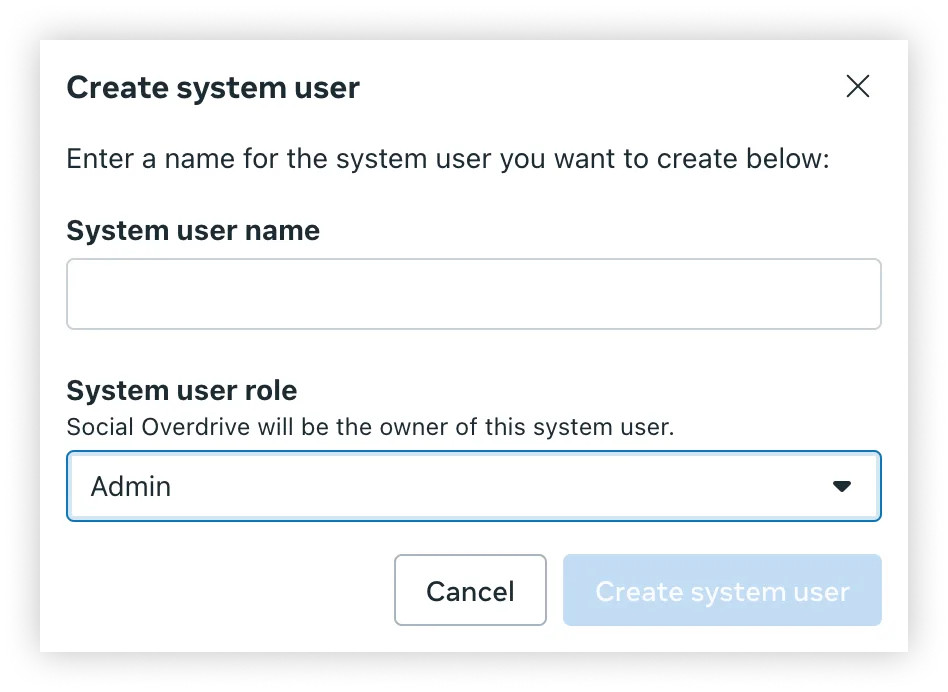
Нажмите «+Добавить» , и в «Создать системного пользователя» введите имя системного пользователя и назначьте ему «Администратор» или «Сотрудник» :
После создания системного пользователя-администратора он появится в списке системных пользователей. Щелкните имя системного пользователя, чтобы отобразить всплывающее окно назначения активов:
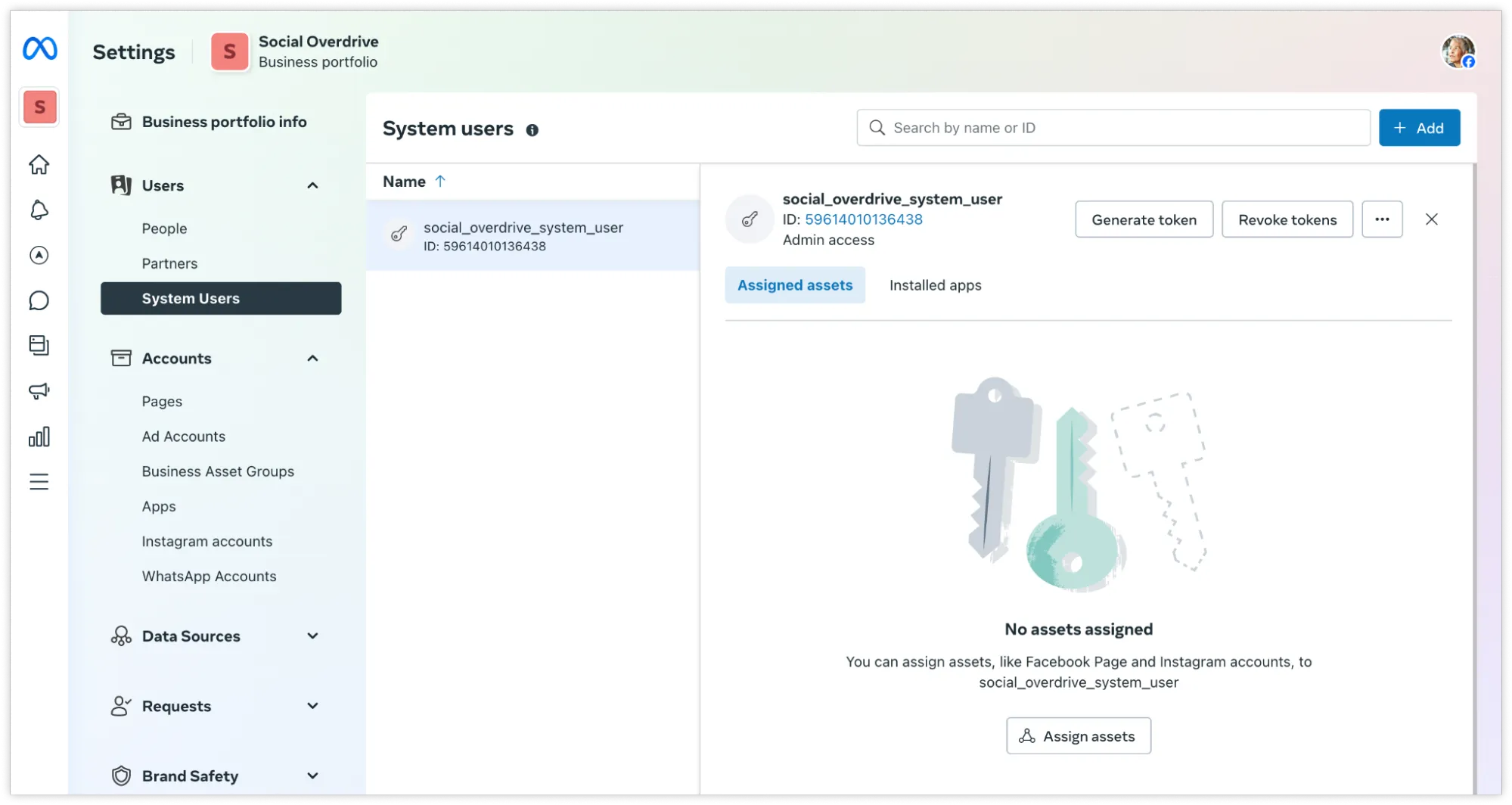
Нажмите «Назначить ресурсы» , чтобы открыть «Выберите ресурсы и назначьте разрешения» :
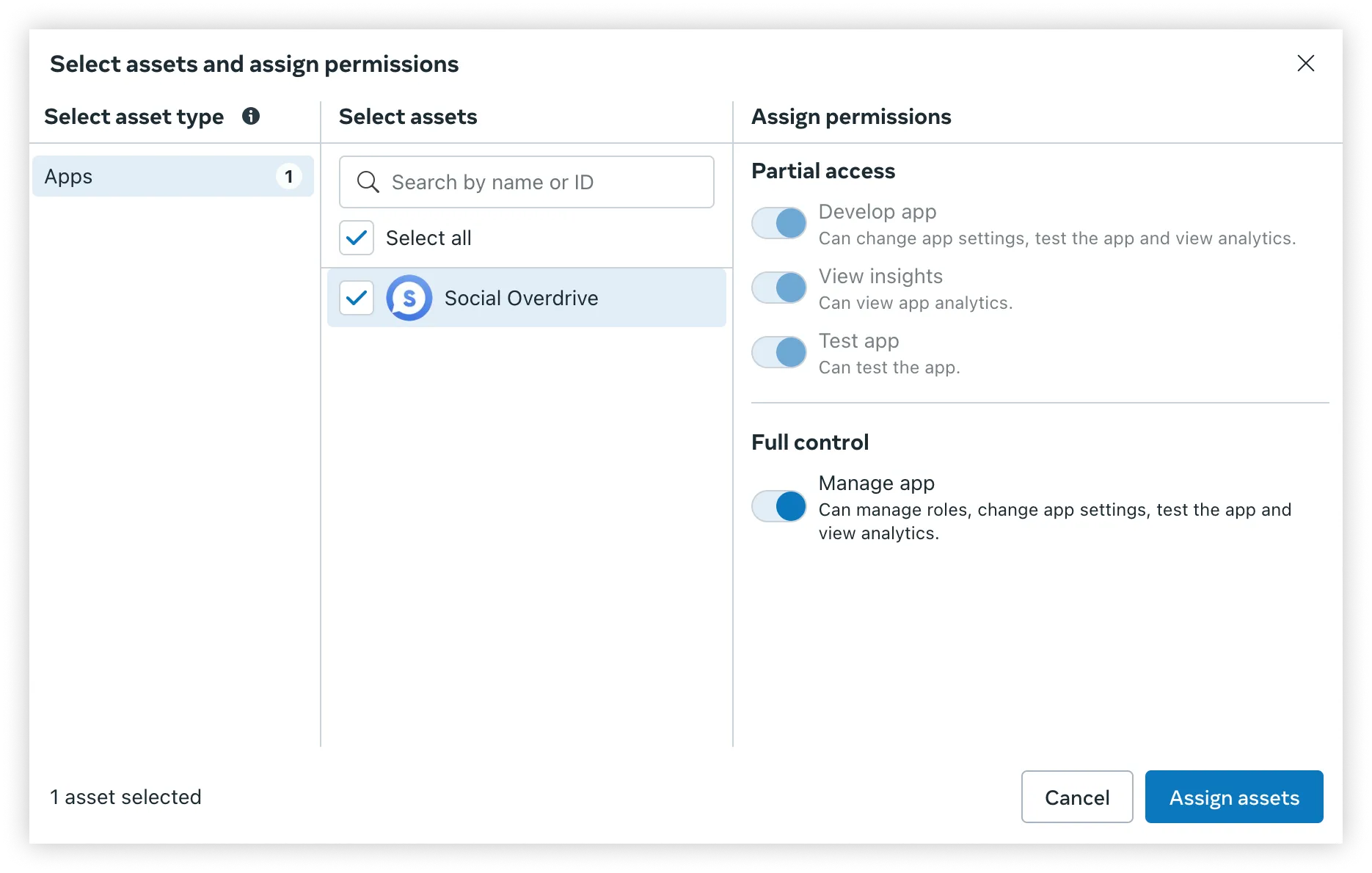
Выберите свое приложение и предоставьте системному пользователю на управление приложением , затем нажмите «Назначить ресурсы» , чтобы подтвердить действие и закрыть окно.
Вернувшись в «Системные пользователи» , обновите страницу, чтобы убедиться, что вашему системному пользователю предоставлен полный доступ к вашему приложению. Предоставление разрешений может занять несколько минут, поэтому, если ваше приложение не отображается в списке назначенных ресурсов, обновите страницу через несколько минут. После назначения ресурса он должен выглядеть примерно так:
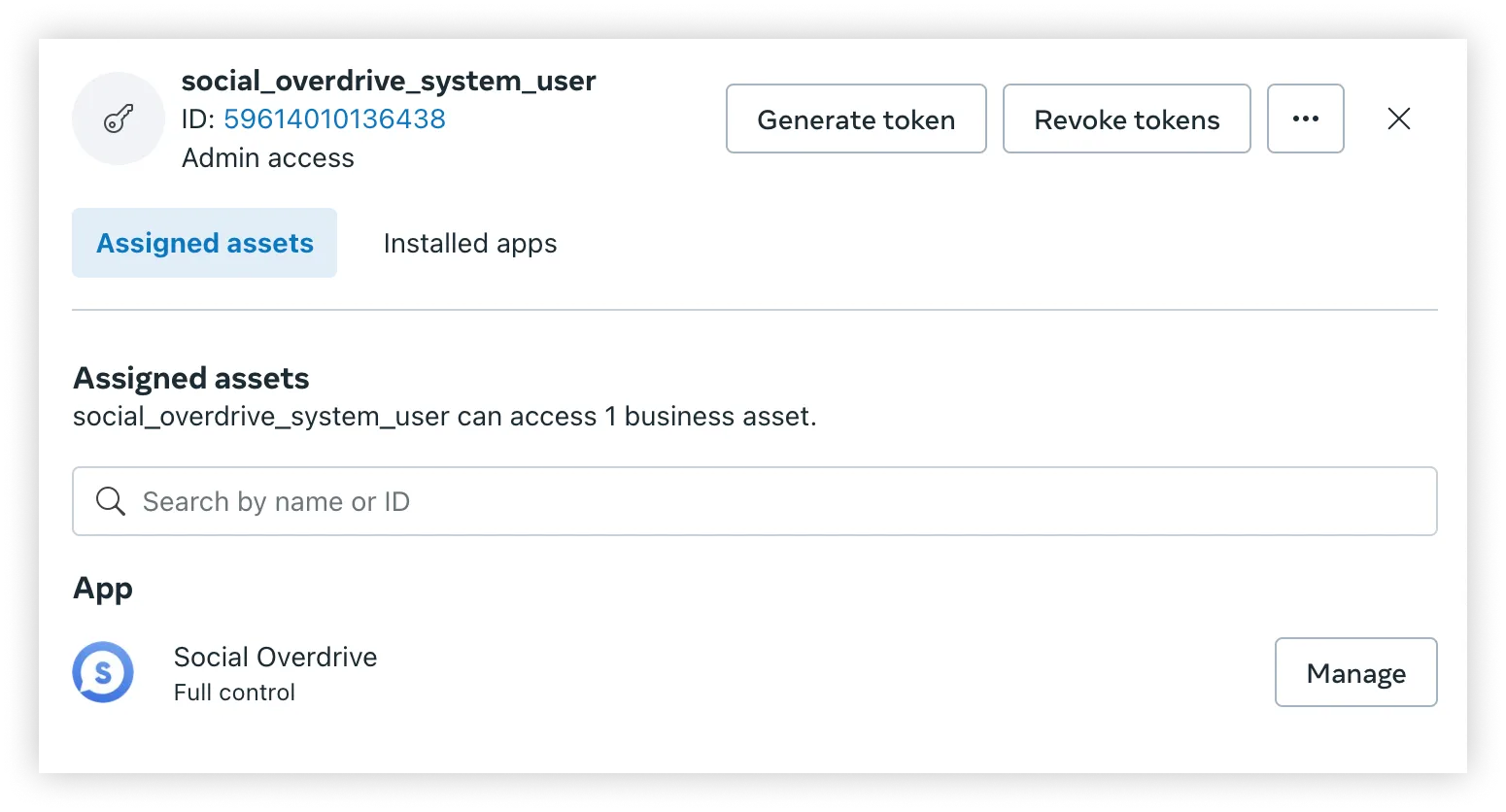
После того, как вы увидите, что пользователю вашей системы предоставлен полный контроль над вашим приложением, в окне назначения ресурсов нажмите «Сгенерировать токен» . В появившемся окне выберите ваше приложение, укажите предпочтительный срок действия токена и назначьте приложению следующие три разрешения Graph API:
управление бизнесомwhatsapp_business_managementwhatsapp_business_messaging
Вы можете выполнить поиск по названию
компании , чтобы быстро найти эти разрешения: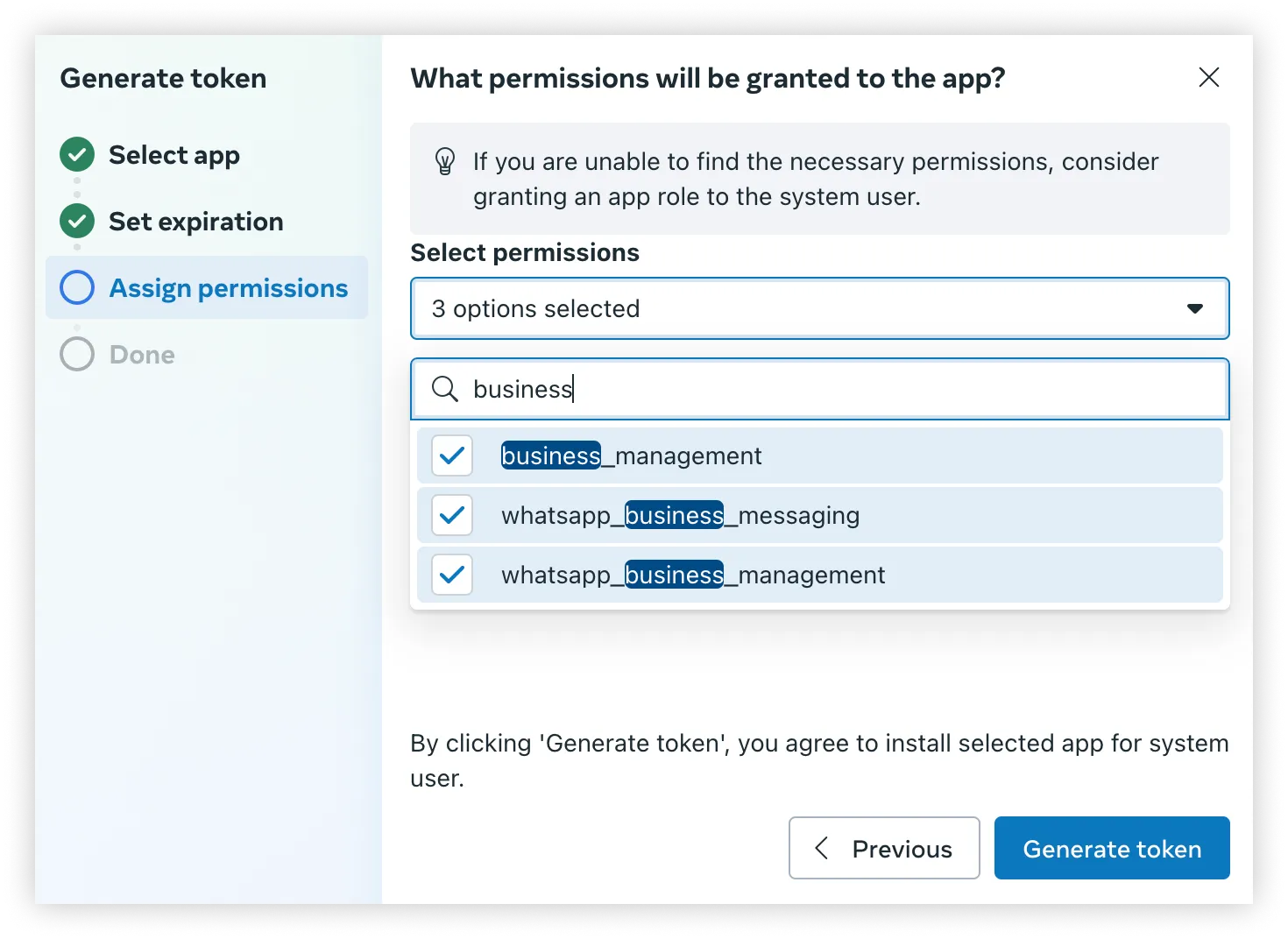
Нажмите «Сгенерировать токен» и скопируйте появившийся токен.
Токены доступа пользователей к системе интеграции бизнес-процессов
Токены доступа пользователей системы интеграции бизнес-процессов («бизнес-токены») предназначены для отдельных подключенных клиентов и должны использоваться поставщиками технологий и партнерами по решениям при доступе к данным подключенных клиентов.
Эти токены полезны для приложений, которые выполняют программные, автоматизированные действия с учетными записями WABA клиентов, не полагаясь на ввод данных от пользователя приложения и не требуя повторной аутентификации в будущем.
Для генерации токена доступа пользователя к системе интеграции бизнес-процессов необходимо реализовать встроенную регистрацию (настроенную с использованием входа через Facebook для бизнеса) и обменивать код, возвращаемый вам после завершения клиентом процесса.
Подробнее о токенах и способах их генерации см . в разделе «Встроенная регистрация и интеграция с бизнес-системой»
Токены доступа пользователей
Хотя токены доступа пользователей поддерживаются и могут использоваться всеми разработчиками приложений, вы, скорее всего, будете использовать их только при первом использовании панели управления приложения для отправки первого тестового сообщения. Однако по мере разработки приложения вы, скорее всего, перейдете на токен доступа системного пользователя (а со временем и на токен доступа бизнес-системного пользователя, если вы являетесь поставщиком технологий или решений). Это связано с тем, что токены доступа пользователей быстро истекают, поэтому вам придется генерировать новый токен каждые несколько часов.
Существует несколько способов генерации токена доступа пользователя:
Перейдите в управления приложениями > WhatsApp > настройки API . При каждом посещении этой панели генерируется новый токен доступа пользователя. Токен автоматически привязывается к вашему пользователю, поскольку при доступе к панели вы авторизованы в своей учетной записи разработчика.Используйте Graph API Explorer.Внедрить вход через Facebook.
Используйте токены в запросах
При отправке API-запросов включайте свой токен в заголовок запроса авторизации, перед которым должен стоять
Bearer. Например:доступ к бизнес-активам
После создания системного пользователя необходимо установить уровни доступа к бизнес-активам. Для многих конечных точек требуется, чтобы системный пользователь, токен которого включен в API-запросы, имел частичный или полный доступ к бизнес-активам WABA, к которому осуществляется запрос (или к его активам). Если у системного пользователя нет такого доступа, эти конечные точки возвращают код ошибки
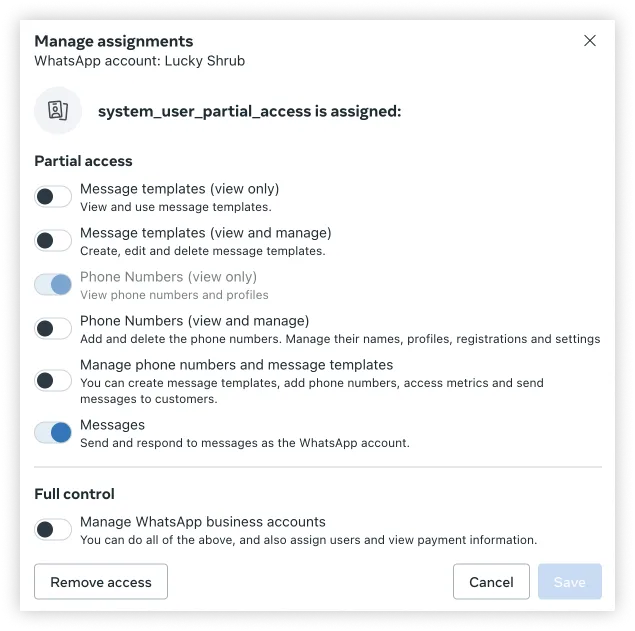
200.Если вы установите для системного пользователя доступ к бизнес-активам в WABA на «Частичный доступ», вы сможете дополнительно ограничить доступ к определенным активам или действиям в WABA. Например, если у вас крупная компания и вы хотите, чтобы определенный отдел имел только доступ для чтения к шаблону WABA и данным о номерах телефонов компании, вы можете создать системного пользователя для этого отдела и установить детальный доступ только для просмотра этих данных.
Для настройки доступа к корпоративным активам на сервере WABA выполните следующие действия:
Войдите в Meta Business Suite. Найдите свой бизнес-портфолио в выпадающем меню в верхней части страницы и нажмите на «Настройки » (шестерёнка).Перейдите в раздел «Аккаунты» > «Аккаунты WhatsApp».Выберите соответствующий WABA.Выберите «Доступ к учетной записи WhatsApp» .Нажмите «+Добавить людей» .Выберите соответствующего пользователя системы и назначьте ему необходимые уровни доступа к WABA.
Комментарии отсутствуют
Комментарии отсутствуют